
Descrição
Isto também é referido como assinaturas do lado do servidor. Este método garante que as assinaturas são aplicadas a todas as mensagens de email através do serviço Cloud da Exclaimer, independentemente do navegador/dispositivo/cliente de email utilizado.
Pré-requisitos: É necessário utilizar as credenciais de Super Administrador do Google Workspace para configurar a subscrição Exclaimer - Assinaturas para Google Workspace. Se não possuir estas credenciais, convide um administrador para completar o processo.
Dica! Pode também usar o nosso guia interativo de integração para seguir estas instruções.
Como aceder
Para aceder à opção Aplicar ao email de todos os dispositivos, incluindo telemóveis:
- No menu lateral, selecione Ligar ao Google.
- Complete o processo de ativação e sincronização. Isto abre a secção Aplicar Assinaturas. A opção relevante é Aplicar ao email de todos os dispositivos, incluindo telemóveis.
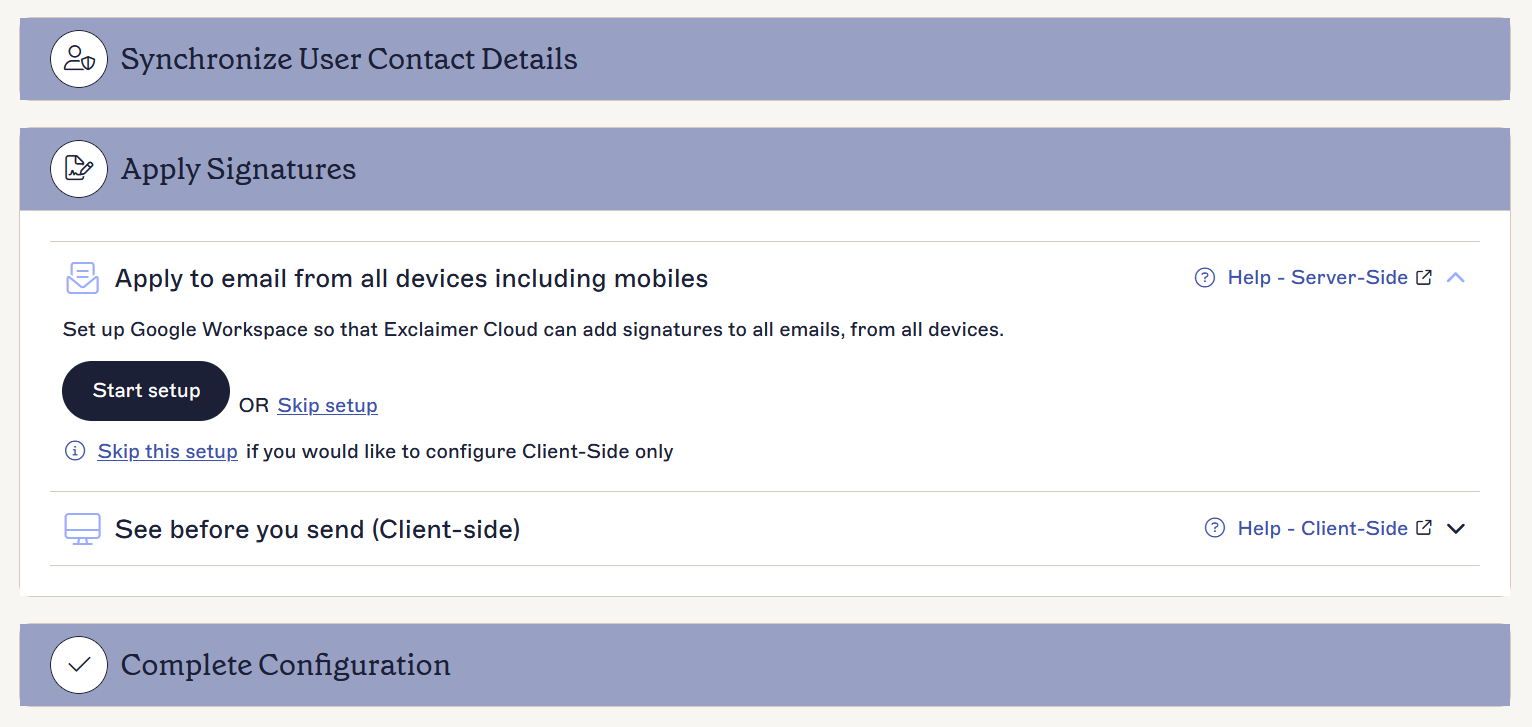
A secção Aplicar Assinaturas.
Configuração para assinaturas do lado do servidor
NOTA: O painel de controlo não estará disponível se já tiver configurado a sua subscrição anteriormente. Para configurar assinaturas do lado do servidor após a conclusão da integração inicial, consulte Ativar acesso ao Google Workspace.
Para configurar assinaturas do lado do servidor:
-
Selecione Iniciar configuração. Se não quiser configurar assinaturas do lado do servidor, selecione Ignorar configuração.
NOTA: Se mudar de ideia e no futuro quiser configurar assinaturas do lado do servidor, pode fazê-lo em Gerir regras de assinatura, separador Ativar (veja a secção Ativar assinaturas para o lado do servidor). - Selecione o link do Guia de Configuração para ver a página de ajuda para configurar o Google Workspace para encaminhar emails para o Exclaimer facilmente.
-
As informações do Nome do anfitrião Exclaimer e dos Endereços IP do anfitrião Exclaimer exibidas no seu ecrã precisam de ser configuradas na Consola de Administração do Google Workspace. Copie e guarde os dados para mais tarde.
NOTA:
- Pode aceder à Consola de Administração do Google Workspace aqui: https://admin.google.com
- Certifique-se de copiar as informações do Nome do anfitrião Exclaimer e dos Endereços IP do anfitrião Exclaimer conforme exibido no seu ecrã - o ecrã mostrado abaixo (neste artigo) é apenas um exemplo. -
Siga os passos indicados no guia de configuração para completar a configuração necessária na Consola de Administração do Google Workspace, depois volte ao assistente e continue com os passos indicados abaixo.
- Selecione a caixa de verificação Completei a configuração no Google Workspace .
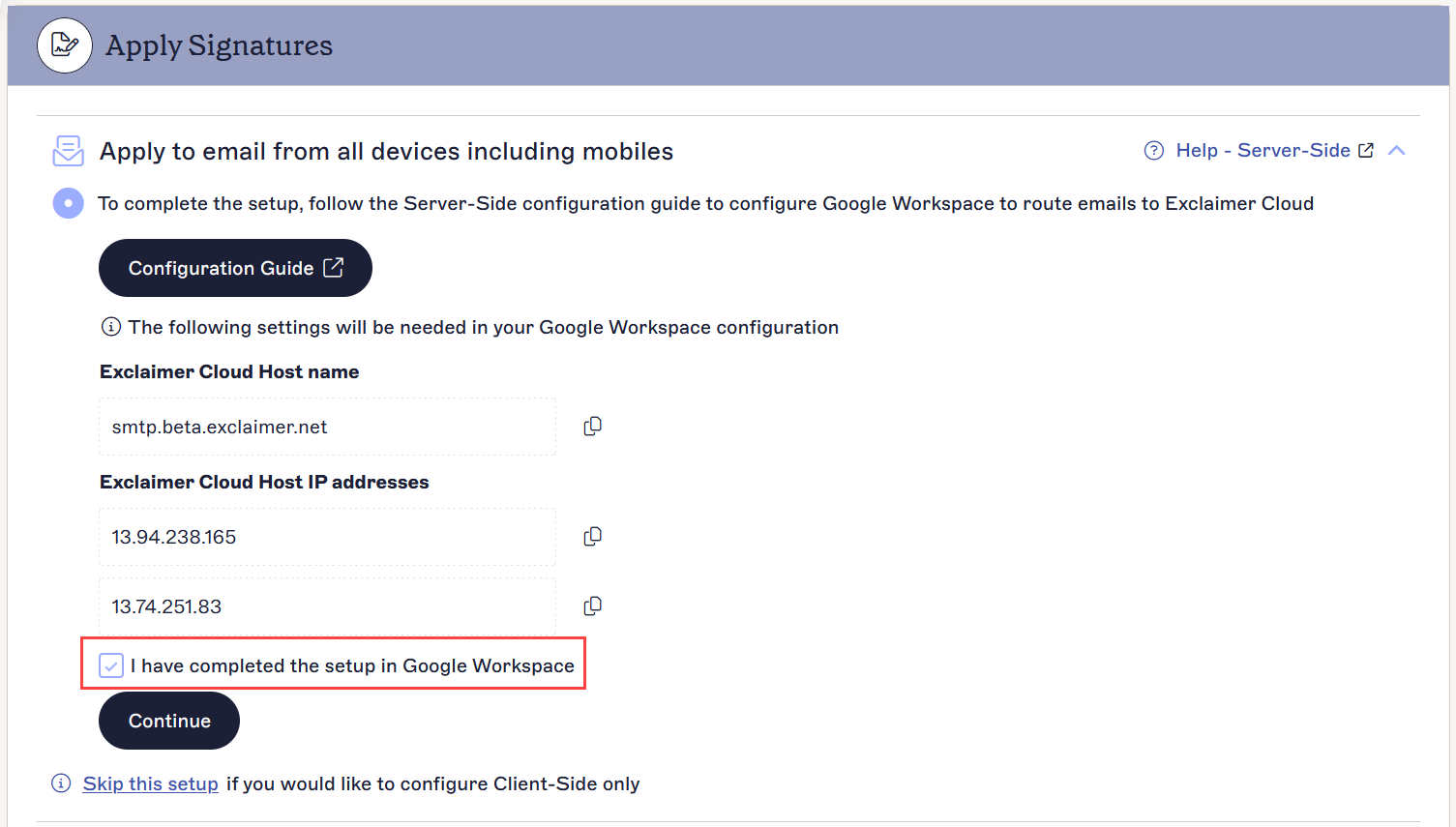
Selecione a caixa de verificação.
- Selecione Continuar para completar a configuração do lado do servidor.
- Se quiser configurar Ver antes de enviar (do lado do cliente), selecione Iniciar configuração, caso contrário selecione Ignorar configuração para prosseguir apenas com a configuração das assinaturas do lado do servidor.
- Se não for necessária mais nenhuma configuração, selecione Concluir configuração para finalizar este processo de configuração.
- Para concluir a configuração, é obrigatório selecionar pelo menos um método sobre como pretende aplicar as suas assinaturas de email (Lado do Servidor ou Lado do Cliente).
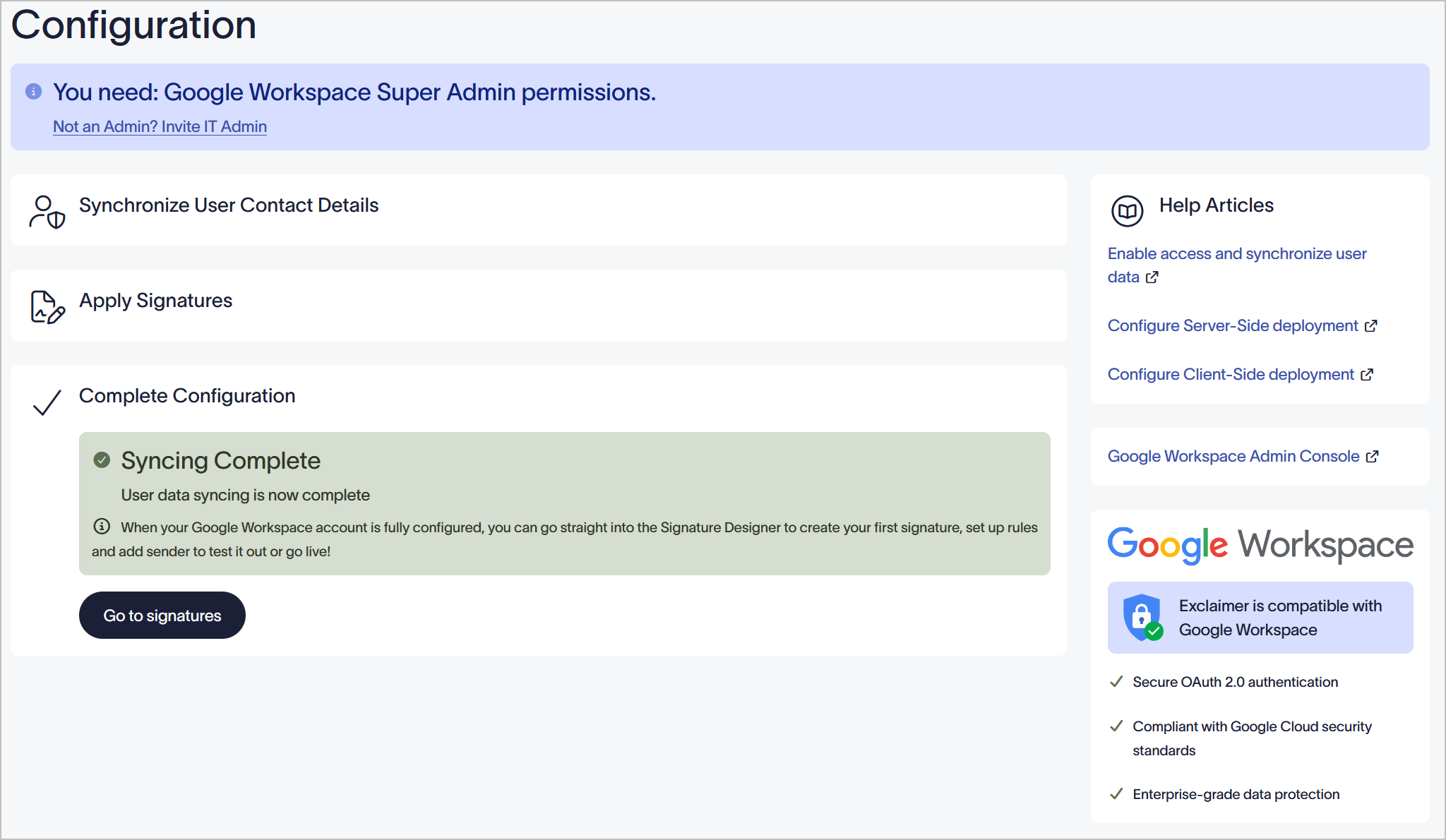
- O processo de configuração pode demorar algum tempo a ser concluído; isto é indicado por um indicador de carregamento. Uma vez concluído com sucesso, é exibida uma mensagem de Sincronização Concluída, destacando que a sincronização dos dados do utilizador está agora completa.
- Para concluir a configuração, é obrigatório selecionar pelo menos um método sobre como pretende aplicar as suas assinaturas de email (Lado do Servidor ou Lado do Cliente).
NOTA: Pode adicionar exceções para notificações de partilha do Google Drive e lembretes do Calendário. Para garantir que estas mensagens são entregues corretamente, é necessário impedir que sejam encaminhadas para o Exclaimer. Para mais informações, consulte Notificações de partilha do Google Drive e emails de lembrete do Calendário não recebidos.
Próximos Passos: Pode começar a criar a sua primeira assinatura. Selecione Ir para assinaturas.
Tem alguma pergunta? Por favor, consulte a nossa página de Perguntas Frequentes.
Tem alguma pergunta? Por favor, consulte a nossa página de Perguntas Frequentes.