
Cenário
Os utilizadores enviam emails a partir de uma caixa de correio partilhada, mas gostariam de poder aplicar uma assinatura pessoal a alguns emails.
Resolução
Na implementação do lado do cliente, pode aplicar uma assinatura pessoal utilizando o Add-In do Exclaimer para Outlook. Na implementação do lado do servidor, pode aplicar uma assinatura pessoal através do Exchange Online.
O seu endereço de email e o endereço de email da caixa de correio partilhada devem fazer parte da mesma organização Microsoft 365 para aceder a assinaturas pessoais ao enviar a partir de uma caixa de correio partilhada.
Selecione uma opção abaixo para ver as instruções relacionadas:
Para aplicar uma assinatura pessoal usando o lado do cliente:
- Abra o Outlook e selecione Novo Email.
-
Selecione o campo De para abrir o menu suspenso, depois selecione Outro endereço de email...
NOTA: Se não vir o campo De, selecione Opções na barra de menu, depois marque a caixa de verificação Mostrar De para o ativar.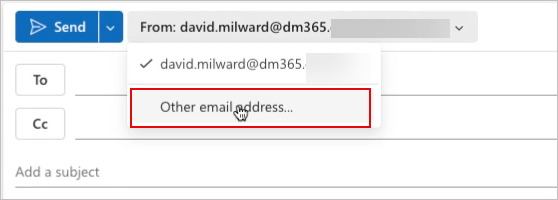
Selecione o campo De, depois selecione Outro endereço de email...
- Introduza o endereço de email da caixa de correio partilhada.
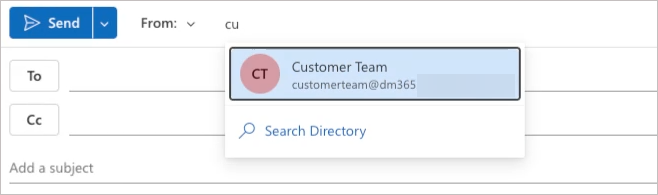
Introduza o endereço de email da caixa de correio partilhada.
- No campo Para, introduza o endereço de email do destinatário. Isto filtra as assinaturas disponíveis ao verificar quaisquer regras de assinatura que possam afetar quais podem ser usadas.
- Selecione a faixa de opções Mensagem e abra o Add-In do Exclaimer para Outlook selecionando o ícone ou botão com o logótipo do Exclaimer. Isto pode variar dependendo da sua instância do Outlook (por exemplo, Outlook Web ou Desktop). Para mais informações, consulte Utilizar o Add-In do Exclaimer para Outlook.
Inicie sessão na sua conta Microsoft 365 se for solicitado.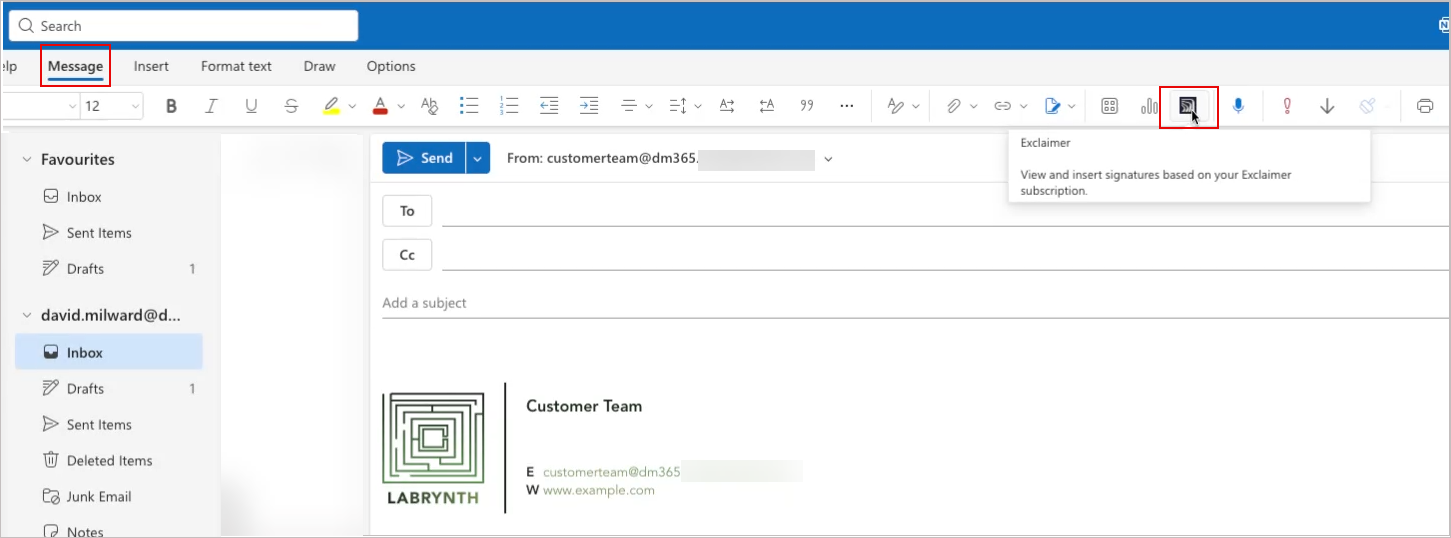
Um exemplo que mostra o ícone do Exclaimer na faixa de opções Mensagem. Isto pode aparecer como um botão rotulado Exclaimer.
-
No painel do Add-In, selecione o menu suspenso, depois selecione o seu endereço de email pessoal. Isto mostra as suas assinaturas pessoais disponíveis.
NOTA: Se não vir o menu suspenso, certifique-se de que completou o Passo 3.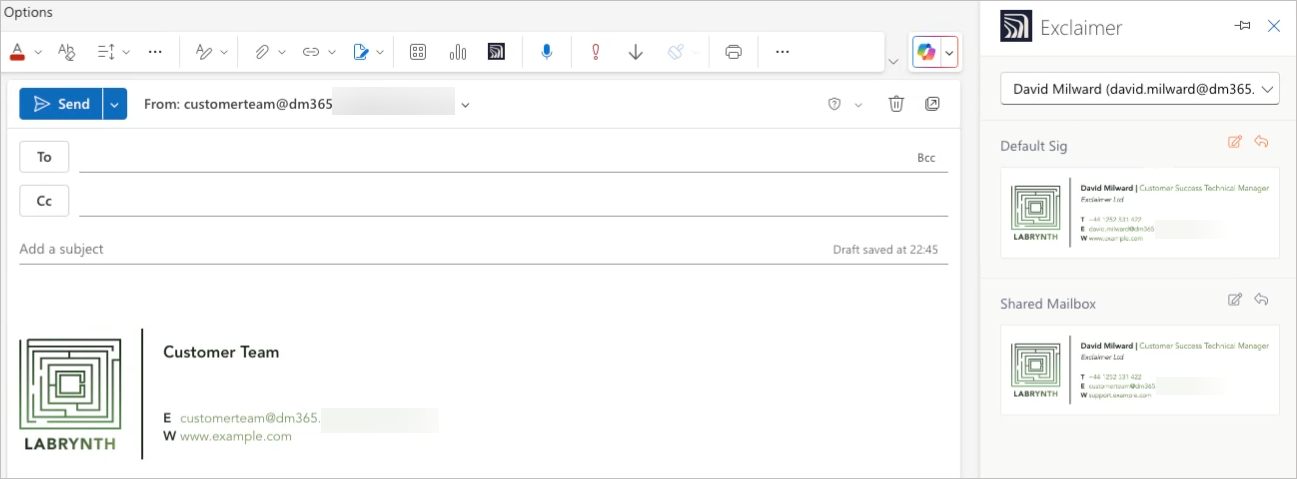
Selecione o seu email para ver as suas assinaturas em vez das assinaturas da caixa de correio partilhada.
- [Opcional] Para definir a sua assinatura pessoal como assinatura predefinida, que é aplicada automaticamente, selecione os ícones acima da assinatura. O ícone do lápis define esta assinatura como predefinida para novas mensagens, e o ícone da seta para respostas/encaminhamentos. Para mais informações, consulte Como definir assinaturas predefinidas e de resposta para o lado do cliente com subscrições Microsoft 365.
NOTA: Pode ser necessário desmarcar e voltar a marcar os ícones para garantir que esta predefinição está definida. Para verificar, passe o cursor sobre o(s) ícone(s) após definir. Se aparecer uma dica de texto a começar por 'Remover como predefinição do utilizador', as suas predefinições foram definidas.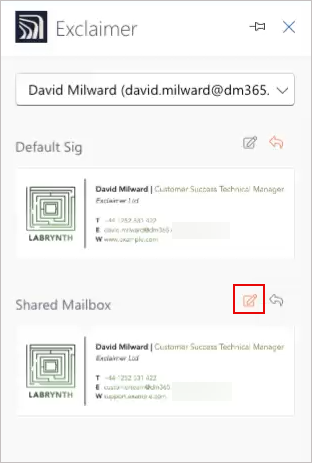
Os botões de ícone permitem definir uma assinatura como predefinida.
- Selecione uma assinatura no painel. Isto aplica-a ao seu email. Quando enviar o email, a sua assinatura pessoal escolhida será aplicada em vez de uma assinatura da caixa de correio partilhada.
Para aplicar uma assinatura pessoal usando o lado do servidor:
- Inicie sessão no centro de administração do Exchange usando credenciais de Administrador Global.
- No menu lateral, selecione Recipiente, depois selecione Caixa de Correio.
- Selecione a caixa de correio partilhada da lista.
- No painel de detalhes, selecione Enviar em nome de para permitir que os utilizadores enviem emails da caixa de correio partilhada em nome da sua conta pessoal.
- Inicie sessão no Exclaimer.
- Na barra de cabeçalho, selecione o ícone da engrenagem para abrir o menu Definições, depois selecione Fluxo de Correio.

O menu Definições encontra-se sob o ícone da engrenagem.
- Na secção Enviar em nome de, desmarque a caixa Usar remetente 'enviar em nome de', depois selecione Guardar.

A secção Enviar em nome de.