
A Exclaimer descontinuou a aplicação de ambiente de trabalho Agente de Atualização de Assinatura e já não fornece atualizações nem suporte.
Utilizadores existentes: Se tiver problemas com a aplicação, visite a Base de Conhecimento para obter orientações de resolução de problemas. Se precisar de mais ajuda, abra um pedido de suporte.
Novos utilizadores: Instale e utilize o Complemento Exclaimer para Outlook em vez da aplicação de ambiente de trabalho obsoleta.
Cenário
Envia emails a partir de uma caixa de correio partilhada e pretende aplicar assinaturas do lado do cliente, para que possa ver a assinatura enquanto compõe o email.
Isto pode ajudar a impedir que uma assinatura pessoal seja aplicada, ou pode ser útil para organizações que utilizam apenas assinaturas do lado do cliente.
Resolução
A solução depende de utilizar o Complemento Exclaimer para Outlook ou o Agente de Atualização de Assinatura Exclaimer.
• Se as contas de utilizador da sua caixa de correio partilhada estiverem definidas como Início de sessão bloqueado, então a Exclaimer não irá sincronizar os detalhes da caixa de correio partilhada por predefinição. Ative a Sincronização de Contas Desativadas para sincronizar estas contas da caixa de correio partilhada.
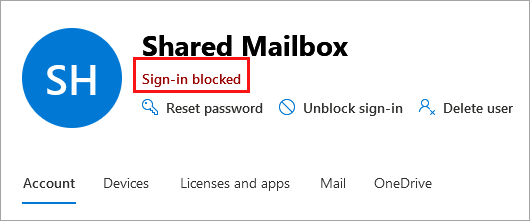
Uma caixa de correio definida como Início de sessão bloqueado.
• Certifique-se de que a caixa de correio partilhada está incluída na lista de Remetentes para a assinatura que pretende aplicar.
• Certifique-se de que a assinatura está ativada para implementação do lado do cliente.
O Complemento do Outlook pode demorar até 60 minutos a refletir alterações nas definições e regras.
Selecione uma opção abaixo para ver as instruções relacionadas:
Para garantir que o Suplemento do Outlook aplica a assinatura correta ao enviar emails a partir de uma caixa de correio partilhada no Outlook Clássico/Novo Outlook:
Inicie sessão no Outlook usando a sua conta de caixa de correio pessoal.
-
Selecione Novo Email para compor um email. Crie o seu email, depois altere o endereço De para a caixa de correio partilhada.
DICA! A localização exata do endereço De pode variar entre as versões do Outlook. Se não vir o endereço De, abra o menu Opções, selecione as reticências (...) e depois selecione De.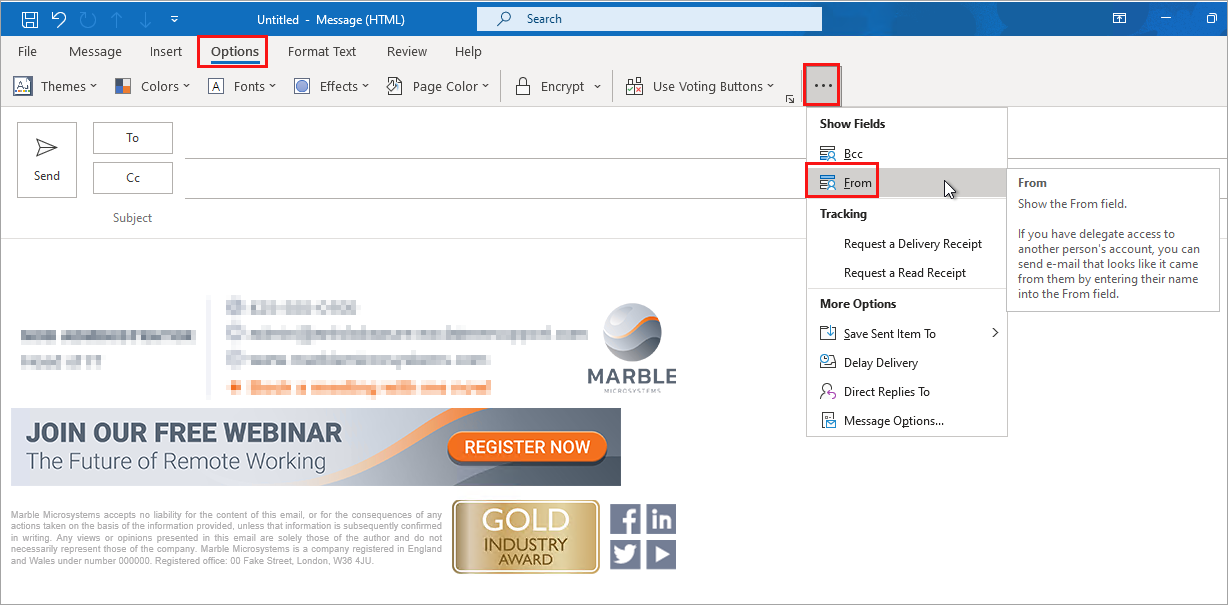
O endereço De pode ser encontrado no menu de reticências dentro do menu Opções.
- Abra o Suplemento Exclaimer para Outlook selecionando o ícone Exclaimer na barra de Mensagem. Para mais informações sobre como aceder ao Suplemento, consulte Utilizar o Suplemento Exclaimer para Outlook.
- Selecione uma assinatura para a caixa de correio partilhada no painel do Suplemento.
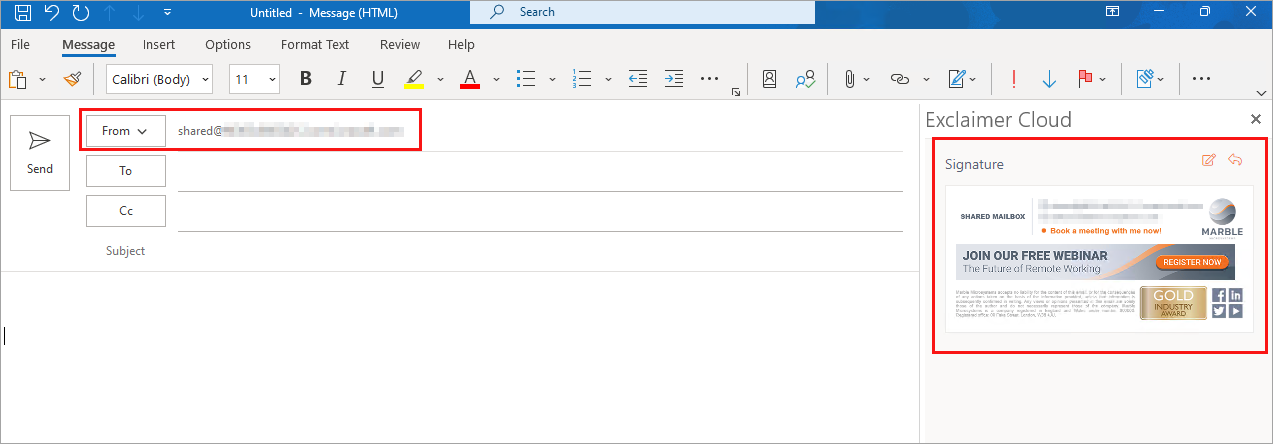
O painel do Suplemento Exclaimer para Outlook mostra todas as assinaturas disponíveis.
Isto insere a assinatura selecionada no corpo do email.
Para garantir que o suplemento do Outlook aplica a assinatura correta ao enviar, responder ou encaminhar emails a partir de uma caixa de correio partilhada no Outlook na web, siga os passos abaixo.
Enviar um email a partir de uma caixa de correio partilhada
Para garantir que o suplemento do Outlook tem funcionalidade total ao enviar emails a partir de uma caixa de correio partilhada no Outlook na web:
Inicie sessão no Outlook Web App (OWA) usando a sua conta de caixa de correio pessoal.
Selecione Novo Email para compor um email.
-
Selecione o campo De ao lado do botão Enviar.
DICA! Se o campo De não estiver visível, selecione Opções, depois ative Mostrar De.
Se o campo De não estiver disponível, selecione Opções, depois ative Mostrar De.
-
Selecione o endereço de email da caixa de correio partilhada da lista.
DICA! Se a caixa de correio partilhada não estiver listada, selecione Outros endereços de email... e depois introduza manualmente o endereço de email da caixa de correio partilhada.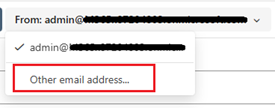
Se a caixa de correio partilhada não estiver listada, então na lista suspensa De, selecione Outros endereços de email...
Depois de enviar um email a partir da caixa de correio partilhada, o endereço permanecerá disponível na lista suspensa De.
O suplemento do Outlook irá inserir automaticamente a assinatura predefinida para a caixa de correio partilhada.
Responder ou encaminhar um email a partir de uma caixa de correio partilhada
Antes de responder ou encaminhar emails, certifique-se de que enviou pelo menos um email a partir da caixa de correio partilhada (veja os passos acima). Isto garante que a caixa de correio partilhada aparece na lista suspensa De.
Para responder ou encaminhar emails a partir de uma caixa de correio partilhada garantindo que a assinatura correta é aplicada:
-
Verifique se a caixa de correio partilhada aparece na lista de caixas de correio no lado esquerdo do Outlook.
Se a caixa de correio partilhada não estiver listada:
Selecione a elipse ... ao lado do nome da sua caixa de correio.
Selecione Adicionar Pasta ou Caixa de Correio Partilhada.
Introduza o endereço de email da caixa de correio partilhada e anexe a caixa de correio.
-
Certifique-se de que o campo De está sempre visível:
Vá a Definições, selecione Correio, de seguida selecione Redigir e Responder.
Ative Mostrar sempre De.
Selecione Guardar.
Agora pode responder ou encaminhar emails a partir da caixa de correio partilhada, e o suplemento do Outlook irá inserir automaticamente a assinatura necessária.
O Agente de Atualização de Assinaturas Exclaimer descarrega assinaturas do lado do cliente com base na forma como as caixas de correio foram configuradas no Microsoft Outlook.
Se a caixa de correio partilhada for adicionada como uma conta adicional no perfil do Outlook, o Agente de Atualização solicita ao utilizador que inicie sessão na caixa de correio partilhada; em seguida, descarregará quaisquer assinaturas atribuídas a essa caixa de correio além da caixa de correio principal no perfil. Prossiga para Para aplicar assinaturas a caixas de correio partilhadas adicionadas como caixas de correio adicionais abaixo.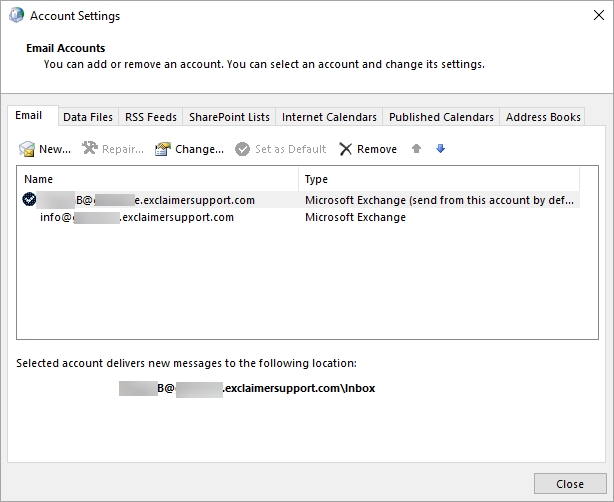
A janela Definições da Conta mostra os perfis listados.
Se a caixa de correio partilhada for adicionada automaticamente ao Outlook através de permissões totais, ou se a caixa de correio for adicionada como uma caixa de correio adicional na janela Definições da Conta Exchange, o Agente de Atualização não descarregará as assinaturas para as caixas de correio adicionais. Prossiga para Para configurar o Agente de Atualização de Assinaturas Exclaimer para descarregar assinaturas para caixas de correio adicionais (por máquina) abaixo, e depois continue para Para aplicar assinaturas a caixas de correio partilhadas adicionadas como caixas de correio adicionais.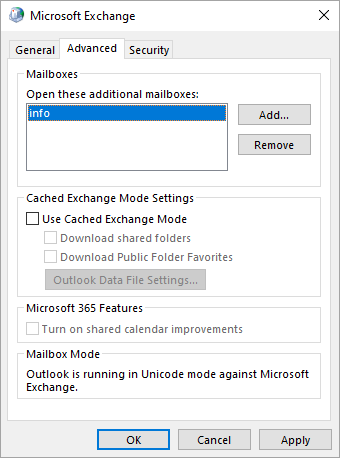
A janela Definições da Conta Exchange mostra caixas de correio adicionais.
Para configurar o Agente de Atualização de Assinaturas Exclaimer para descarregar assinaturas para caixas de correio adicionais (por máquina):
-
Navegue até ao diretório de instalação do Agente de Atualização de Assinaturas Exclaimer através de um dos seguintes caminhos:
Instalação MSI por utilizador:%localappdata%\Programs\Exclaimer Ltd\Cloud Signature Update Agent
Instalação MSI por máquina:Program Files (x86)\Exclaimer Ltd\Cloud Signature Update Agent
Instalação Click Once:%localappdata%\AppData\Local\Apps\2.0\Exclaimer Ltd\Cloud Signature Update Agent
- Localize o ficheiro Exclaimer.CloudSignatureAgent.exe.config e abra-o no Notepad.
- Defina o valor de IncludeAdditionalMailboxes para True.
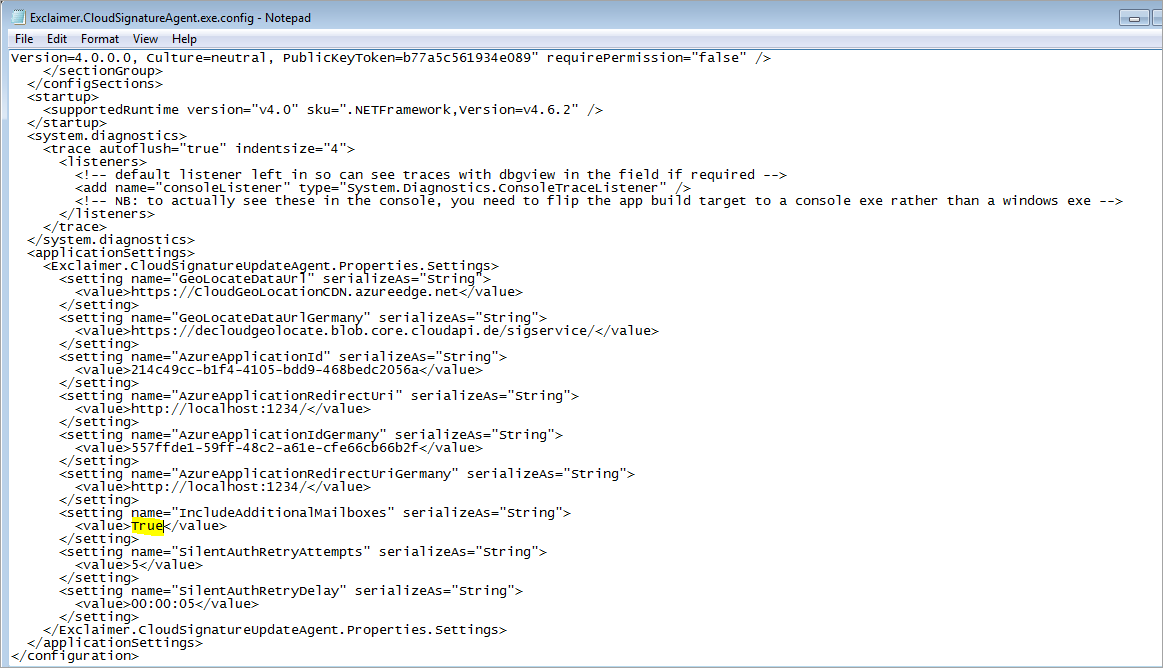
Introduza True para definir o valor.
- Guarde as alterações no ficheiro e feche o Notepad.
-
Execute novamente o Agente de Atualização de Assinaturas Exclaimer a partir do menu Iniciar para transferir as assinaturas adicionais dos utilizadores.
NOTA: Será solicitado aos utilizadores que introduzam as credenciais para cada caixa de correio adicional - introduza as credenciais individuais do utilizador para autenticação.
Para aplicar assinaturas a caixas de correio partilhadas adicionadas como caixas de correio adicionais:
-
Crie o seu email, depois altere o endereço De para a caixa de correio partilhada.
NOTA: A localização exata do endereço De pode variar entre versões do Outlook. Se não vir o endereço De, abra o menu Opções, selecione os três pontos (...) e depois selecione De.
O endereço De pode ser encontrado no menu de reticências dentro do menu Opções.Isto permite que a segunda assinatura seja transferida e disponibilizada; mas o remetente terá de selecionar manualmente a assinatura no menu suspenso de assinaturas.
- Para selecionar manualmente uma assinatura diferente, utilize o menu suspenso de assinaturas na barra de ferramentas.
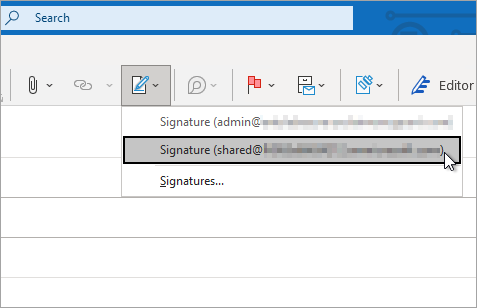
Selecione o ícone de assinaturas para abrir o menu suspenso das assinaturas disponíveis no Outlook.