
Cenário
Está a usar o Exclaimer e pretende incluir dados específicos do utilizador na sua assinatura, como adicionar qualificações ou pronomes. No entanto, os atributos {Fields} disponíveis não têm campos que correspondam aos dados de que necessita.
Resolução
Para usar campos personalizados, pode adicionar dados para qualquer conta de utilizador a um atributo personalizado usando o Active Directory, Microsoft 365, Microsoft Entra ID (anteriormente Azure AD), Google Workspace, ou carregando um CSV com a funcionalidade de Upload de Detalhes do Utilizador do Exclaimer. Isto adiciona um novo campo com os seus dados personalizados que fica então disponível para uso nas suas assinaturas para qualquer utilizador.
Selecione uma opção abaixo para ver as instruções relacionadas:
Para adicionar um atributo personalizado ao Exclaimer:
- Abra o Active Directory Users and Computers.
- Navegue até Vista e selecione Ativar Funcionalidades Avançadas.
- Localize a conta de utilizador nas unidades organizacionais.
-
Faça duplo clique no utilizador para abrir as propriedades da conta, depois selecione o separador Editor de Atributos.
NOTA: Será necessário ativar as funcionalidades avançadas para ver o Editor de Atributos no Active Directory Users and Computers, encontrado em Vista > Funcionalidades Avançadas. - Localize um atributo extensionAttribute com uma entrada na coluna Valor de não definido. Faça duplo clique em não definido para abrir o Editor de Atributos de Texto, e insira os dados do seu campo personalizado. Selecione OK para confirmar os seus dados no atributo.
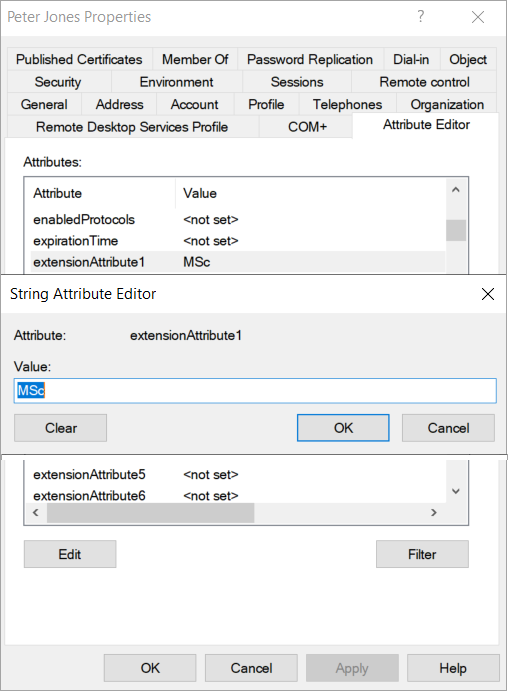
Introduza um novo Valor para o atributo para o nomear.
- No Exclaimer, utilize a funcionalidade Ativar Atributos Adicionais encontrada em Gerir Dados do Utilizador para sincronizar os seus atributos personalizados.
Para mais informações, consulte Ativar Atributos Adicionais.
-
No Microsoft Entra Connect (anteriormente Azure AD Connect), ative a funcionalidade chamada Extensões de Diretório e selecione os atributos necessários.
Para mais informações, consulte Ativar e configurar Extensões de Diretório no Microsoft Entra Connect.AVISO! Deve completar totalmente os processos nos Passos 6 e 7 para garantir que os seus atributos ficam disponíveis. Não configurar a funcionalidade Ativar Atributos Adicionais e as Extensões de Diretório do Entra significa que os seus atributos não irão aparecer. -
Adicione um elemento {Fields} ao seu modelo no Designer de Assinaturas. Os seus campos personalizados estão agora disponíveis para selecionar na lista de campos.
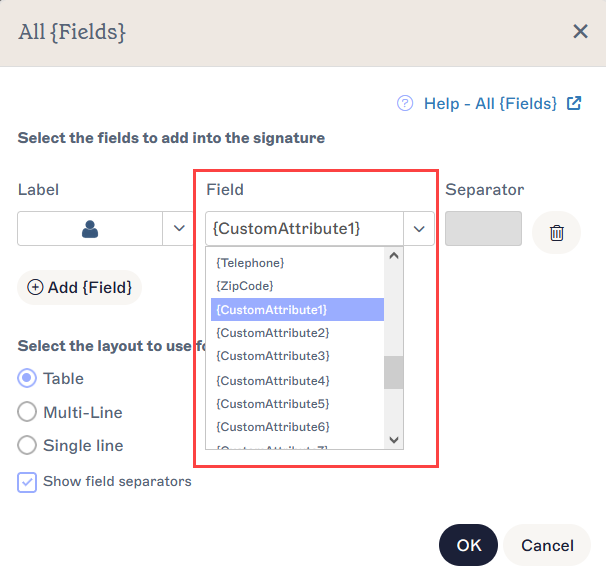
Selecione o seu campo personalizado no menu suspenso Campo.Dica! Para mais informações sobre como adicionar elementos baseados em campos no Designer de Assinaturas, consulte os nossos artigos da base de conhecimento sobre como trabalhar com os elementos Todos os {Fields}, Campos de Contacto {Fields}, Campos Pessoais {Fields} e Campos de Endereço {Fields}.NOTA: Existem 15 Atributos de Extensão por conta AD. Para criar novos atributos personalizados, consulte Como criar atributos AD personalizados adicionais.
Para adicionar um atributo personalizado ao Exclaimer:
- Inicie sessão no portal de administração do Exchange Online (https://admin.exchange.microsoft.com) como Administrador.
O centro de administração do Exchange é apresentado.
- No menu lateral, selecione Recipientes e depois selecione Caixas de correio.
- Selecione uma caixa de correio. Isto abre o painel de detalhes da caixa de correio.
- Selecione o separador Outros e depois selecione Atributos personalizados.
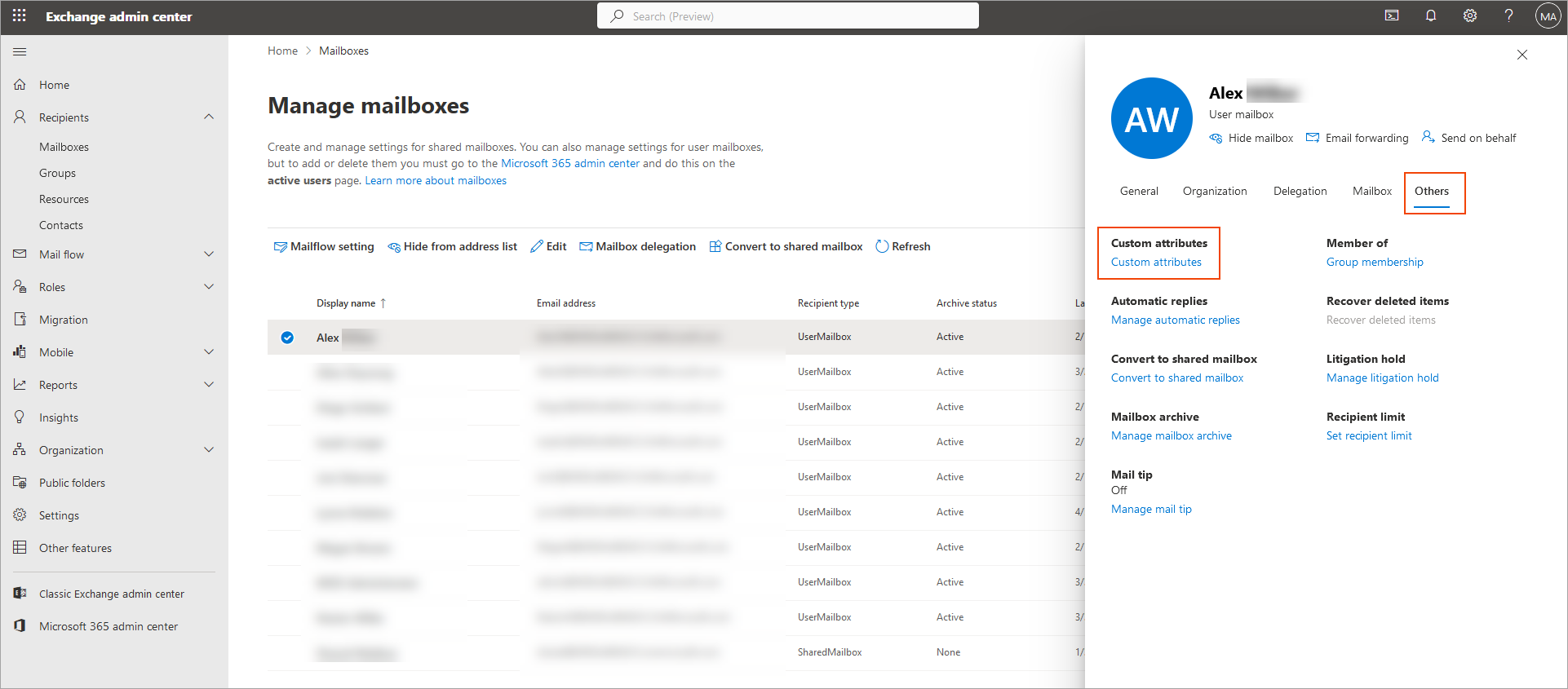
Os Atributos Personalizados encontram-se no separador Outros no painel de detalhes da caixa de correio.
A janela Gerir atributos personalizados é apresentada.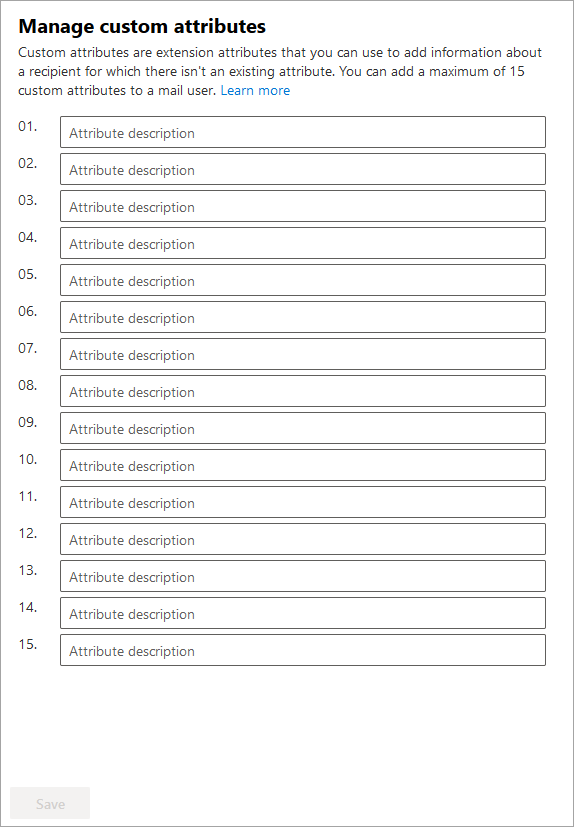
A janela Gerir atributos personalizados.
- Introduza os seus dados num dos 15 campos de atributos personalizados e depois selecione Guardar.
-
Adicione um elemento {Campos} ao seu modelo no Designer de Assinaturas. Os seus campos personalizados estão agora disponíveis para seleção na lista de campos.
Selecione o seu campo personalizado no menu suspenso Campo.
Dica! Para mais informações sobre como adicionar elementos baseados em campos no Designer de Assinaturas, consulte os nossos artigos da base de conhecimento sobre trabalhar com os elementos Todos os {Campos}, Campos de Contacto {Campos}, Campos Pessoais {Campos} e Campos de Endereço {Campos}.NOTA: Os atributos de extensão 1-15 aparecerão sempre como CustomAttribute no Exclaimer.
Outros campos do AD local serão chamados AAD.<NomeDoCampo>.
Para adicionar um atributo personalizado ao Exclaimer:
- Inicie sessão na Consola de Administração Google utilizando as credenciais de Administrador Google.
- No Menu, selecione Diretório, depois selecione Utilizadores.
- Abra o menu suspenso Mais opções na secção Utilizadores, depois selecione Gerir atributos personalizados.
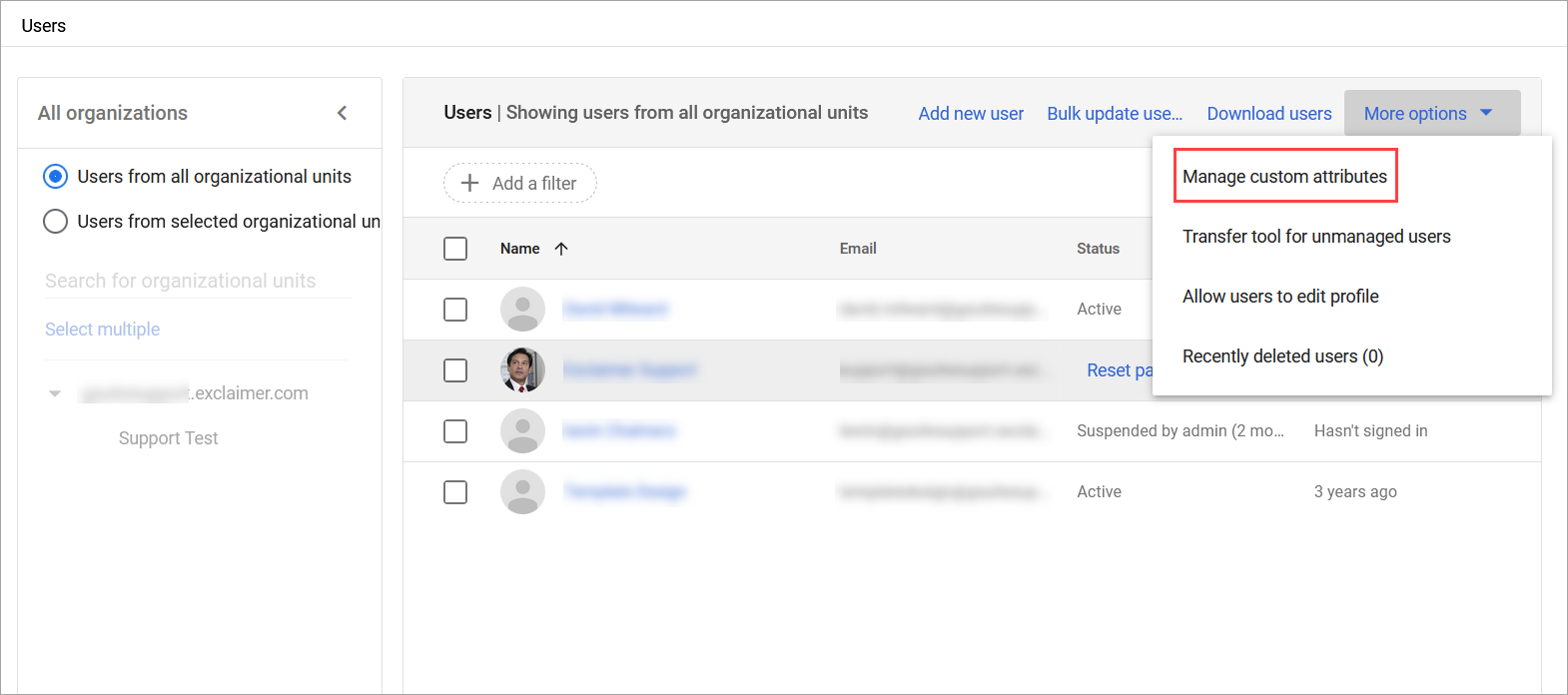
Selecione o ícone de seta para expandir o menu suspenso Mais opções.
- Selecione ADICIONAR ATRIBUTO PERSONALIZADO. Isto abre a janela Adicionar campos personalizados.
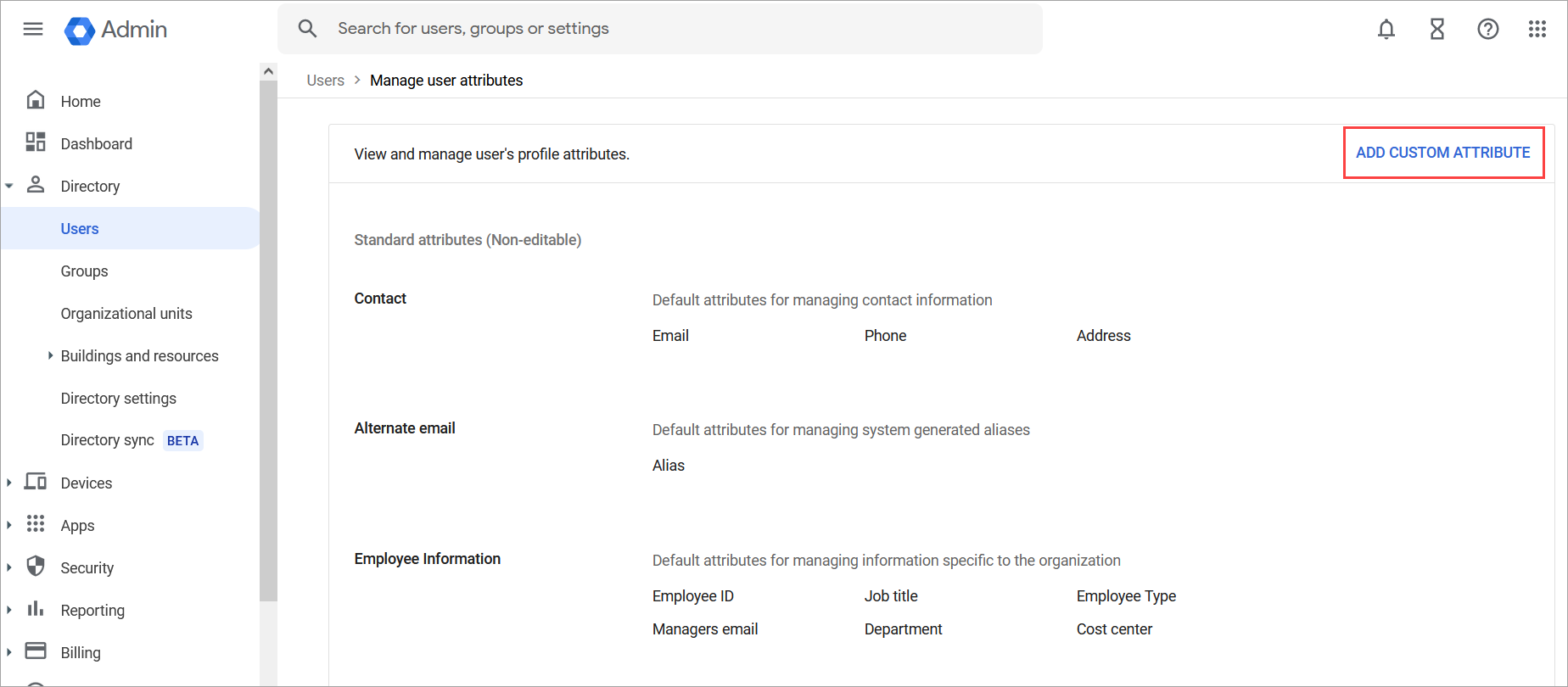
ADICIONAR ATRIBUTO PERSONALIZADO encontra-se no cabeçalho da secção.
- Introduza um nome de Categoria para o atributo, como Atributos personalizados. Os seus novos atributos serão armazenados nesta categoria nas contas de utilizador.
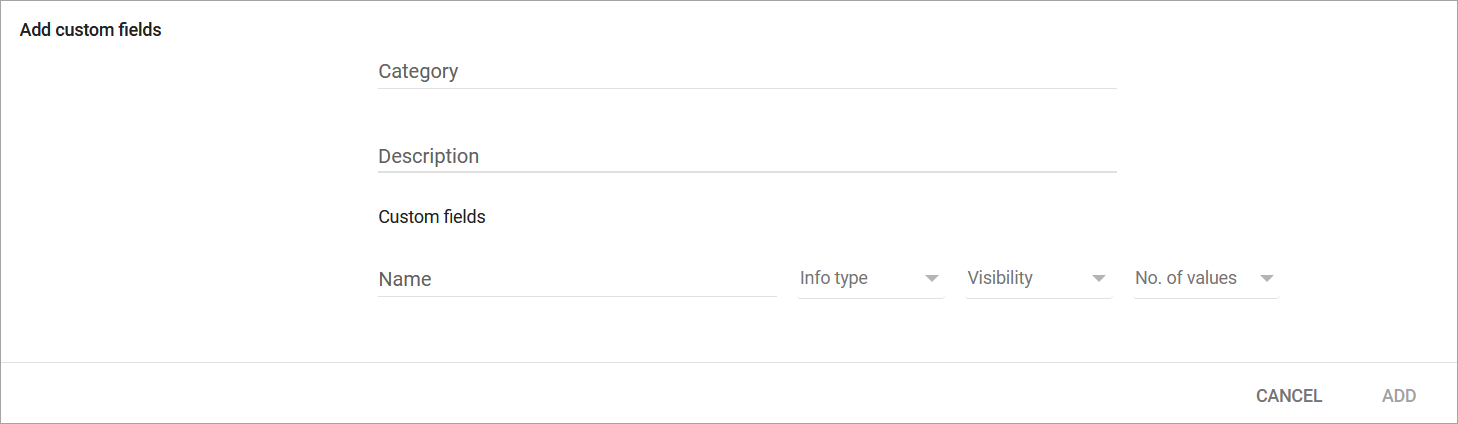
A janela Adicionar campos personalizados contém os campos para introdução da Categoria e informações do atributo.
- Pode introduzir uma descrição da categoria no campo Descrição.
-
Introduza um nome para o seu atributo no campo Nome.
NOTA: Apenas texto alfanumérico, hífens e sublinhados podem ser usados no nome do seu atributo.Isto é para evitar conflitos de dados ao integrar atributos do Google com o Exclaimer através do nosso processo API.
-
No menu suspenso Tipo de informação, defina o formato dos dados para o seu campo. Os tipos de informação disponíveis são: Texto, Número inteiro, Sim ou Não, Número decimal, Telefone, Email ou Data.
NOTA: O tipo de informação não pode ser alterado depois de o atributo ser criado.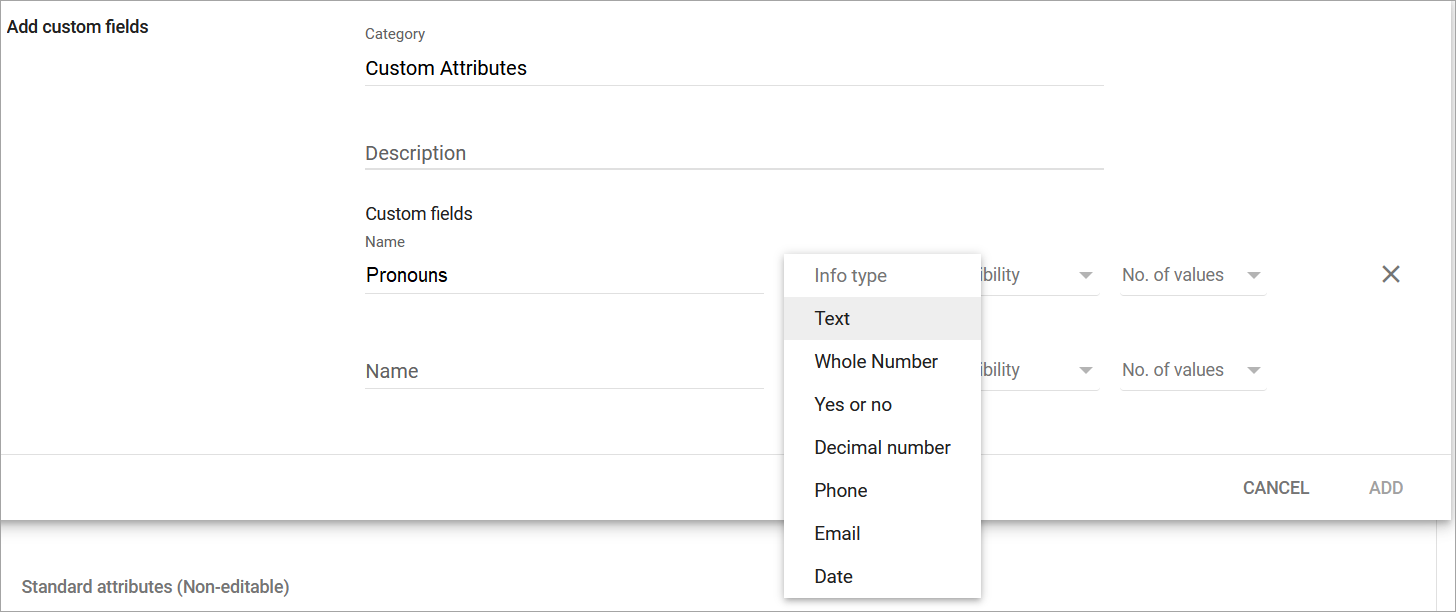
Escolha se os seus dados personalizados assumem a forma de texto, números, Sim ou Não, decimais, um número de telefone, um endereço de email ou uma data.
- No menu suspenso Visibilidade, defina a visibilidade do campo para Visível para a organização.
-
No menu suspenso Número de valores, defina o valor para Valor único.
NOTA: O número de valores não pode ser alterado depois de o atributo ser criado. -
Selecione ADICIONAR para guardar os seus atributos. Os novos atributos e a categoria de atributos são mostrados na página Gerir atributos de utilizador.
NOTA: O Google Workspace suporta um máximo de 1500 atributos em todas as aplicações.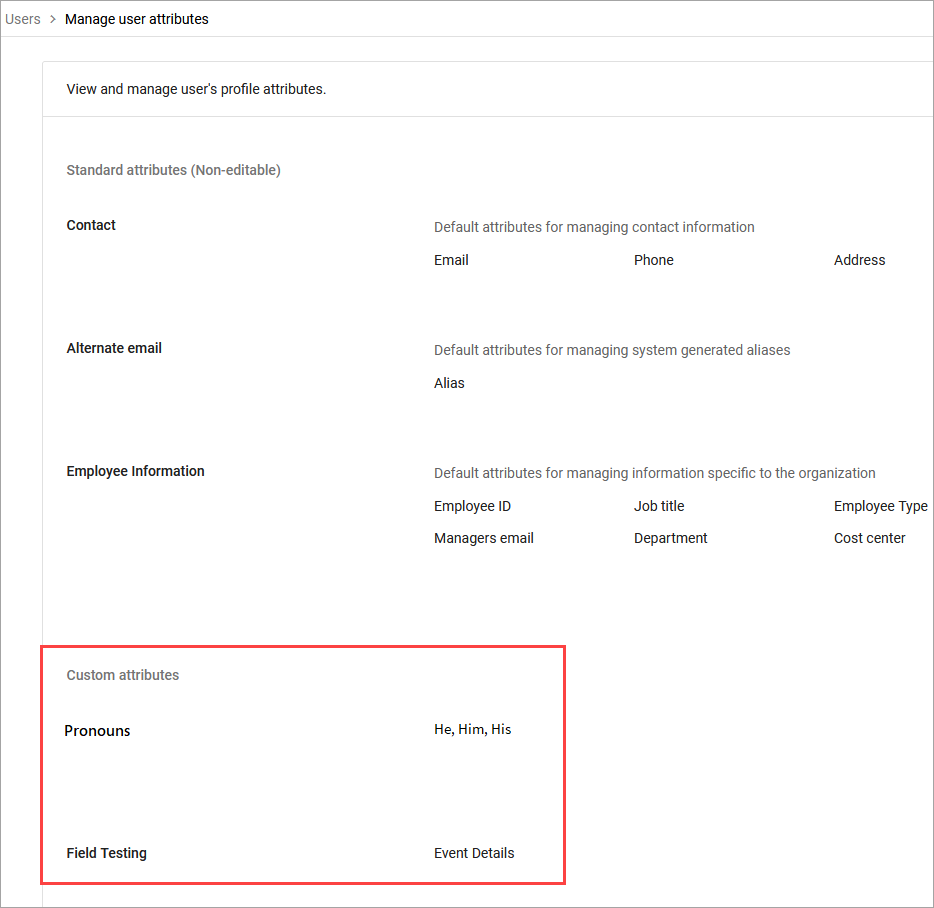
A secção Atributos personalizados exibe os atributos que criou e os seus dados.
- Volte à página Utilizadores e selecione um utilizador na lista para abrir a página da conta do utilizador.
- Expanda Informação do utilizador.
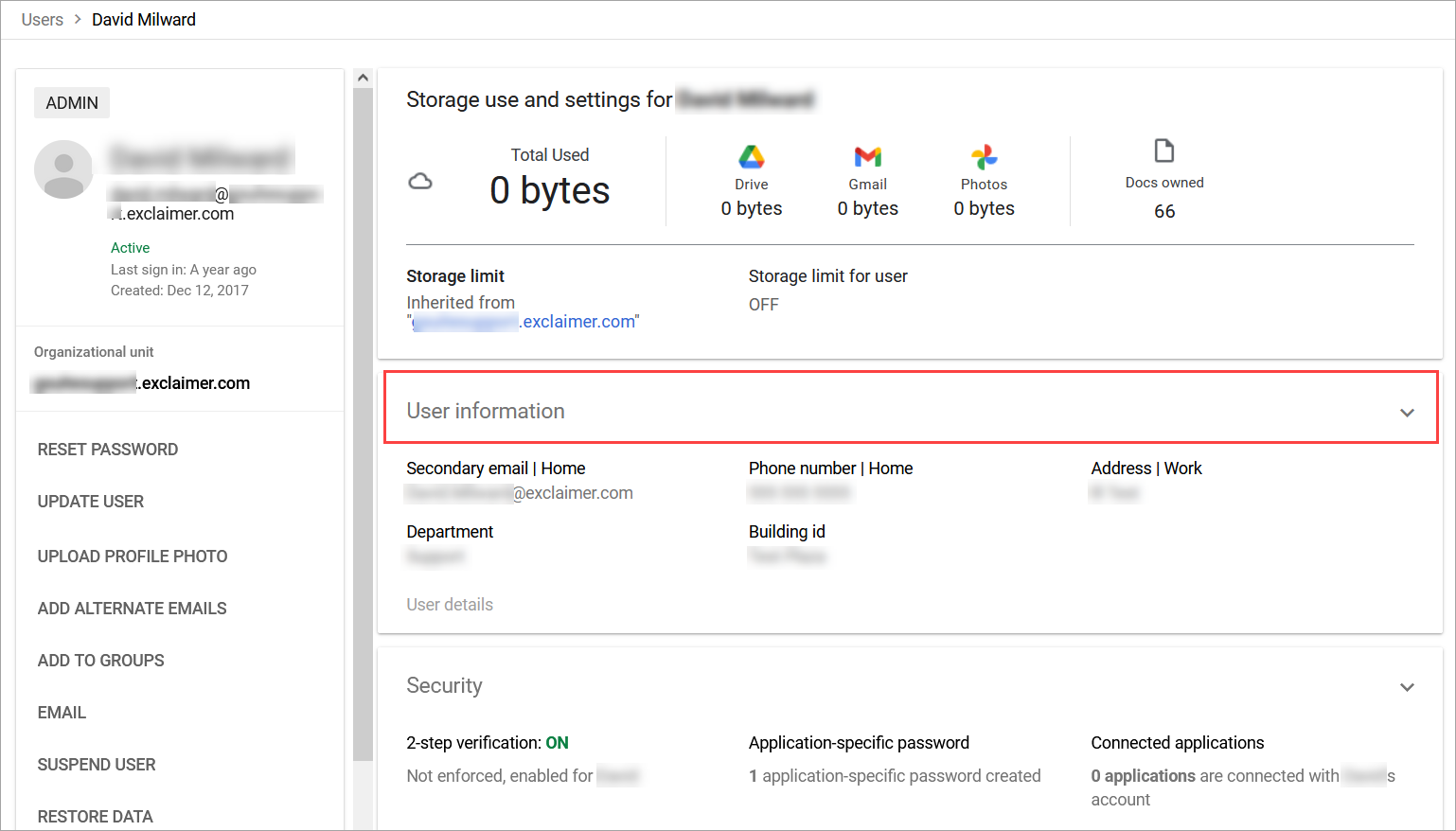
Selecione a seta no cabeçalho Informação do Utilizador para expandir o menu suspenso.
- Localize um atributo personalizado na sua Categoria personalizada e selecione o ícone de lápis para inserir os seus dados.
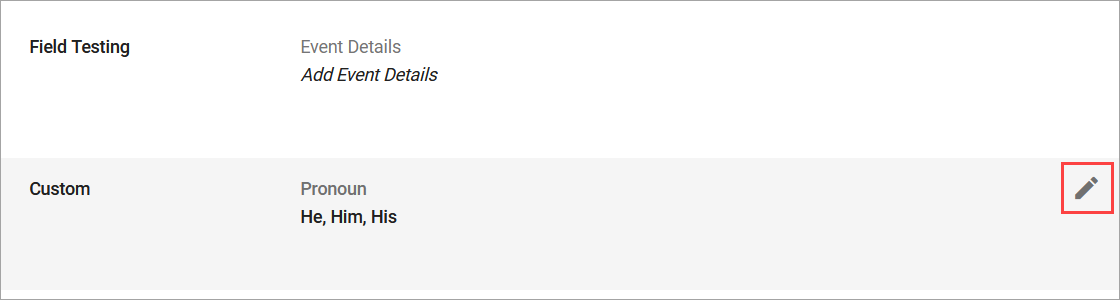
Selecione o ícone de lápis e depois insira os seus dados para o atributo.
- Selecione Guardar.
- Depois de os dados serem sincronizados, adicione um elemento {Fields} ao seu modelo no Designer de Assinaturas. Os seus campos personalizados estão agora disponíveis para seleção na lista de campos.
Selecione o seu campo personalizado no menu suspenso Campo.
Este método permite a um administrador da Exclaimer carregar um ficheiro CSV contendo o novo atributo. Para mais informações, consulte Carregamento de Detalhes do Utilizador.
- Na barra de cabeçalho, selecione o ícone da roda dentada para abrir o menu Definições, depois selecione Gestão de Remetentes.

O menu Definições encontra-se sob o ícone da roda dentada.
- Localize a secção Carregamento de Detalhes do Utilizador e selecione Exportar Existentes para exportar um ficheiro CSV dos seus utilizadores existentes e os seus dados de substituição atuais.

A secção Carregamento de Detalhes do Utilizador encontra-se na página de Gestão de Remetentes. Pode ser necessário fazer scroll.
- Abra o ficheiro CSV num programa apropriado, como o Microsoft Excel.
-
Na primeira coluna vazia, insira texto na célula superior para servir como cabeçalho da coluna. Este será o nome do seu campo para armazenar os dados.
NOTA: Os cabeçalhos devem começar com uma letra. Pontos (.) e sublinhados (_) são os únicos caracteres especiais permitidos; todos os outros caracteres devem ser alfanuméricos.
Qualquer nome de cabeçalho incompatível será tratado como uma nova coluna.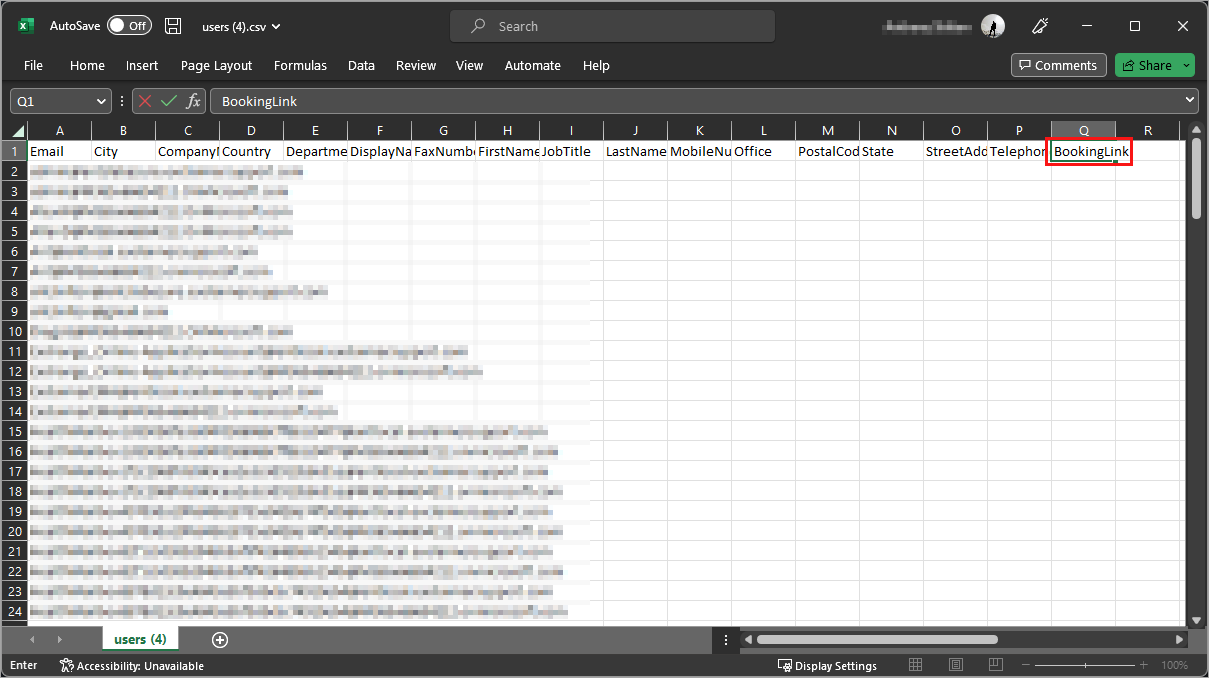
Um CSV aberto no Microsoft Excel. Foi adicionado um novo cabeçalho de coluna para, como exemplo, links de reserva.
- Preencha as células na coluna com os dados personalizados para cada utilizador conforme necessário.
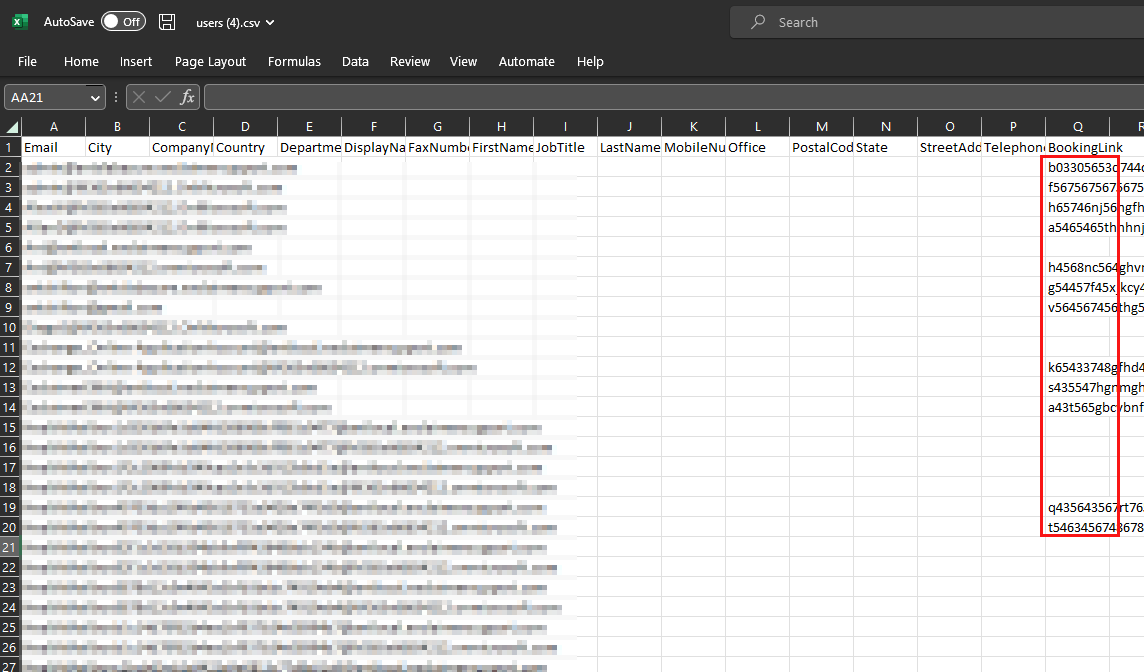
Adicione os dados personalizados para a sua nova coluna de atributo para cada linha de utilizador aplicável.
- Guarde o ficheiro CSV.
- Volte à página Gestão de Remetentes no Exclaimer. Em Carregamento de Detalhes do Utilizador, selecione Atualizar Existentes, depois selecione e abra o ficheiro CSV atualizado para importar os dados.

O botão Atualizar Existentes encontra-se na secção Carregamento de Detalhes do Utilizador.
-
Adicione um elemento {Fields} ao seu modelo no Designer de Assinaturas. Os seus campos personalizados estão agora disponíveis para selecionar na lista de campos.
Selecione o seu campo personalizado no menu suspenso Campo.Dica! Para mais informações sobre como adicionar elementos baseados em campos no Designer de Assinaturas, consulte os nossos artigos da base de conhecimento sobre como trabalhar com os elementos Todos os {Fields}, Campos de Contacto {Fields}, Campos Pessoais {Fields} e Campos de Endereço {Fields}.
Pode adicionar os seus novos atributos personalizados à sua assinatura utilizando qualquer um dos elementos {Campos}: Campos de Endereço {Fields}, Campos de Contacto {Fields}, Campos Pessoais {Fields}, e Todos os Campos {Fields}. Consulte os nossos recursos da base de conhecimento sobre Edição do Design da Assinatura para mais informações sobre como adicionar elementos ao seu modelo de assinatura.