
Cenário
Está a usar o Exclaimer com o Microsoft 365 e a implementação do lado do cliente e deseja definir certas assinaturas para aplicar por defeito, como ao compor um novo tópico de email ou ao enviar uma resposta ou email encaminhado.
NOTA: Para utilizadores do Google Workspace ou do lado do servidor, consulte Como aplicar uma assinatura de resposta usando regras do lado do servidor.
Resolução
Pode usar regras de assinatura na tela Gerir ou no painel do Add-In do Exclaimer para Outlook para definir uma assinatura específica para aplicar como padrão de duas maneiras: o padrão para novos emails e o padrão para respostas e emails encaminhados. Os seus padrões aplicam-se então usando o Add-In do Exclaimer para Outlook.
Para definir uma assinatura do lado do cliente como padrão:
Selecione uma opção abaixo para ver as instruções relacionadas:
Opção 1: Definir uma assinatura como padrão no portal do Exclaimer
- Do menu lateral, selecione Assinaturas, depois localize a assinatura que deseja definir como padrão e selecione Gerir Regras.
- Selecione a aba Ativar. As opções padrão encontram-se na seção do lado do cliente sob Aplicar como padrão para.
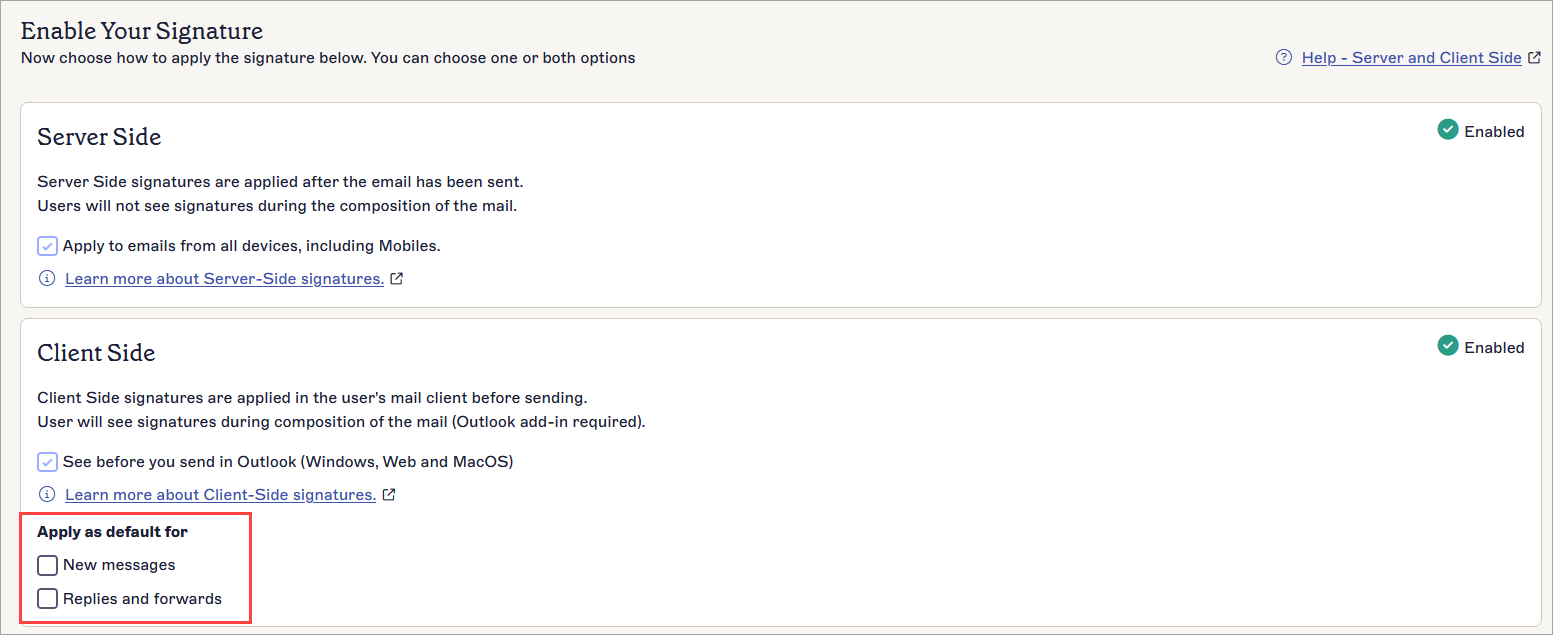
As caixas de verificação Aplicar como padrão para definem esta assinatura como padrão.
- Selecione uma caixa de verificação para escolher um tipo padrão para esta assinatura:
Selecione Novas mensagens para aplicar esta assinatura como padrão para novos emails.
Selecione Respostas e encaminhamentos para aplicar esta assinatura como padrão para respostas de email e emails encaminhados.
Dica! Pode definir uma assinatura como padrão para ambos os tipos de aplicação. Esta assinatura será aplicada a todos os emails como padrão.NOTA: Se definir mais de uma assinatura como padrão, a que estiver mais alta na lista Todas as Assinaturas terá prioridade. Reordene as suas assinaturas para alterar a prioridade. - Para remover uma configuração padrão, desmarque a caixa de verificação.
- No banner de alterações não salvas, selecione Guardar.
- Execute uma sincronização de dados manual para sincronizar as suas assinaturas com o Outlook.
-
Instale o Add-In do Exclaimer para Outlook. As suas assinaturas padrão são agora aplicadas quando envia um email usando a implementação do lado do cliente.
- Para ver as suas assinaturas padrão, abra o seu cliente de email e veja o painel de assinaturas do Add-In. Ícones são exibidos acima das assinaturas - se uma assinatura foi definida como padrão, o ícone correspondente é destacado.
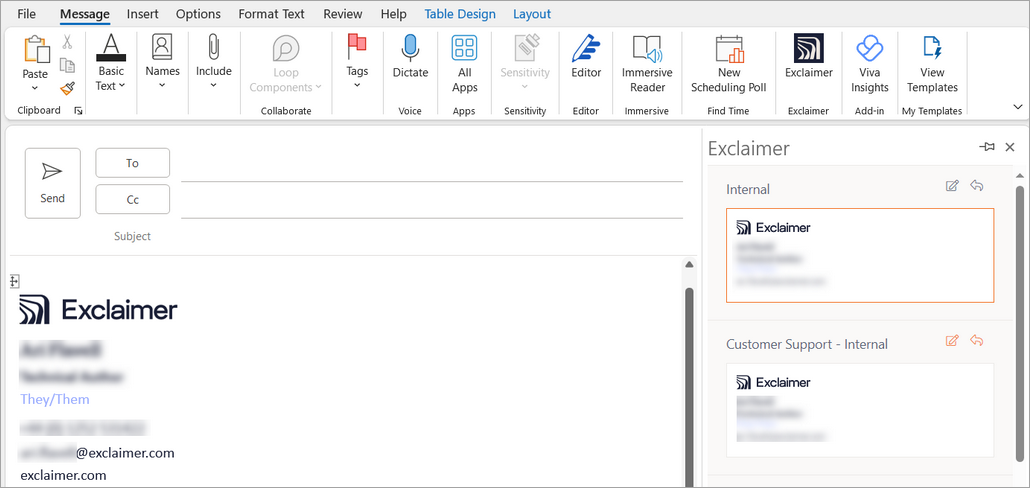
Assinaturas no Add-In do Exclaimer para Outlook. Existem ícones acima de cada assinatura. Os ícones são destacados quando uma assinatura é definida como padrão.
O ícone de lápis indica uma assinatura definida como padrão para novos emails. O ícone de seta
  indica uma assinatura definida como padrão para respostas e encaminhamentos.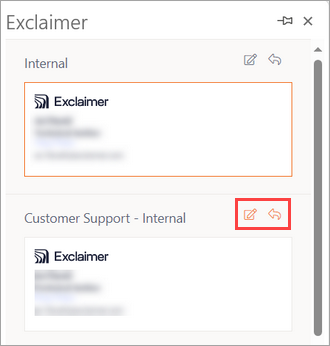
O ícone correspondente aparece em laranja quando a assinatura é definida como padrão.
Assinaturas definidas como padrão para ambos os tipos exibem ambos os ícones.
NOTA: As assinaturas não podem ser visualizadas usando o Add-In em dispositivos móveis - a assinatura definida como padrão é aplicada automaticamente.
Opção 2: Definir uma assinatura como padrão usando o Add-In do Outlook
NOTA: Esta solução não é adequada para dispositivos móveis. Não é possível visualizar assinaturas ou definir padrões utilizando o Add-In em dispositivos móveis. A assinatura padrão aplicada para dispositivos móveis será apenas uma padrão definido utilizando a Opção 1.
- Instale o Add-In do Exclaimer para Outlook. Para mais informações, veja como instalar o Add-In do Outlook.
Recomendamos: Se estiver a usar uma versão do Outlook anterior a 2019 ou uma caixa de correio On-Premise, então instale o Agente de Atualização de Assinatura Exclaimer. Para mais informações, veja como instalar o Agente de Atualização de Assinatura Exclaimer (Windows). Pode aceder à versão mais recente para implementação a partir daqui: Exclaimer Signature.
- Execute uma sincronização de dados manual para sincronizar as suas assinaturas com o Outlook.
- Abra o seu cliente de email e veja o painel de assinaturas do Add-In. Ícones para padrões são exibidos acima das assinaturas.
Assinaturas no Add-In do Exclaimer para Outlook. Existem ícones acima de cada assinatura. Os ícones são destacados quando uma assinatura é definida como padrão.
- Selecione o ícone do lápis para definir uma assinatura como padrão para novos emails. O ícone aparece em laranja para assinaturas que estão definidas como padrões.
- Selecione o ícone da seta que indica uma assinatura definida como padrão para respostas e encaminhamentos. O ícone aparece em laranja para assinaturas que estão definidas como padrões.
O ícone correspondente aparece em laranja quando a assinatura é definida como padrão.
NOTAS:
- Se um modelo padrão for removido ou já não existir, a assinatura original definida pelo Administrador será tratada como a assinatura padrão.
- Se alguma configuração de destinatário do lado do cliente tiver sido definida, então estas terão prioridade sobre os padrões definidos.
- Todos os padrões selecionados são armazenados nas configurações de roaming do utilizador. Se perfis obrigatórios ou temporários estiverem em uso, os padrões não se aplicarão.