
Descrição
Quando cria uma conta Exclaimer, pode configurar uma nova subscrição de Teste, ou ser adicionado a uma subscrição existente.
Pode inscrever-se usando Microsoft 365, Google ou o seu endereço de email.
As subscrições de Teste proporcionam a experiência do nível Pro da Exclaimer, com acesso total às funcionalidades. Para mais informações sobre as funcionalidades disponíveis nas subscrições Pro , consulte os nossos planos de preços.
Como aceder
- Aceda a https://registration.exclaimer.com.
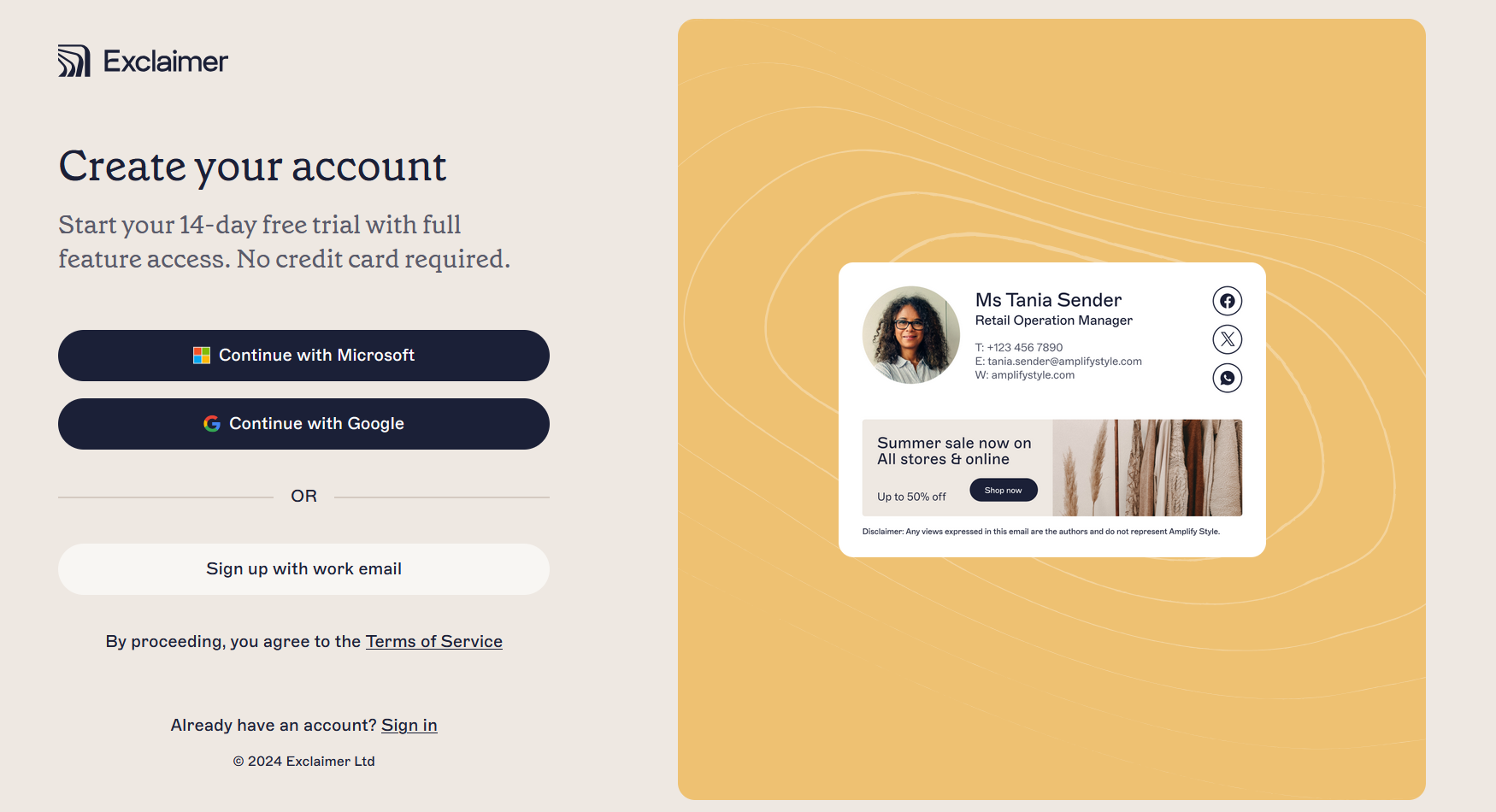
Selecione uma opção de inscrição para configurar uma nova subscrição de teste da Exclaimer.
Para inscrever-se na Exclaimer:
- Selecione o seu método de registo.
OU:
Selecione Continuar com Microsoft ou Continuar com Google.
OU
Selecione Registar com email profissional.
- Se se registou com Microsoft ou Google, será redirecionado para a página de login relevante do seu serviço. Inicie sessão com o seu login Microsoft ou Google e selecione Seguinte.
- Pode receber um pedido para fornecer autenticação multifator. Se se registou com o seu endereço de email, pode ser necessário copiar e colar um código de segurança único. Siga as instruções para completar o processo de início de sessão.
- Aceite as permissões da Exclaimer se for solicitado.
- No ecrã Vamos conhecê-lo, introduza o seu Nome, Apelido, número de Telefone e Função (opcional). A pré-visualização da assinatura ao lado dos campos atualiza-se automaticamente para mostrar como os seus dados ficariam numa assinatura de email de exemplo da Exclaimer.
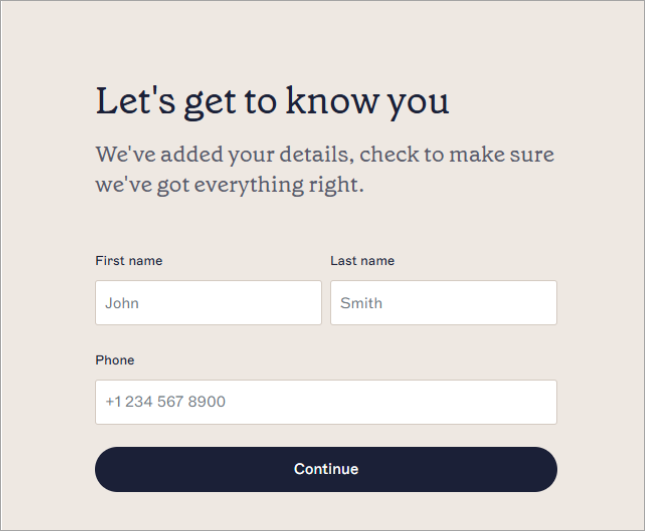
O ecrã Vamos conhecê-lo. Os campos foram preenchidos com dados de exemplo para mostrar uma pré-visualização da assinatura preenchida.
- Selecione Continuar.
-
No ecrã Sobre a sua empresa, introduza o Nome da empresa, selecione o número de utilizadores da sua subscrição no menu suspenso Tamanho da empresa e selecione o seu país no menu suspenso País.
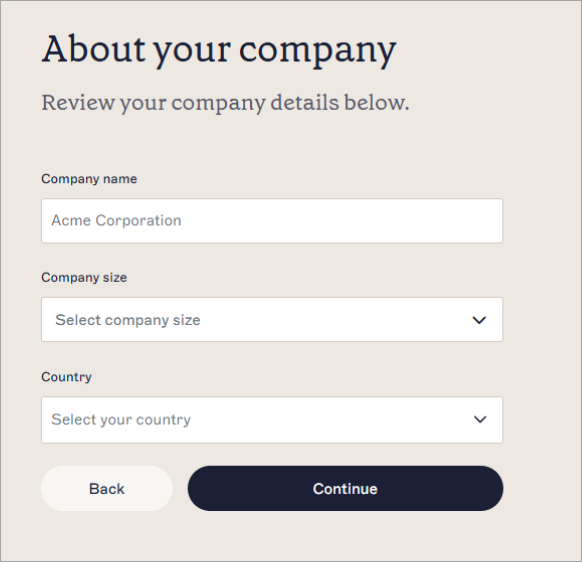
O ecrã Sobre a sua empresa. Os campos foram preenchidos com dados de exemplo para mostrar uma pré-visualização da assinatura preenchida.NOTA: É necessário um mínimo de 10 utilizadores. - [Opcional] Para ver como a imagem da sua marca ficaria numa assinatura, selecione Carregar logótipo. Ajuste a sua imagem no redimensionador e depois selecione Guardar. A pré-visualização da assinatura atualiza-se automaticamente para mostrar um exemplo da sua imagem numa assinatura Exclaimer.
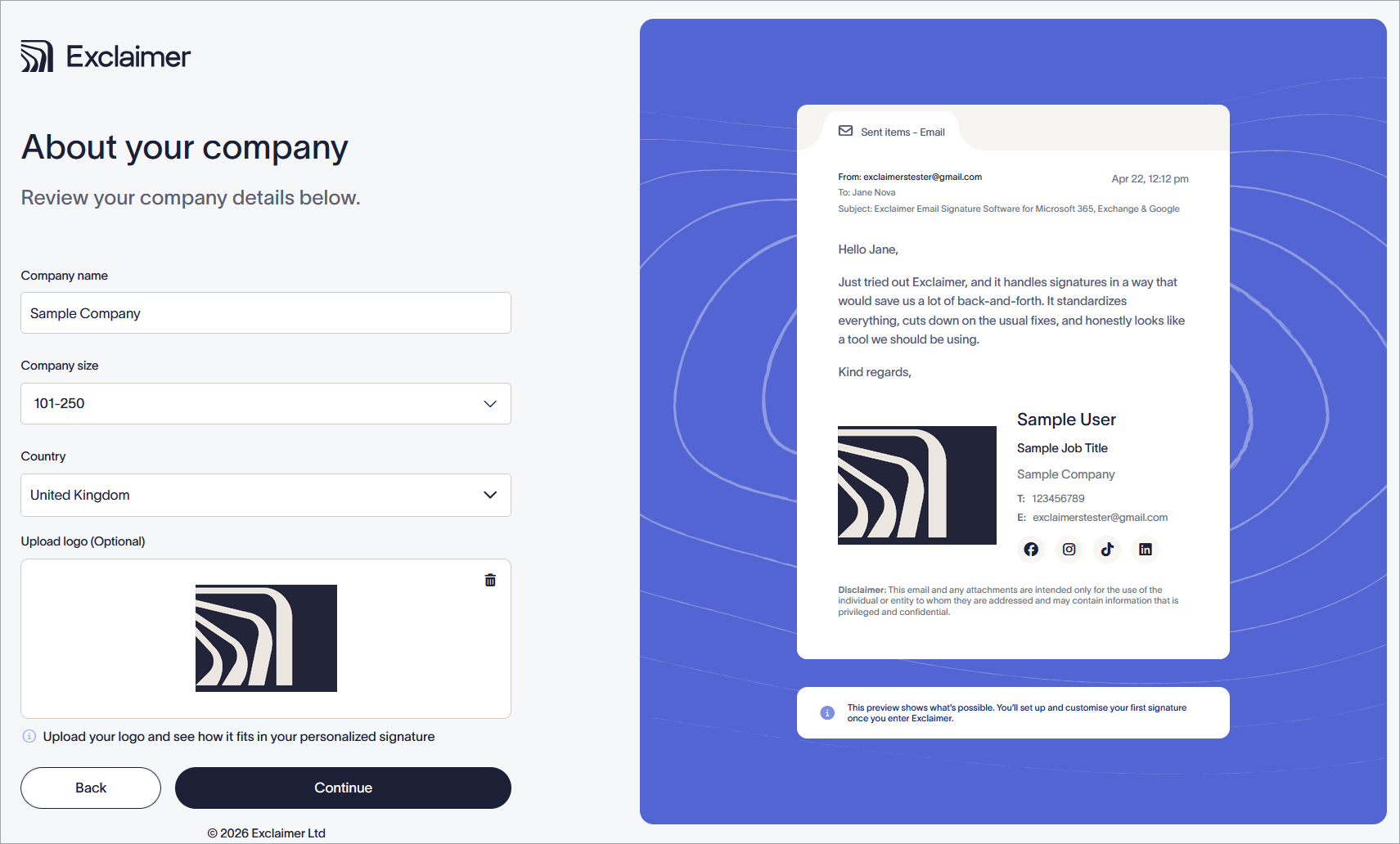
Um exemplo de um logótipo carregado é mostrado na pré-visualização da assinatura.
- Selecione Continuar.
-
OU:
Para configurar uma nova subscrição de teste, escolha a sua plataforma de email e selecione Continuar.
OU
Para criar uma conta sem criar uma nova subscrição, selecione Ignorar Criação de Subscrição.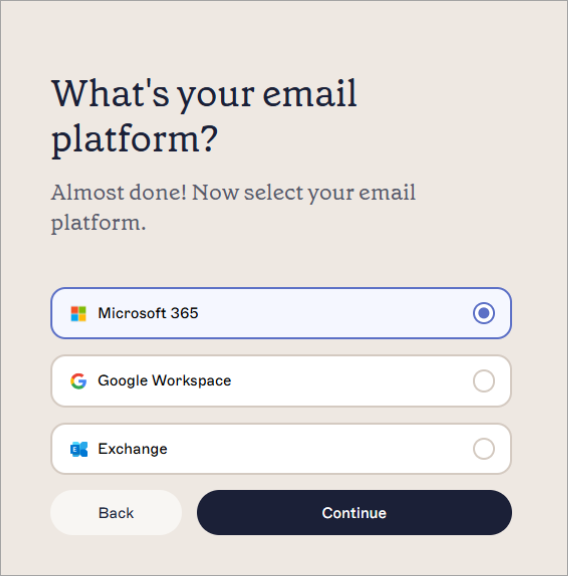
Selecione a sua plataforma de email para criar uma subscrição, ou selecione Ignorar Criação de Subscrição se estiver a ser adicionado a uma subscrição existente.NOTA: Os utilizadores que ignorarem a criação da subscrição devem ser adicionados a uma subscrição existente pelo proprietário ou criar uma subscrição mais tarde. Para estes utilizadores, o processo termina aqui. A sua conta está agora criada, e não precisa de fazer mais nada assim que uma subscrição estiver disponível para si. - Se estiver a prosseguir com a criação da subscrição, OU:
Selecione as caixas aplicáveis nas páginas Qual é o seu objetivo principal? e Qual é o seu departamento? para ajudar a Exclaimer a orientá-lo da melhor forma para usar a sua subscrição. Quando terminar, selecione Continuar.
OU
Selecione Ignorar para prosseguir sem responder.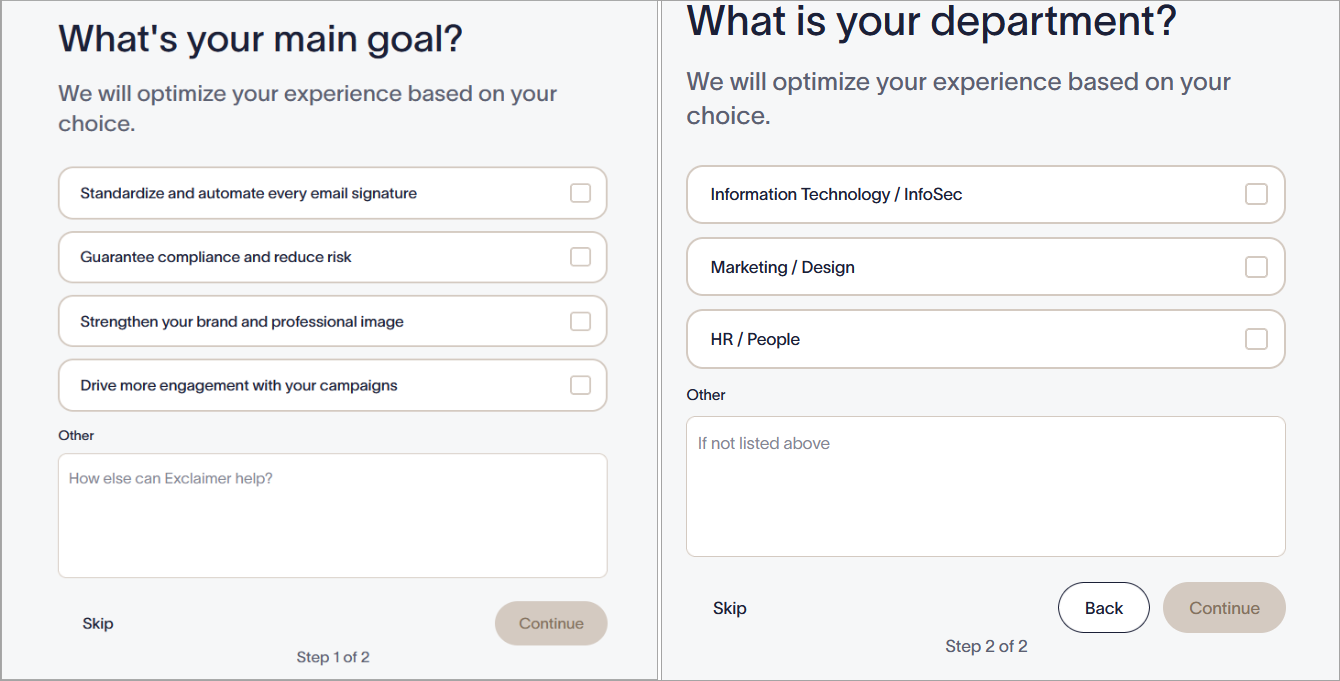
Preencha os seus objetivos de trabalho para otimizar a sua experiência.
-
A sua nova subscrição foi criada e iniciada. Siga o onboarding no ecrã para completar a configuração da sua nova subscrição.
NOTA: As subscrições Exclaimer não podem ser configuradas para Microsoft e Google ao mesmo tempo. Só pode ter uma subscrição de uma delas. Se desejar usar ambas, precisará de subscrições separadas.