
Cenário
Está pronto para criar uma nova assinatura e pretende usar um modelo de estilo de amostra para personalizar em vez de criar um novo design.
Resolução
A Exclaimer oferece vários modelos de assinatura pré-desenhados para usar como ponto de partida para a sua assinatura. Todos os modelos são totalmente personalizáveis.
Para começar a partir de uma tela em branco, consulte como criar uma assinatura sem usar qualquer modelo predefinido da Exclaimer. Para recriar uma assinatura de email existente a partir de uma imagem, consulte Converter uma imagem num modelo de assinatura.
Para criar uma assinatura a partir de um modelo predefinido:
- Inicie sessão no Exclaimer e selecione Assinaturas no menu lateral.
-
Selecione Criar Assinatura.
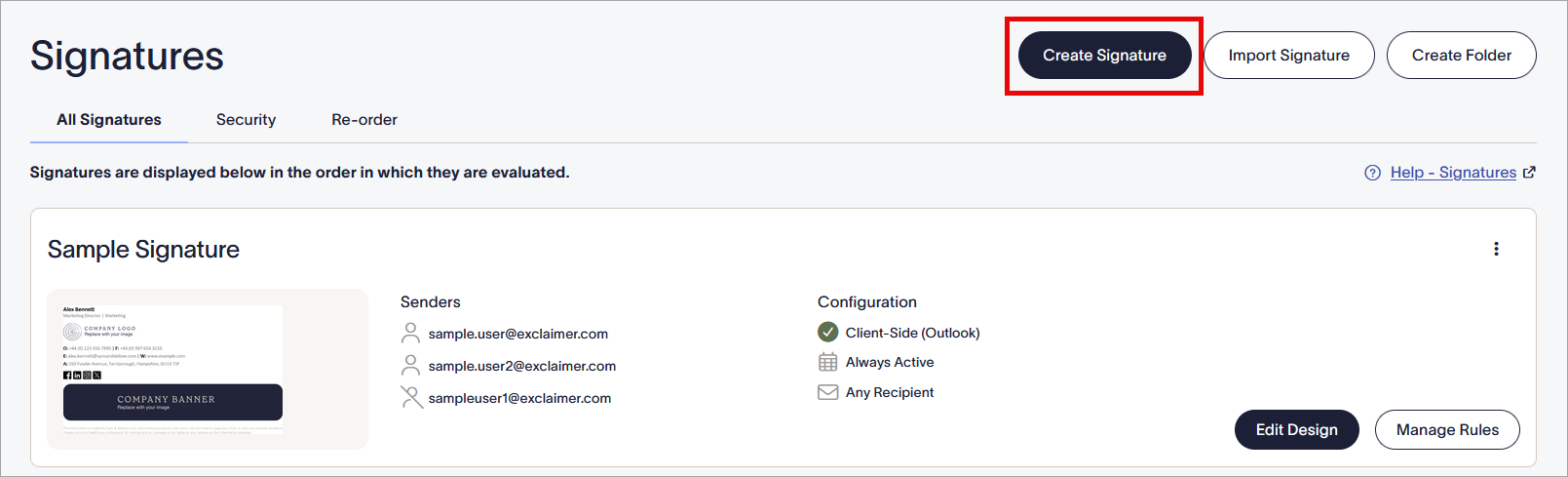
Selecione Criar Assinatura.
Isto abre a janela Criar uma assinatura.
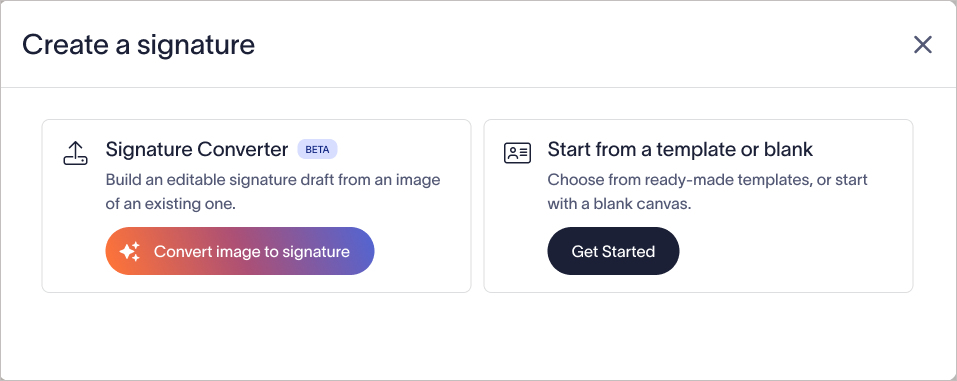
Janela Criar uma assinatura.
- Selecione Começar. Isto abre a janela Escolher um Modelo.
-
Coloque o cursor sobre um modelo e selecione Editar para abrir o modelo no Designer de Assinaturas.
Dica! Para usar um modelo sem o modificar, selecione Selecionar para adicionar o modelo à sua lista de assinaturas e vá diretamente para o ecrã de Gestão para configurar as regras desta assinatura.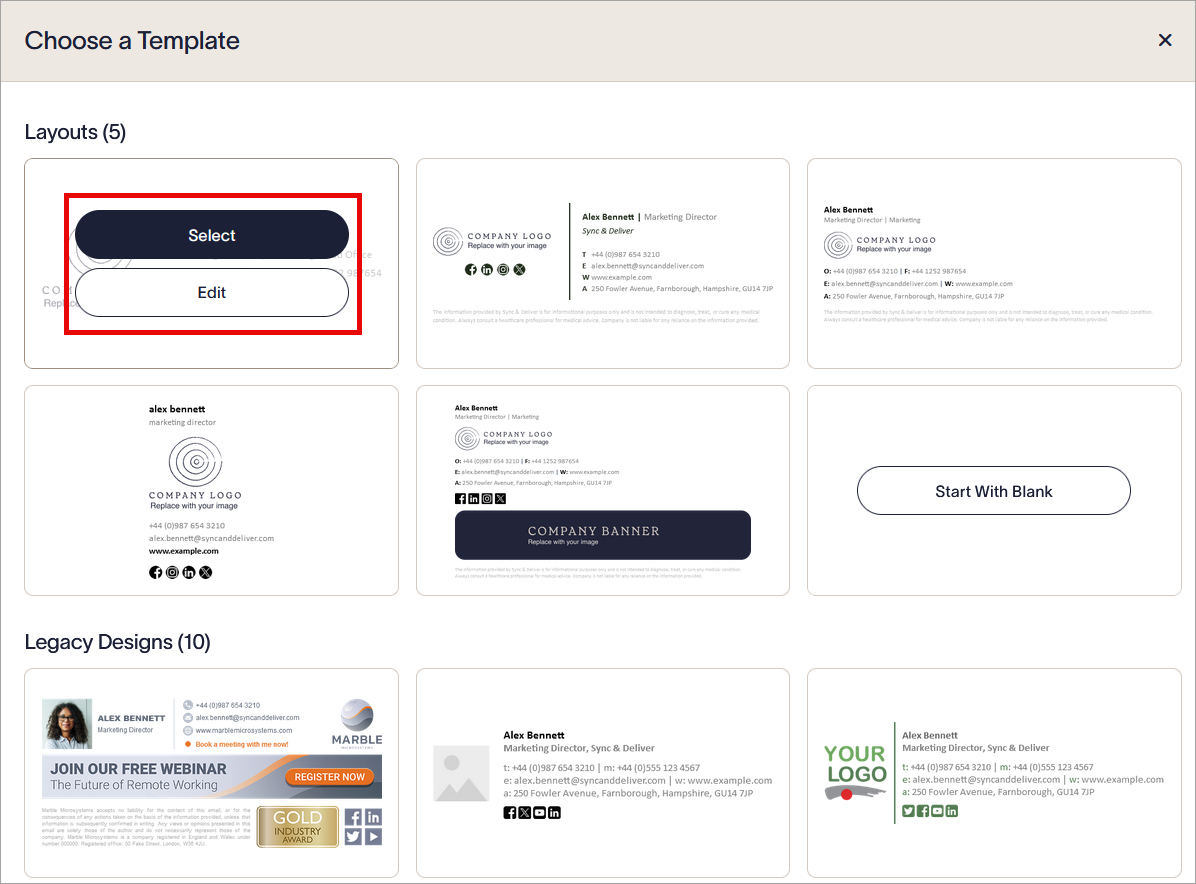
Selecione Editar para abrir o modelo para personalização, ou Selecionar para guardar e usar.
- [Opcional] Defina um nome para a sua nova assinatura selecionando o nome da assinatura no cabeçalho. Edite o texto para inserir o nome da sua assinatura.
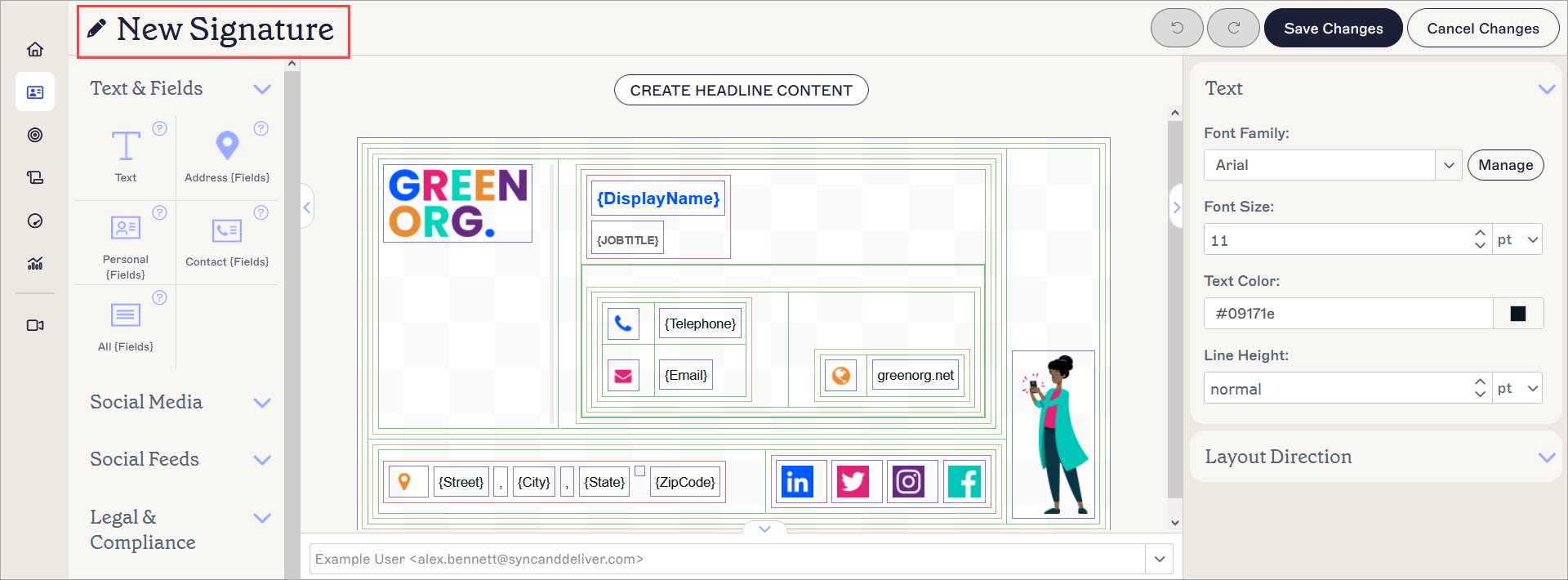
Selecione para editar o nome da sua assinatura.
- Para guardar a sua assinatura, selecione Guardar Alterações ou selecione Guardar na barra de alterações não guardadas.
Tem alguma pergunta? Consulte a nossa página de Perguntas Frequentes.