
Cenário
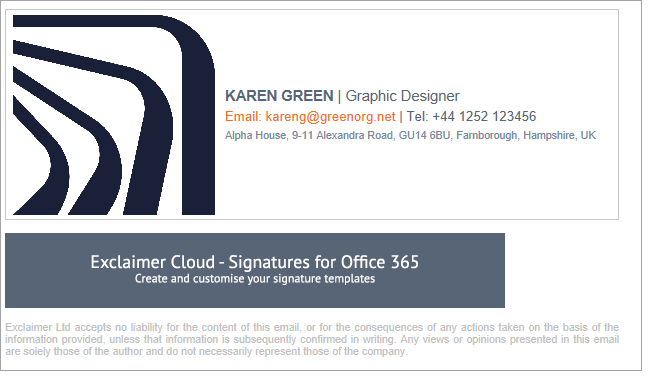
Repara que, embora uma imagem na tua assinatura apareça correta num email, quando respondes ou reencaminhas um email a imagem aparece muito maior do que deveria.
Por exemplo:
Imagem normal
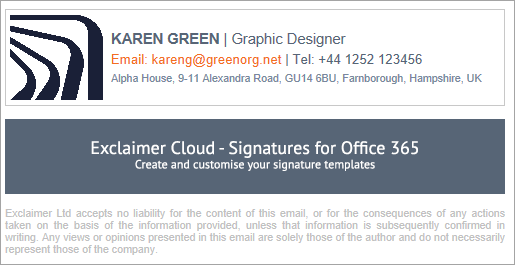
Imagem ampliada após reencaminhar ou responder
Razão
Isto acontece quando redimensionas uma imagem carregada no Designer de Assinaturas. Alguns clientes de email reverter automaticamente a imagem para o tamanho original do ficheiro.
Resolução
Para evitar este problema, certifica-te de que os teus ficheiros de imagem têm o mesmo tamanho que queres exibir quando os carregas - por exemplo, se quiseres que a tua imagem seja exibida a 100x100px, então cria ou redimensiona o ficheiro de imagem para esse tamanho.
Verifica as dimensões da tua imagem:
- Clica com o botão direito no ficheiro da tua imagem e seleciona Propriedades (dispositivos Windows) ou Obter informações (dispositivos Mac).
- Abre o separador Detalhes (Windows) ou Mais informações (Mac). O tamanho da imagem em pixels está listado em Dimensões.
- No Designer de Assinaturas, abre a tua assinatura e seleciona a imagem. Expande o menu Tamanho no painel de Propriedades. Os valores em Largura e Altura são o tamanho da imagem em pixels.
- Se as dimensões no teu modelo de assinatura não corresponderem às dimensões do ficheiro de imagem original, volta a carregar uma imagem com valores de pixels correspondentes.
Dica! Podes usar a maioria dos programas de edição de imagem para redimensionar uma imagem. Para mais informações, vê Como redimensionar uma imagem para caber no limite de 300KB da Exclaimer.