
Cenário
Está a usar o Exclaimer e gostaria de utilizar imagens ligadas dentro da assinatura. Mas, a imagem ligada é diferente para cada utilizador.
Resolução
Pode usar atributos personalizados para puxar dinamicamente cada imagem ligada para cada utilizador.
Pré-requisitos
Antes de criar uma assinatura com imagens ligadas, certifique-se de que:
As imagens estão disponíveis no servidor alojado, Google Drive ou Dropbox.
Para mais informações, consulte Como alojar imagens usando o Google Drive e Como alojar uma imagem usando o Dropbox.
Usando imagens ligadas
Para criar uma assinatura que utiliza campos para puxar imagens ligadas:
- Crie campos personalizados e insira a URL de cada imagem dentro do Microsoft 365 ou do seu diretório ativo local. Para mais informações sobre como pode fazer isso, consulte Como adicionar campos personalizados à sua assinatura.
- Inicie sessão no Exclaimer e selecione Assinaturas no menu lateral. Isto abre a lista de Todas as Assinaturas. Localize a sua assinatura e selecione Editar Design.
Para mais informações, consulte como pode criar uma assinatura.
- A assinatura abrirá no Designer de Assinaturas. Arraste e solte o elemento Imagem/Logotipo na assinatura.
- Selecione a opção Nova imagem ligada.

Selecione a opção Nova imagem ligada.
- Em URL da Imagem Ligada, adicione o campo de atributo personalizado. Digite { e selecione o campo necessário da lista exibida.
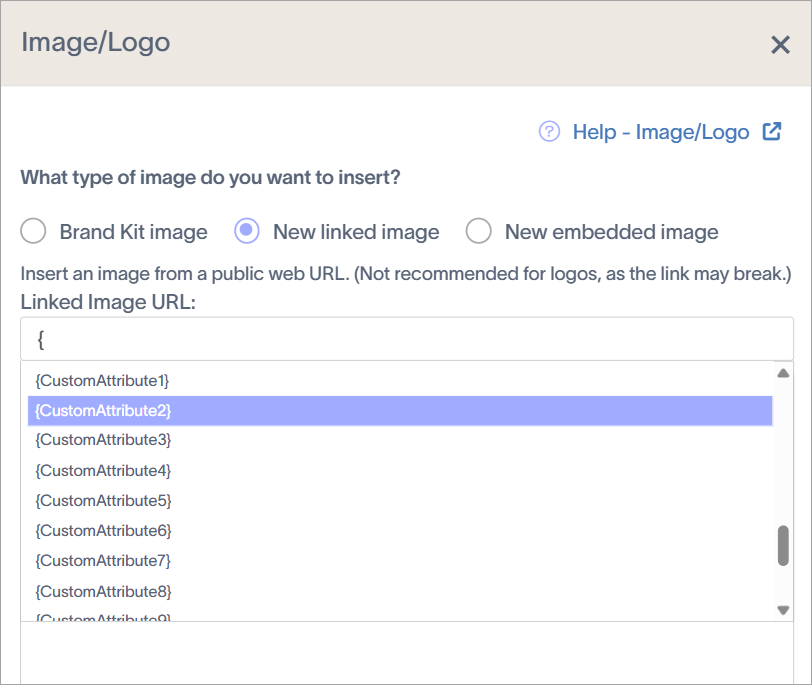
Digite { na URL da Imagem Ligada para preencher a lista. Adicione o atributo personalizado.
- Neste momento, a imagem não será exibida. Pode visualizar a imagem na janela de pré-visualização.
Se a imagem não estiver visível na janela de pré-visualização, faça uma sincronização manual de dados para resultados imediatos ou pode esperar 24 horas para que as alterações sejam visíveis.