
Descrição
As regras de destinatário são condições que permitem controlar se uma assinatura deve ou não ser aplicada a um e-mail com base no destinatário.
Esta funcionalidade está disponível apenas para utilizadores nos planos Standard ou Pro. Utilizadores nos planos Starter não verão o separador Destinatários. Para mais informações, consulte Planos de preços da Exclaimer.
Como aceder
Para aceder ao separador Destinatários:
- No painel do menu, selecione Assinaturas. Ao lado da sua assinatura, selecione Gerir Regras.
Isto abre o ecrã Gerir.
- Selecione o separador Destinatários.
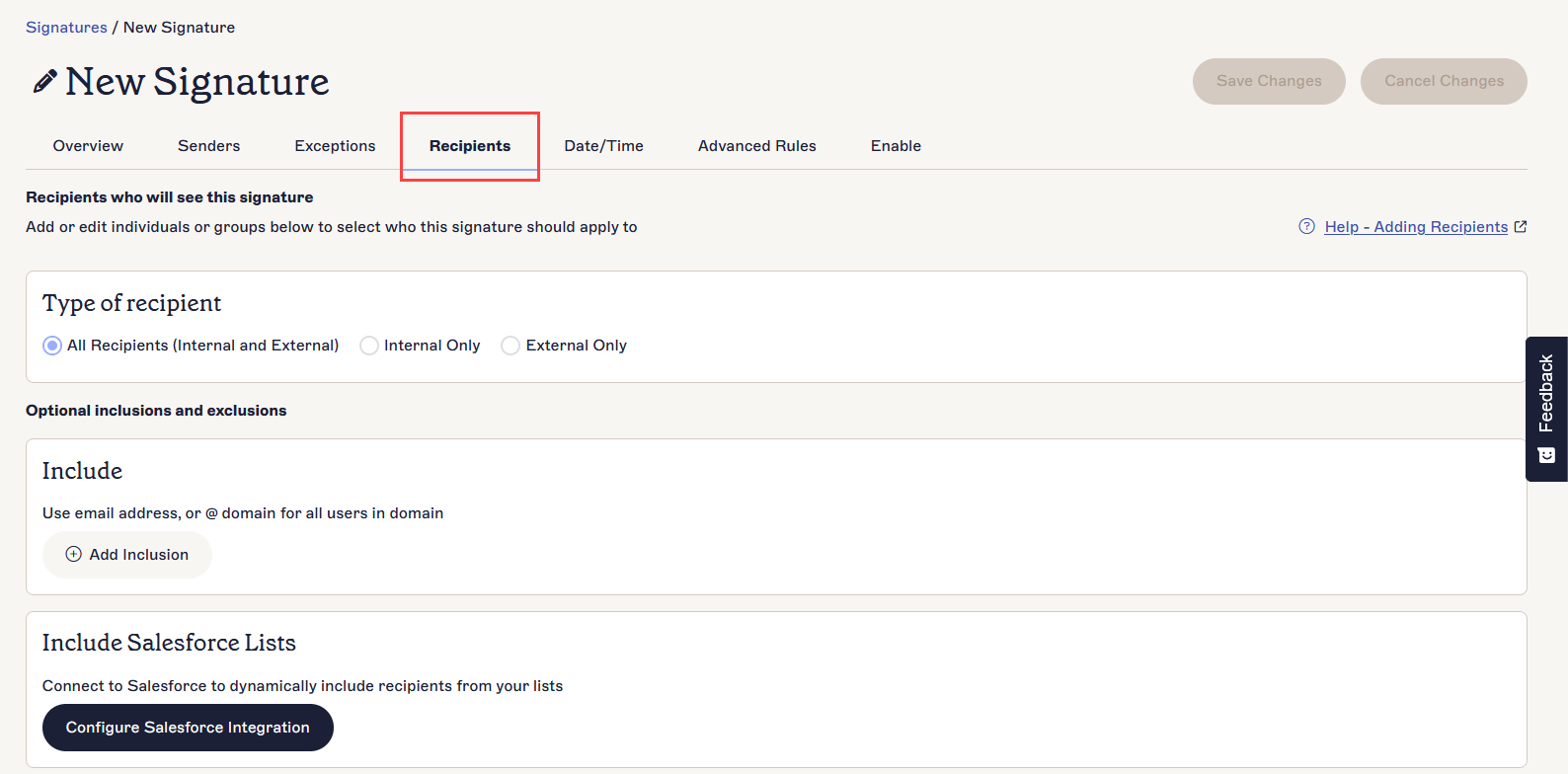
Selecione o separador Destinatários.
Definir a que destinatário(s) esta assinatura se aplica
Para definir destinatários para a assinatura selecionada:
As opções de Tipo de Destinatário aplicam uma assinatura aos destinatários com base no seu estatuto interno ou externo na organização.
Para selecionar o tipo de destinatário para a assinatura selecionada:
- Em Tipo de destinatário, selecione uma das opções:
Todos os Destinatários (Internos e Externos): A assinatura é aplicada a todos os destinatários.
OU
Apenas Internos: A assinatura é aplicada apenas aos destinatários dentro da sua organização.
OU
Apenas Externos: A assinatura é aplicada apenas aos destinatários fora da sua organização.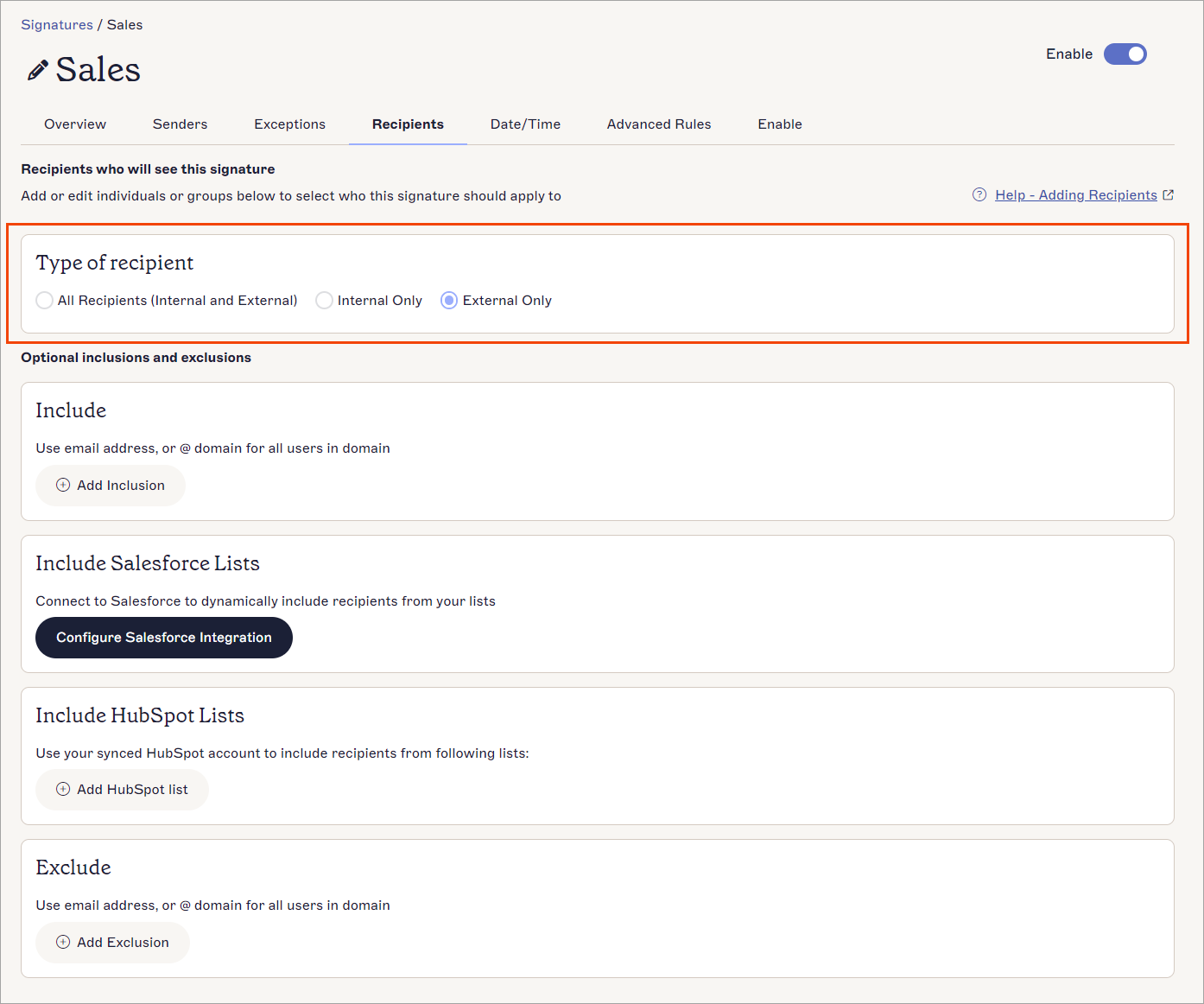
As opções de tipo de destinatário encontram-se na secção Tipo de Destinatário. Estas opções são processadas antes de quaisquer inclusões ou exclusões opcionais serem aplicadas.
- Na barra de alterações não guardadas, selecione Guardar para aplicar as suas regras, ou selecione Cancelar para reverter todas as alterações.
Em Inclusões e exclusões opcionais, pode definir regras adicionais para refinar a sua escolha de destinatários.
Para definir destinatários incluídos ou excluídos para a assinatura selecionada, selecione uma opção abaixo para ver as instruções relacionadas.
Para incluir a assinatura selecionada nos endereços de email de destinatários ou domínios específicos:
-
Selecione Adicionar Inclusão para ativar o campo de entrada.
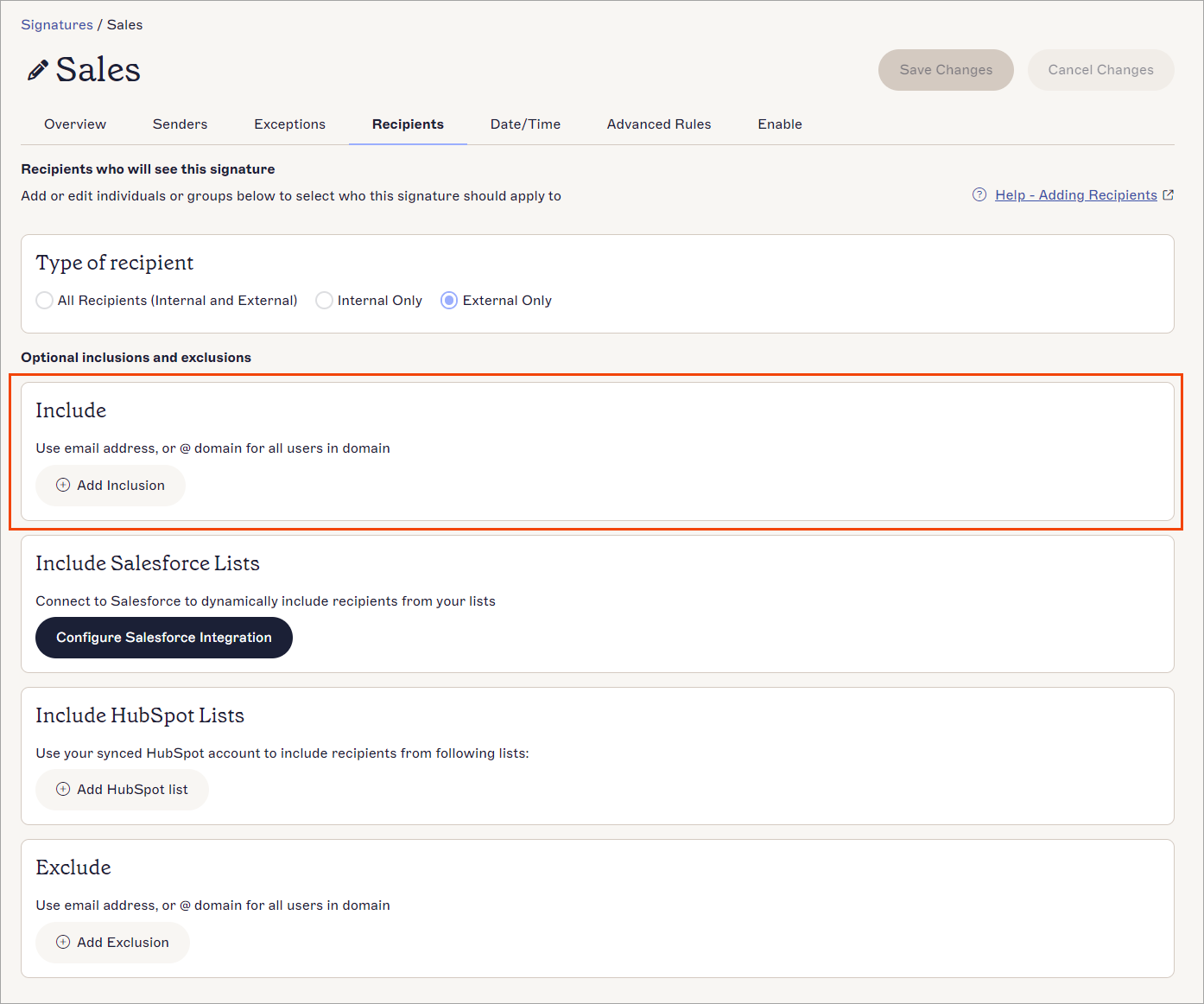
Adicione uma Inclusão para incluir um destinatário específico.
Introduza o endereço de email de um destinatário ou o nome de um domínio @.DICA! Também pode usar o curinga (*) ao introduzir um endereço de email ou nome de domínio. O curinga representa quaisquer caracteres disponíveis anexados ao texto completo. O Exclaimer permite que qualquer quantidade de caracteres seja substituída pelo curinga.
Alguns exemplos usando curinga são:
*@greenorg.net - isto incluiria quaisquer endereços de email que terminem em '@greenorg.net'.
@exclaimer.* - isto incluiria quaisquer domínios associados a endereços de email Exclaimer.
@*.de - isto incluiria quaisquer domínios que terminem em .de. - Selecione Adicionar Inclusão para adicionar outro endereço de email ou domínio.
- Selecione o ícone da lixeira
 para eliminar um endereço de email ou domínio.
- Na barra de alterações não guardadas, selecione Guardar para aplicar as suas regras, ou selecione Cancelar para reverter todas as alterações.
Para incluir a assinatura selecionada em listas de destinatários sincronizadas da sua conta Salesforce:
- Selecione Adicionar Lista Salesforce para ativar o campo de entrada. As listas disponíveis sincronizadas do Salesforce são: listas de Contactos, Contas e Oportunidades.
Se a sua conta Salesforce não estiver configurada com o Exclaimer, então o botão Configurar Integração Salesforce será exibido. Selecione para configurar.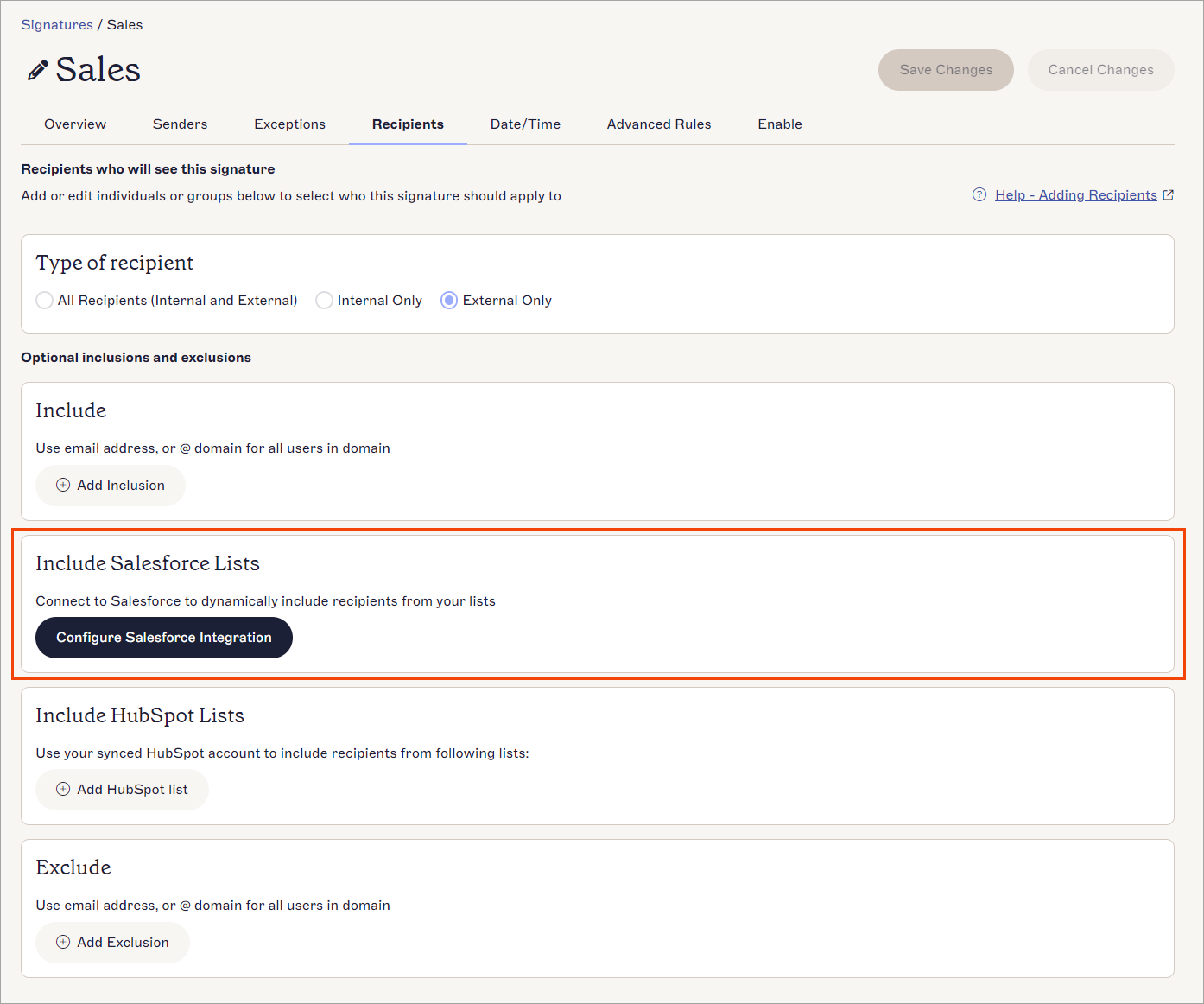
Adicione uma lista Salesforce para incluir todos os contactos da lista como destinatários.
- Introduza o nome da sua lista Salesforce. Use o botão Adicionar Lista Salesforce para adicionar outra lista.
- Selecione o ícone da lixeira para eliminar uma lista.
- Na barra de alterações não guardadas, selecione Guardar para aplicar as suas regras, ou selecione Cancelar para reverter todas as alterações.
Para incluir a assinatura selecionada na lista de destinatários da conta HubSpot:
- Selecione Adicionar lista HubSpot para ativar o campo de entrada.
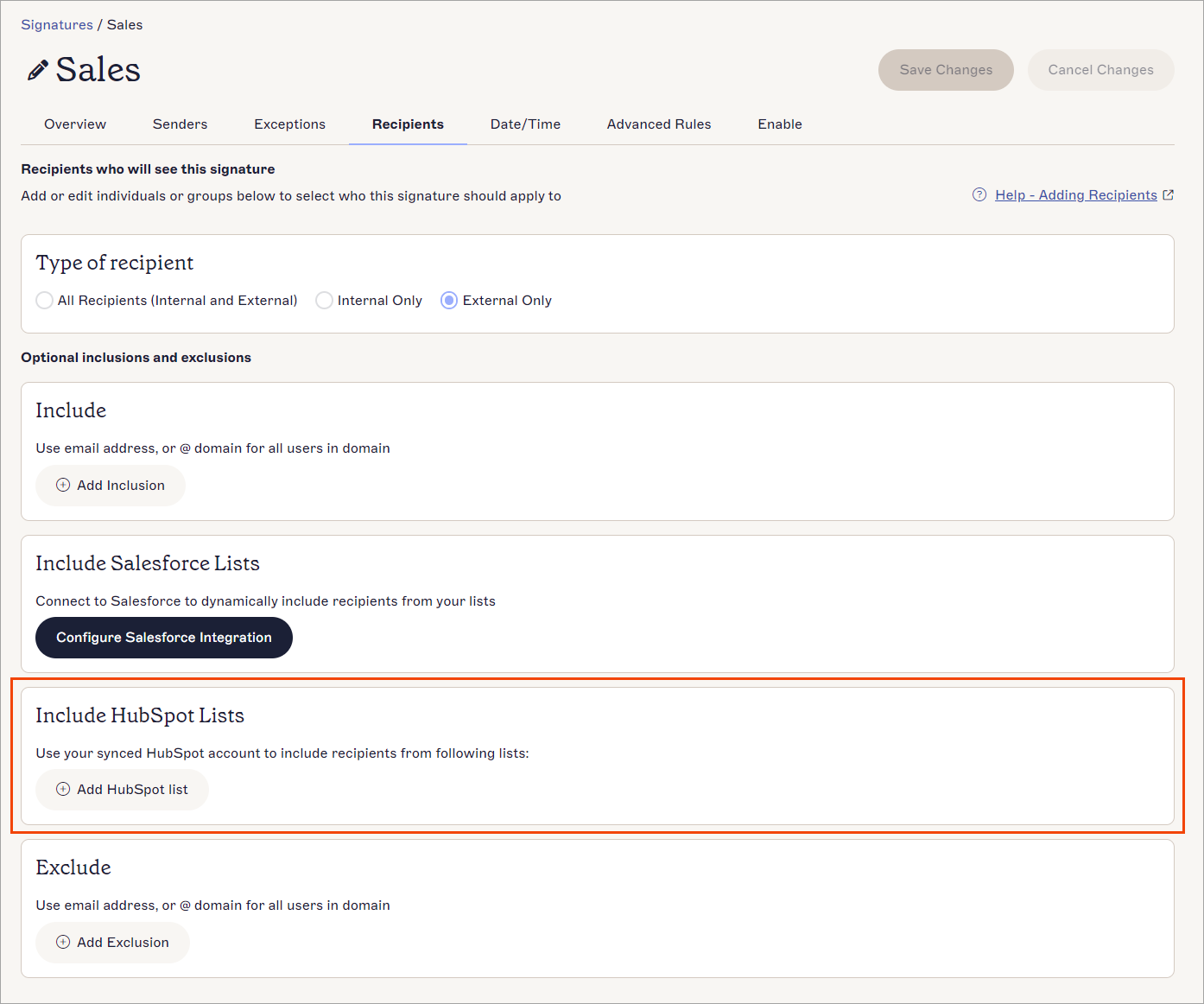
Selecione o destinatário da lista sincronizada a partir do CRM HubSpot.
- Selecione o destinatário da lista sincronizada a partir do CRM HubSpot. Utilize o botão Adicionar lista HubSpot para adicionar outra lista.
- Selecione o ícone da lixeira para eliminar uma lista.
- Na barra de alterações não guardadas, selecione Guardar para aplicar as suas regras, ou selecione Cancelar para reverter todas as alterações.
Para excluir a assinatura selecionada dos endereços de email de destinatários ou domínios específicos:
- Selecione Adicionar Exclusão para ativar a caixa de texto.
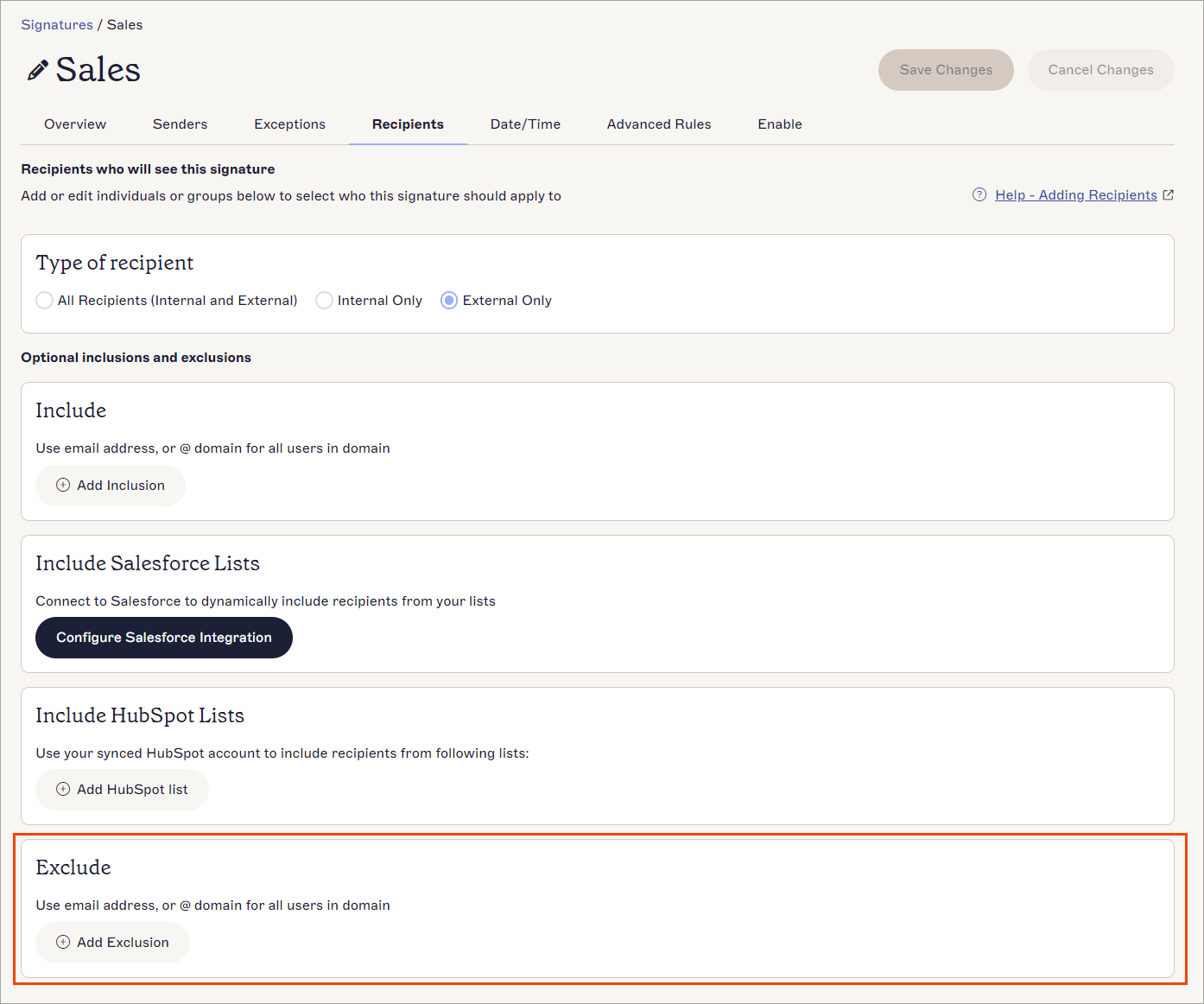
Adicione uma Exclusão para impedir que um utilizador específico receba a assinatura.
-
Introduza o endereço de email de um destinatário ou o nome de domínio @.
DICA! Também pode usar o curinga (*) ao introduzir um endereço de email ou nome de domínio. O curinga representa quaisquer caracteres disponíveis anexados ao texto completo. O Exclaimer permite que qualquer quantidade de caracteres seja substituída pelo curinga.
Alguns exemplos usando curinga são:
*@greenorg.net - isto incluiria quaisquer endereços de email que terminem em '@greenorg.net'.
@exclaimer.* - isto incluiria quaisquer domínios associados a endereços de email Exclaimer.
@*.de - isto incluiria quaisquer domínios que terminem em .de. - Selecione Adicionar Exclusão para adicionar outro endereço de email ou domínio.
- Selecione o ícone da lixeira para eliminar um endereço de email ou domínio.
- Na barra de alterações não guardadas, selecione Guardar para aplicar as suas regras, ou selecione Cancelar para reverter todas as alterações.