
Descrição
O elemento Aviso Legal permite-lhe adicionar texto de aviso legal ou de isenção de responsabilidade à sua assinatura. Os elementos de aviso legal utilizam o texto que definiu no ecrã Kits de Marca.
Como aceder
- Abra a sua assinatura no Designer de Assinaturas.
Para mais informações, veja como selecionar uma assinatura para editar.
- No painel de ferramentas, expanda a secção Legal & Compliance.
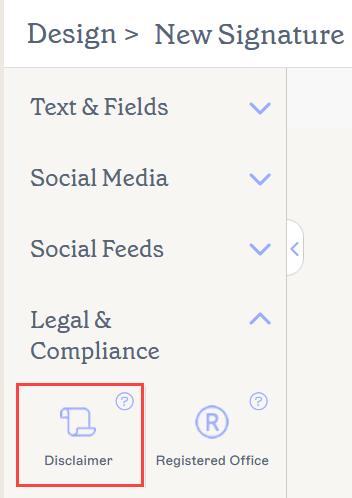
O elemento Aviso Legal encontra-se na secção Legal & Compliance do painel de ferramentas.
Selecione uma opção abaixo para ver as instruções relacionadas:
Para adicionar um elemento Aviso Legal à sua assinatura:
- Arraste e largue o elemento Aviso Legal para a sua área de trabalho.
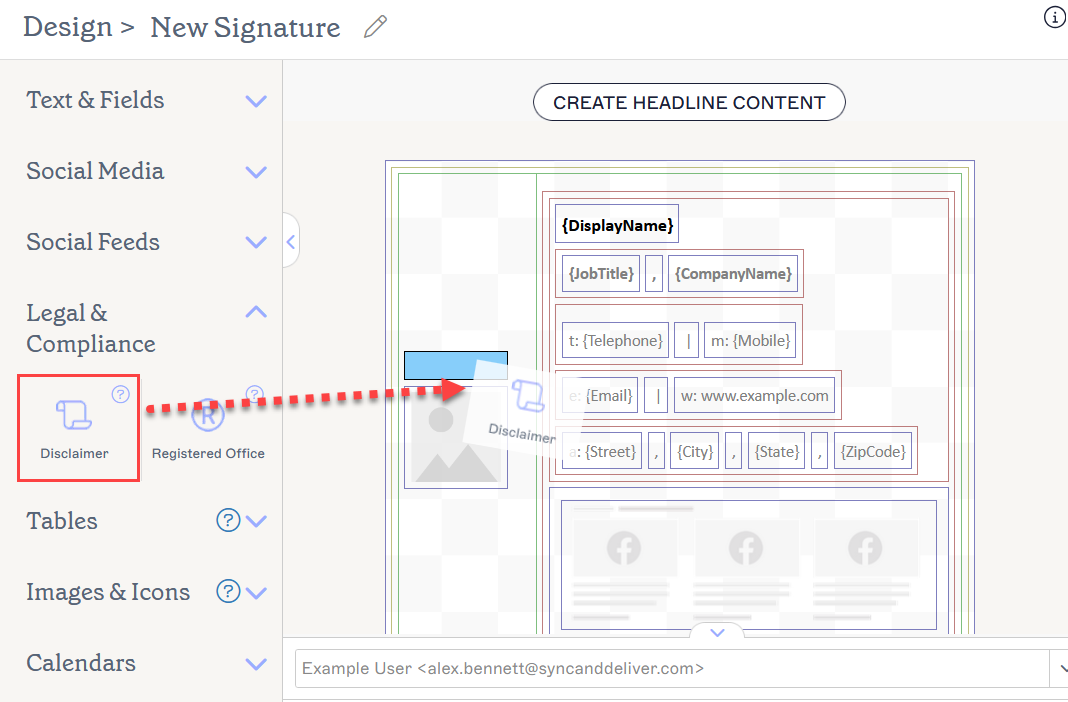
Arraste o elemento para o local onde pretende que fique na área de trabalho.
-
Se definiu previamente texto de aviso legal no ecrã Kits de Marca, o seu texto será preenchido no elemento. Se ainda não definiu nenhum texto, será utilizado texto de espaço reservado Lorem Ipsum na área de trabalho. Para editar o texto, selecione Ir para Branding no painel Propriedades, ou selecione Kits de Marca no menu Definições sob o ícone da roda dentada.
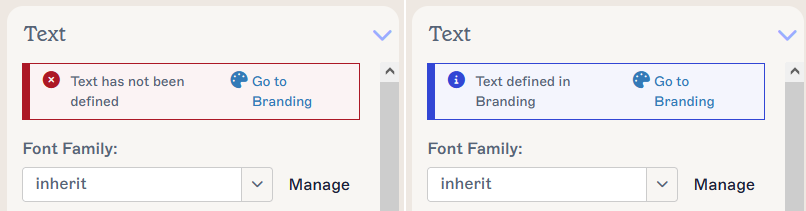
As notificações no painel Propriedades indicam se definiu ou não texto. Utilize o link Ir para Branding para editar o texto.NOTAS: O texto de espaço reservado Lorem Ipsum no elemento Aviso Legal não aparecerá no painel de Pré-visualização. Para ver um Aviso Legal na pré-visualização da assinatura, defina o seu texto de aviso legal nos Kits de Marca.
O texto dos ativos do Kit de Marca é apenas texto simples. Não suporta hiperligações. Se quiser adicionar uma hiperligação ao texto na sua assinatura, utilize o elemento Texto.
Para remover um elemento de Isenção de Responsabilidade:
- Selecione o elemento na área de trabalho.
- Selecione Eliminar no painel Propriedades.
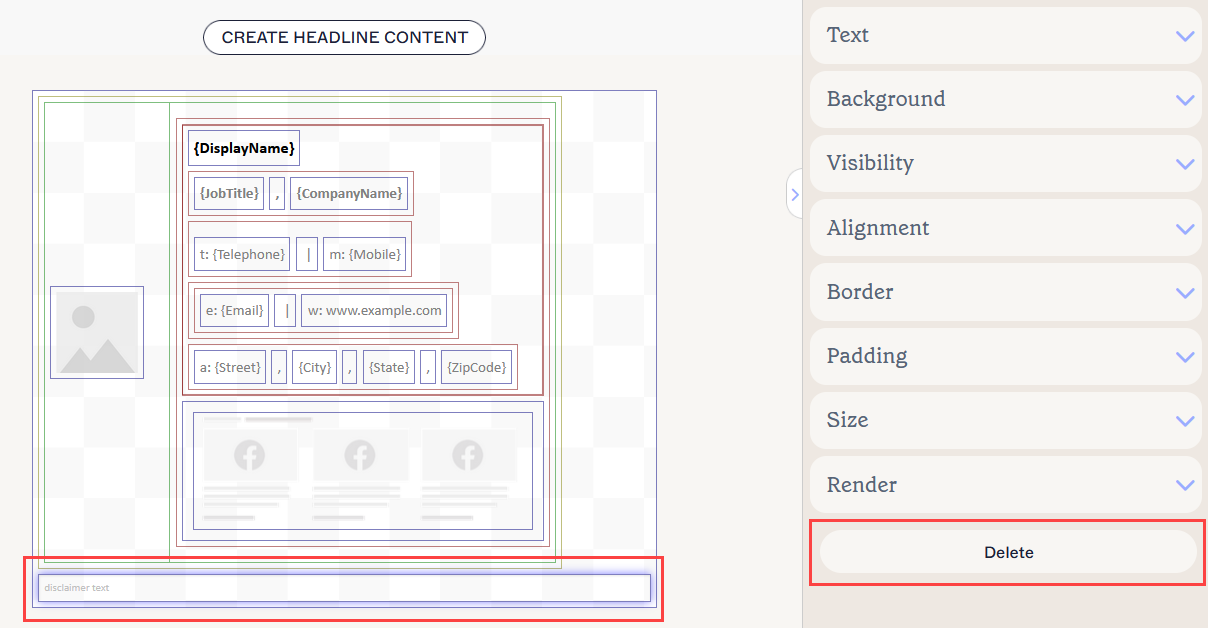
O botão Eliminar encontra-se no painel Propriedades.
As propriedades do texto são definidas para o elemento selecionado, não para os caracteres individuais.
Pode editar as seguintes propriedades do elemento no painel Propriedades:
Propriedades do texto
As propriedades de Texto são usadas para determinar a aparência do texto do item.
| Família da Fonte |
Selecione uma fonte no menu suspenso. A secção Fontes do Kit de Marca do menu suspenso contém opções de fontes definidas no ecrã Kits de Marca. Se alterar as fontes definidas como Fonte da Marca 1 ou Fonte da Marca 2 no ecrã Kits de Marca, os seus elementos configurados para fontes do Kit de Marca serão automaticamente atualizados para a nova escolha de fonte. |
|---|---|
| Gerir | Selecione para escolher fontes personalizadas. Selecione Carregar Fonte para carregar quaisquer fontes personalizadas. |
| Tamanho da Fonte |
Selecione ou introduza um tamanho de fonte em pixels (px) ou pontos (pt). Para mais informações, consulte Como usar valores em pixels e pontos no dimensionamento de fontes e Conversões de Pixel para Ponto.
|
| Cor do Primeiro Plano |
Introduza ou selecione a cor do Texto. Cor da Marca 1 e Cor da Marca 2 aparecem no seletor de cores e contêm opções de cor definidas no ecrã Kits de Marca. Se alterar estas cores no ecrã Kits de Marca, os seus elementos configurados para Cores da Marca serão automaticamente atualizados para a nova escolha de cor. |
| Altura da Linha | Selecione ou introduza um valor em pixels (px) ou pontos (pt) para definir a altura da linha. O valor predefinido é Herdar - selecione este valor para permitir que o seu texto herde um valor de altura da linha do elemento pai. |
| Quebra de Texto | Selecione Quebrar ou Não Quebrar para ativar ou desativar a quebra de texto. NOTA: Quando uma assinatura é renderizada como uma imagem bitmap, o texto só será quebrado se tiver uma largura fixa. |
Propriedades do fundo
As propriedades de Fundo são usadas para definir o fundo do item.
Para mais informações, consulte a diferença entre imagem de fundo e cor de fundo.
| Nenhum | Selecione Nenhum para remover qualquer fundo do campo de texto. |
|---|---|
| Cor |
Selecione Cor para escolher uma cor de fundo para o campo de texto. Pode inserir um código de cor ou selecionar a cor desejada usando o seletor de cores. Cor da Marca 1 e Cor da Marca 2 aparecem no seletor de cores e contêm opções de cor definidas no ecrã de Kits de Marca. Se alterar estas cores no ecrã de Kits de Marca, os seus elementos definidos para Cores do Kit de Marca serão automaticamente atualizados para a nova escolha de cor. |
| Imagem | Selecione Imagem para definir uma imagem como fundo do campo de texto. |
| Carregar Imagem | Selecione para carregar uma imagem de fundo para o campo de texto. NOTA: Quando define uma imagem de fundo, a assinatura será renderizada como uma imagem bitmap em vez de HTML. |
Propriedades de visibilidade
Propriedades de visibilidade são usadas para ajustar quando o item aparece.
| Sempre visível | Selecione para garantir que o item está sempre visível na assinatura. |
|---|---|
| Separador de ocultação automática | Selecione para tornar o item visível apenas quando houver outros itens visíveis, que não sejam separadores, antes e depois dele no mesmo grupo. |
| Visível quando | Selecione para definir condições sob as quais um item se torna visível. |
Propriedades de alinhamento
Propriedades de alinhamento são usadas para determinar o alinhamento horizontal e vertical do item.
| Horizontal | Selecione Esquerda, Centro ou Direita para definir o alinhamento horizontal. |
|---|---|
| Vertical | Selecione Topo, Centro ou Inferior para definir o alinhamento vertical. |
Propriedades de borda
Propriedades de borda são usadas para definir bordas no item.
| Tudo |
Assinale Tudo igual para ativar as propriedades de borda Tudo. Selecione o estilo da linha, a largura da linha e a cor da linha para aplicar a todos os lados do item. Cor da Marca 1 e Cor da Marca 2 aparecem no seletor de cores e contêm as opções de cor definidas no ecrã de Branding. Se alterar estas cores no ecrã de Branding, os seus elementos definidos para Cores da Marca serão automaticamente atualizados para a nova escolha de cor. |
|---|---|
| Esquerda / Direita / Superior / Inferior | Desmarque Tudo igual para ativar propriedades individuais de borda para Esquerda, Direita, Superior e Inferior. Selecione o estilo da linha, a largura da linha e a cor da linha para aplicar a cada lado do item. |
Propriedades do preenchimento
As propriedades de Preenchimento são usadas para definir o espaçamento do item.
| Tudo | Assinale Tudo igual para ativar as propriedades de preenchimento Tudo. Introduza um valor em pixels (px) ou pontos (pt) para aplicar o preenchimento a todos os lados do item. |
|---|---|
| Esquerda / Direita / Superior / Inferior | Desmarque Tudo igual para ativar valores individuais de preenchimento para Esquerda, Direita, Superior e Inferior. Introduza um valor em pixels ou pontos para aplicar o preenchimento a cada lado do item. |
Propriedades de tamanho
As propriedades de Tamanho são usadas para definir o tamanho do campo selecionado.
| Largura | Introduza um valor em pixels (px) ou pontos (pt) para definir a largura do item. Defina para auto para permitir que o item se ajuste automaticamente com base no tamanho do visualizador. |
|---|---|
| Altura | Introduza um valor em pixels (px) ou pontos (pt) para definir a altura do item. Defina para auto para permitir que o item se ajuste automaticamente com base no tamanho do visualizador. |
Propriedades de renderização
As propriedades de Renderização são usadas para determinar como a assinatura é renderizada nas mensagens.
| Normal | Selecione para renderizar a assinatura em HTML. |
|---|---|
| Bitmap | Selecione para renderizar a assinatura como uma imagem bitmap. NOTA: Nas assinaturas bitmap, quaisquer imagens ligadas externamente serão incorporadas na assinatura, e o texto não será ajustado se o tamanho do campo estiver definido para automático. |