
Descrição
O Complemento Exclaimer para Outlook é uma aplicação que pode ser implementada centralmente no Microsoft Outlook e permite aos utilizadores adicionar assinaturas de email criadas no Exclaimer enquanto compõem um email. As assinaturas sincronizadas estão disponíveis no Complemento para os utilizadores escolherem, e as assinaturas são aplicadas aos emails antes do envio.
Instalar o Complemento Exclaimer para Outlook
Utilizar o Complemento
Selecione uma opção abaixo para ver as instruções relacionadas:
Para usar o suplemento Exclaimer Outlook (Outlook Web):
- Inicie sessão na sua Outlook Web App.
-
Selecione Nova mensagem para compor um novo email. A assinatura atualmente definida como Padrão é aplicada automaticamente a todos os novos emails. Para mais informações sobre como definir assinaturas como padrão, consulte Como aplicar uma assinatura do lado do cliente a uma mensagem de encaminhamento ou resposta.
AVISO! Se o email for aberto numa janela pop-up antes do Add-in aplicar a assinatura, a assinatura padrão do lado do cliente não será inserida. Isto deve-se a uma limitação do Outlook. - Se estiver a enviar como um endereço de alias, altere o endereço no campo De . A assinatura relevante é aplicada automaticamente.
-
Se configurou Regras de Destinatários de Assinatura, introduza o endereço do destinatário no campo Para. A assinatura relevante é aplicada automaticamente. Para mais informações sobre a configuração das Regras de Destinatários para a implementação do lado do cliente, consulte Aplicar Definições de Destinatário do Lado do Cliente.
NOTA: As Regras de Destinatários estão disponíveis apenas nos planos Standard e Pro . Para mais informações sobre os planos de preços, consulte Planos de preços da Exclaimer. -
Para adicionar manualmente uma assinatura ao seu email, selecione o ícone Exclaimer
 .
.
Dependendo da sua instalação, o ícone Exclaimer pode ser encontrado na barra de ferramentas inferior ou na faixa de opções do menu. Pode estar localizado dentro dos menus de reticências. Se solicitado, inicie sessão na sua conta Microsoft 365.
O ícone Exclaimer pode estar na barra de ferramentas inferior, na faixa de opções do menu ou nos menus de reticências, dependendo da sua instalação.
Pode redimensionar o painel de tarefas para alterar a forma como as assinaturas são exibidas.Selecione o ícone Expandir Painel de Aplicações
 no cabeçalho do painel de tarefas para alternar entre a vista compacta predefinida e uma vista maior e mais ampla. Quando expandido, a lista de assinaturas muda automaticamente para um layout de duas colunas, permitindo que mais assinaturas fiquem visíveis de uma só vez sem necessidade de rolar. Também pode arrastar a borda esquerda do painel de tarefas horizontalmente para ajustar a sua largura.
Por predefinição, o separador Assinaturas é aberto, exibindo todas as assinaturas disponíveis. Os ícones acima de cada assinatura indicam se uma assinatura está definida como Predefinição, um ícone de lápis é uma Predefinição para novos emails, e um ícone de seta é uma Predefinição para emails respondidos ou encaminhados. Se uma assinatura foi definida como Predefinição, o ícone apropriado é realçado.
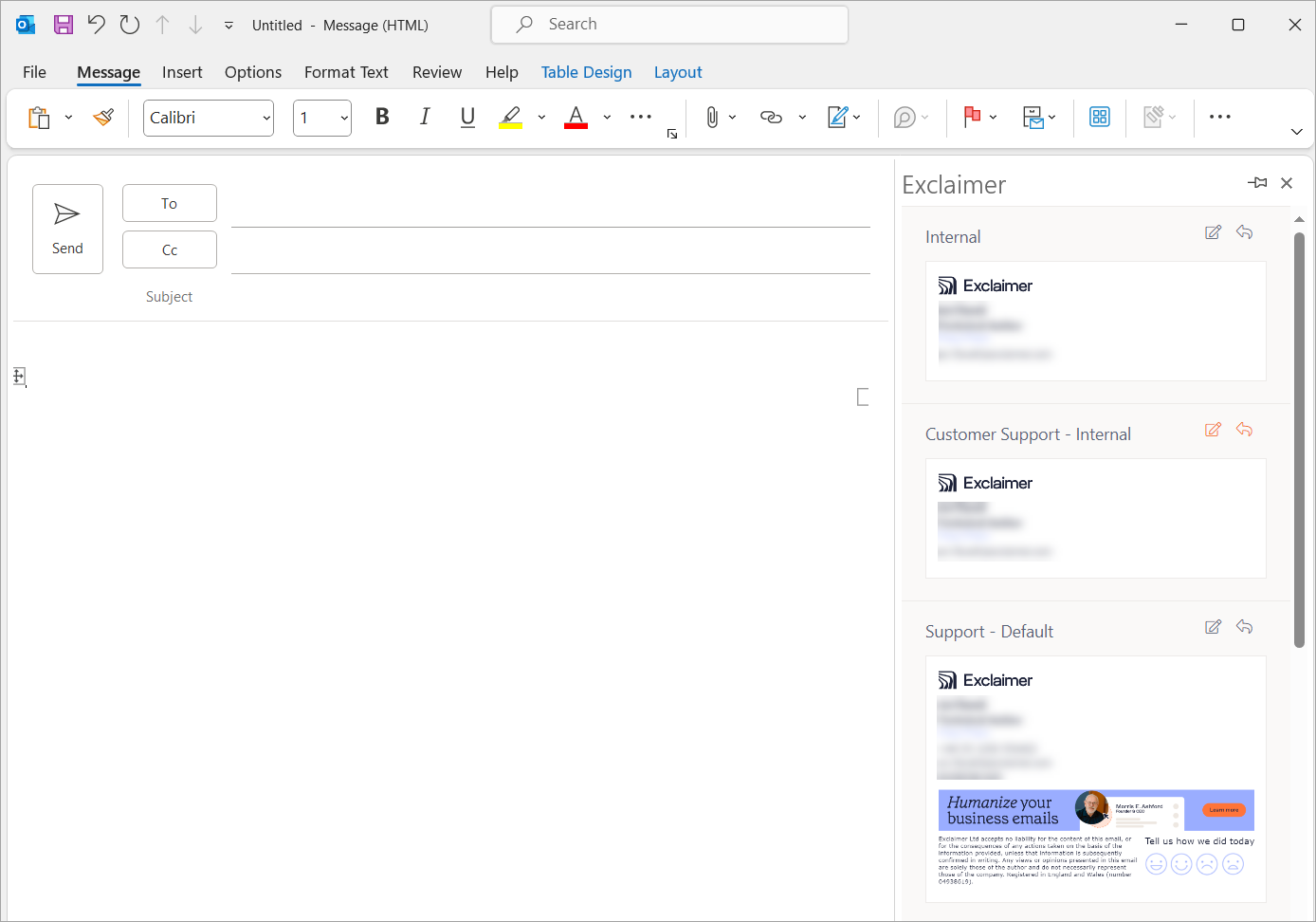
Um exemplo do separador Assinaturas.
- Selecione uma assinatura para adicionar ao seu email. A assinatura selecionada é exibida instantaneamente na área da mensagem.
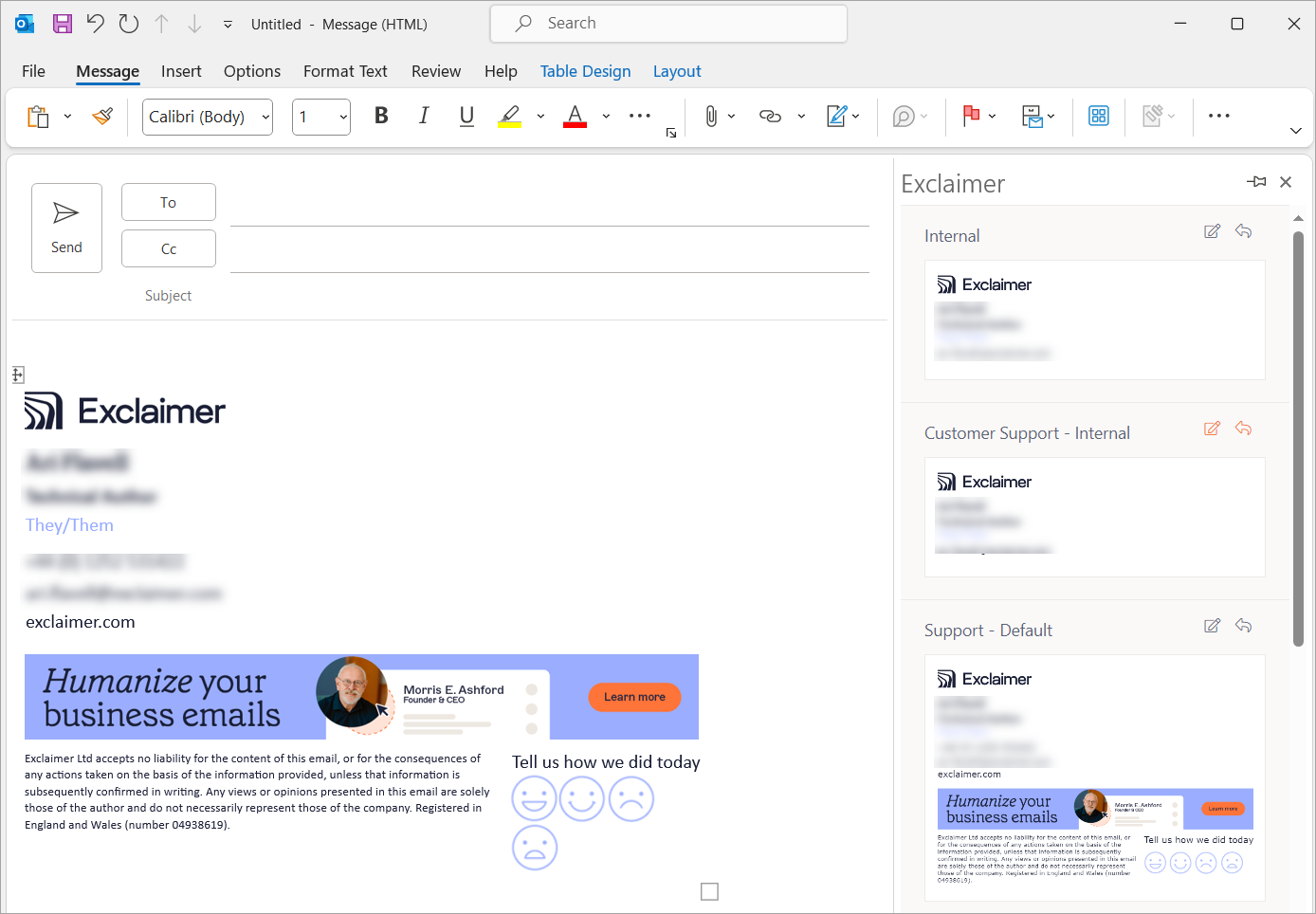
Um exemplo de uma assinatura aplicada a um email.
Para usar o suplemento Exclaimer Outlook (Outlook Desktop):
- Inicie sessão na sua aplicação Outlook para ambiente de trabalho.
-
Selecione Novo Email para compor um novo email. A assinatura atualmente definida como Padrão é aplicada automaticamente a todos os novos emails. Para mais informações sobre como definir assinaturas como padrão, consulte Como aplicar uma assinatura do lado do cliente a uma mensagem de encaminhamento ou resposta.
AVISO! Se o email for aberto numa janela pop-up antes do Add-in aplicar a assinatura, a assinatura padrão do lado do cliente não será inserida. Isto deve-se a uma limitação do Outlook. - Se estiver a enviar como um endereço de alias, altere o endereço no campo De. A assinatura relevante é aplicada automaticamente.
-
Se configurou Regras de Destinatários de Assinatura, introduza o endereço do destinatário no campo Para. A assinatura relevante é aplicada automaticamente. Para mais informações sobre a configuração das Regras de Destinatários para a implementação do lado do cliente, consulte Aplicar Definições de Destinatário do Lado do Cliente.
NOTA: As Regras de Destinatários estão disponíveis apenas nos planos Standard e Pro. Para mais informações sobre os planos de preços, consulte Planos de preços da Exclaimer. Se a assinatura do lado do cliente não aparecer no Add-in, certifique-se de que a opção Aplicar esta assinatura após quaisquer assinaturas do lado do cliente existentes não está selecionada nas Regras Avançadas de Assinaturas. -
Para adicionar uma assinatura manualmente, no separador Mensagem, selecione Exclaimer. Inicie sessão na sua conta Microsoft 365 se for solicitado.
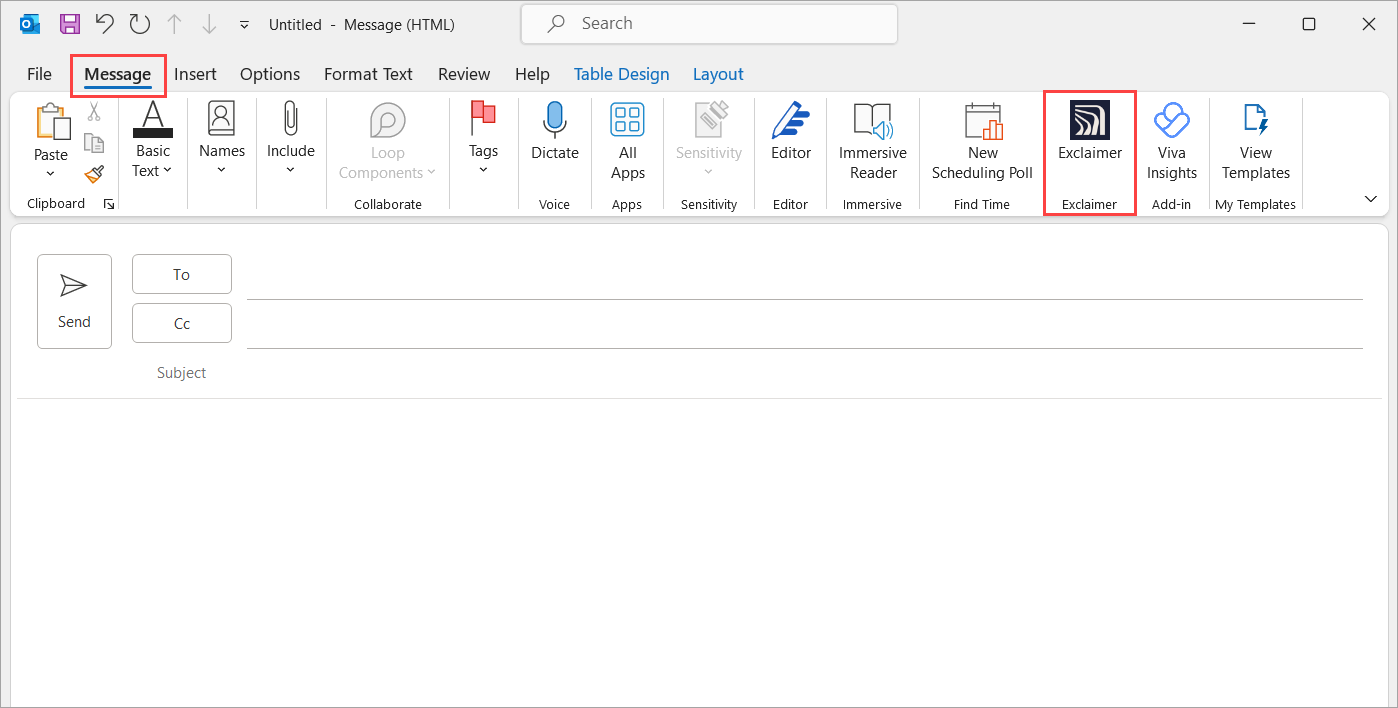
Selecione o botão Exclaimer.
Selecione o ícone Expandir Painel de Aplicações no cabeçalho do painel de tarefas para alternar entre a vista compacta predefinida e uma vista maior e mais ampla. Quando expandido, a lista de assinaturas muda automaticamente para um layout de duas colunas, permitindo que mais assinaturas fiquem visíveis de uma só vez sem necessidade de rolar. Também pode arrastar a borda esquerda do painel de tarefas horizontalmente para ajustar a sua largura. NOTA:
No Outlook Clássico, o ícone Expandir Painel de Aplicações não está disponível. No entanto, ainda pode arrastar a borda esquerda do painel de tarefas para redimensioná-lo.
No Outlook para Mac, nem o ícone Expandir Painel de Aplicações nem o redimensionamento manual estão disponíveis.Por predefinição, o separador Assinaturas é aberto, mostrando todas as assinaturas disponíveis. Os ícones acima de cada assinatura indicam se uma assinatura está definida como Predefinida, um ícone de lápis indica que é predefinida para novos emails, e um ícone de seta indica que é predefinida para emails respondidos ou encaminhados. Se uma assinatura foi definida como predefinida, o ícone apropriado é realçado.
- Selecione uma assinatura para usar no email. A assinatura aparece na área da mensagem.
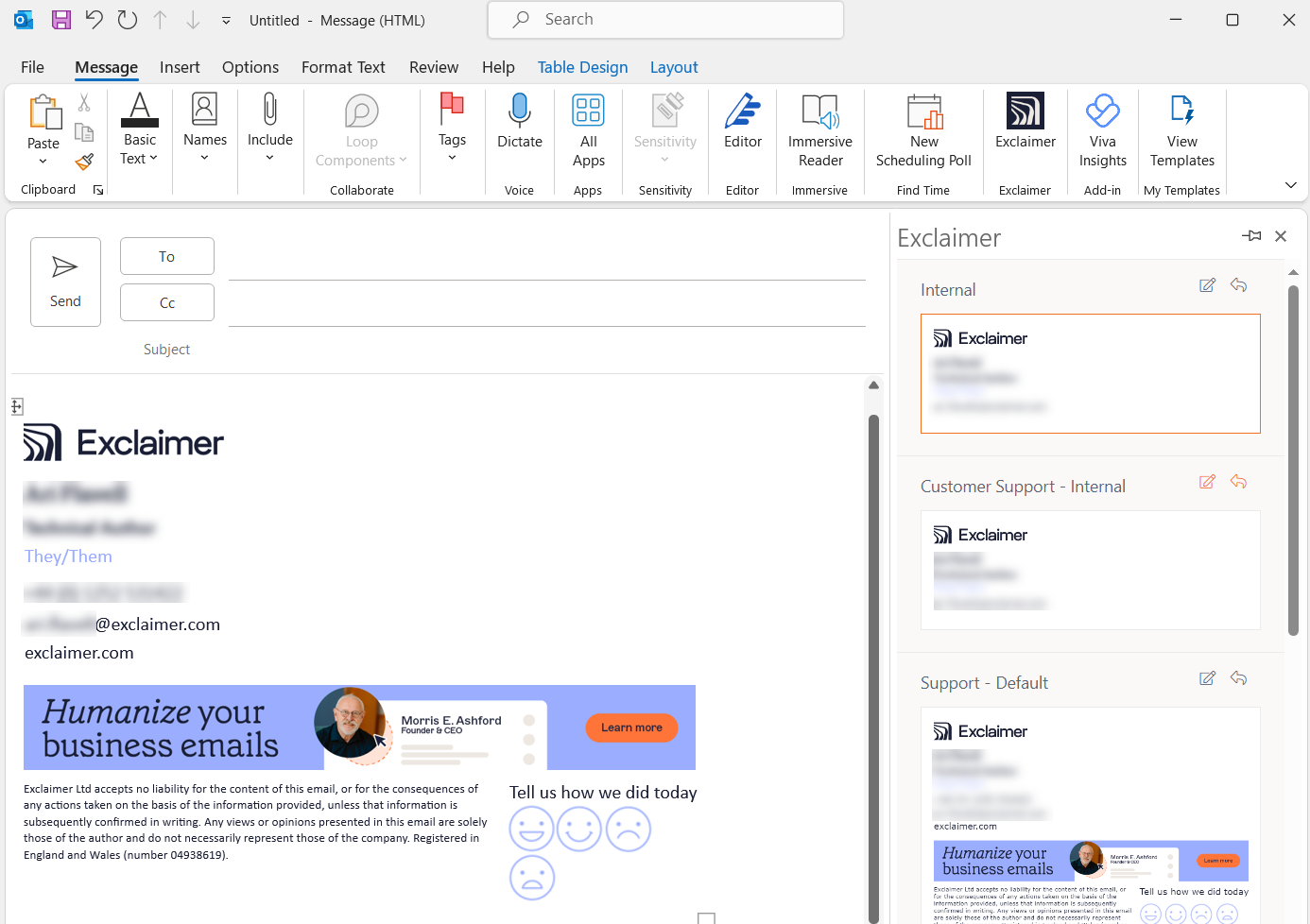
Um exemplo de uma assinatura aplicada a um email.
• Android: 4.2433.0 ou superior
• iOS: 4.2433.0 ou superior
Para usar o Add-in Exclaimer Outlook em dispositivos móveis:
- Inicie sessão na sua aplicação Outlook.
-
Toque para abrir um novo email. A assinatura atualmente definida como padrão é automaticamente aplicada a todos os novos emails. Para mais informações sobre como definir assinaturas como padrão, consulte Como aplicar uma assinatura do lado do cliente a uma mensagem de reencaminhamento ou resposta.
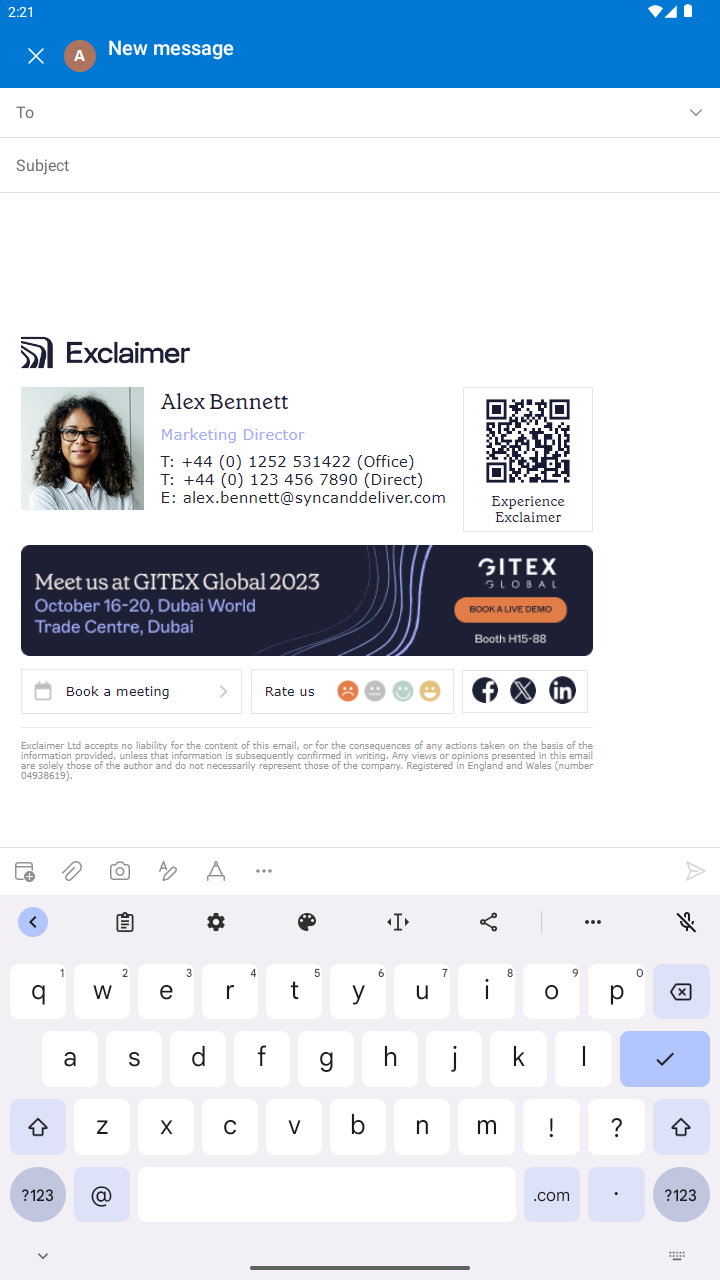
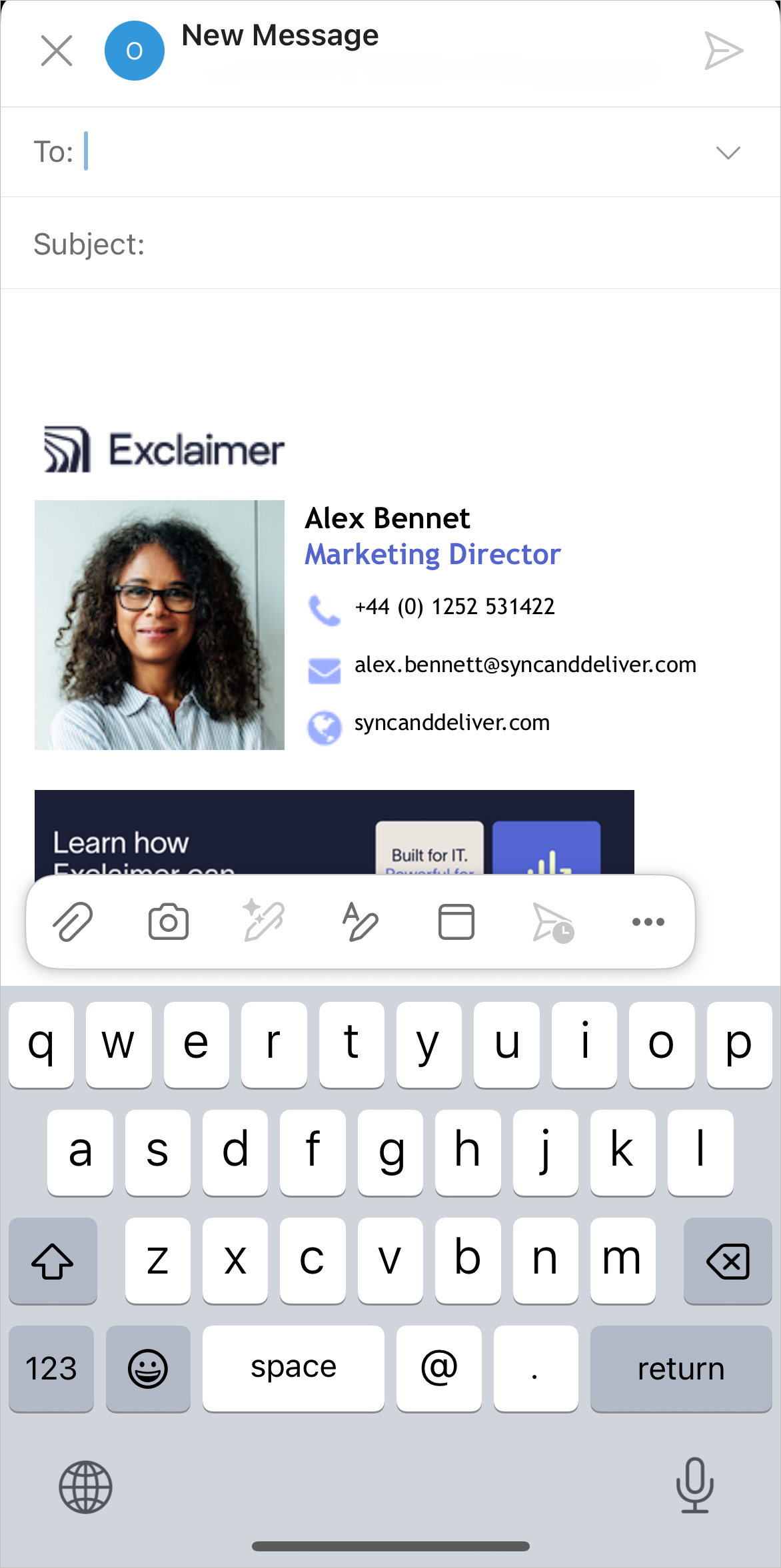
Exemplos de uma assinatura aplicada a um email no Android e iOS.NOTAS:
• Os dispositivos móveis não suportam a seleção manual de uma assinatura.
• O Outlook móvel não aplica assinaturas de email ao usar Resposta Rápida.
• Quando utiliza a funcionalidade Enviar uma cópia no SharePoint ou outras aplicações do Office no iOS, a aplicação gera o email fora da janela padrão de composição do Outlook, pelo que o Exclaimer não pode aplicar a sua assinatura. Para adicionar a sua assinatura, insira-a manualmente após gerar o email, ou componha o email diretamente no Outlook em vez de usar Enviar uma cópia.
Esta funcionalidade não é suportada na aplicação móvel do Outlook.
Para editar os seus dados:
- Abra o suplemento Exclaimer para Outlook.
-
Selecione a aba Dados pessoais.
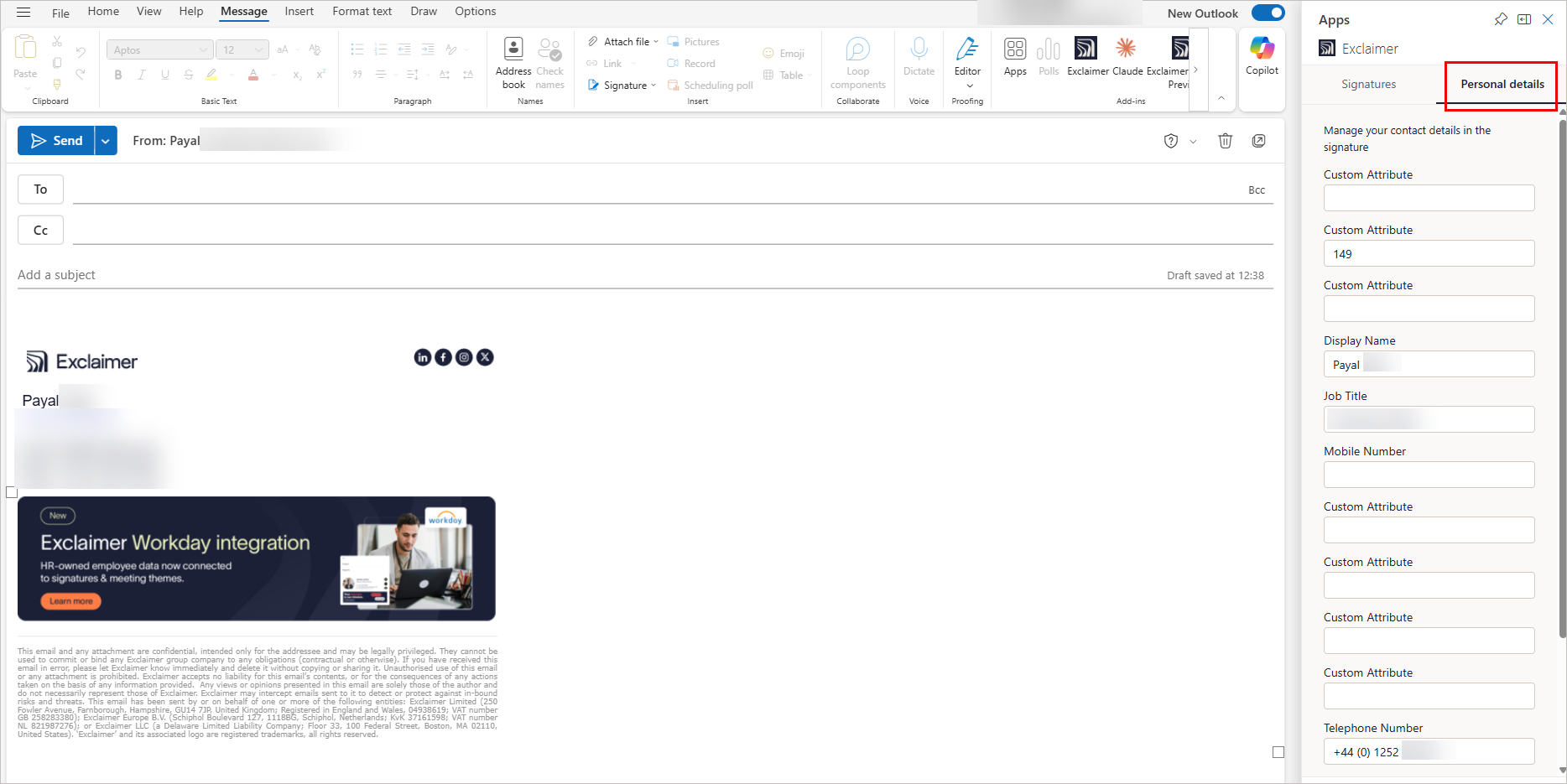
Um exemplo da aba Dados pessoais.
- Revise os seus campos. Se algum campo precisar de atualização, selecione-o e insira a sua atualização. Os campos a cinzento estão bloqueados e não podem ser alterados.
- Para desfazer uma alteração, selecione o ícone circular de reverter
 ao lado do campo. Isto restaura o valor original.
- Selecione Dados geridos pelo administrador para expandir esta secção e ver os campos geridos pelo seu administrador. Os campos nesta secção são apenas de leitura e não podem ser editados.
- Selecione Guardar Dados para aplicar as suas alterações.
- Selecione Editor de Dados do Utilizador para abrir o Editor de Dados do Utilizador.
Para ajuda na resolução de problemas, consulte a secção de Resolução de Problemas do nosso guia interativo.
Se precisar de abrir um pedido de suporte, execute o nosso script de diagnóstico PowerShell para ajudar a equipa de Suporte a verificar a configuração do Outlook e do Add-In da Exclaimer. O script recolhe de forma segura detalhes técnicos, como a versão do Outlook, estado do Add-In e conectividade, sem aceder a dados pessoais ou emails, permitindo uma resolução de problemas mais rápida.
Para executar o script:
- Abra o Windows PowerShell. Privilégios de administrador são opcionais mas recomendados.
-
Introduza o seguinte comando:
Set-ExecutionPolicy -Scope Process -ExecutionPolicy Bypass; Invoke-WebRequest -Uri "https://raw.githubusercontent.com/exclaimerltd/Internal-Support-Scripts/master/AddInChecks.ps1" -OutFile "$env:TEMP\AddInChecks.ps1"; & "$env:TEMP\AddInChecks.ps1"
- Siga as instruções no ecrã.
-
Quando terminar, será gerado um relatório chamado AddInChecks.html .
NOTA: Localização do Relatório:
Por defeito: C:\Users\<SeuUtilizador>\Downloads\AddInChecks.html
Alternativa (se a pasta Downloads não estiver disponível): C:\Temp\AddInChecks.html
Anexe o ficheiro gerado ao seu pedido de Suporte para permitir que a equipa de Suporte reveja a sua configuração.
Se o seu pedido de Suporte estiver relacionado com autenticação, inclua uma exportação dos registos de início de sessão Entra ID do utilizador afetado com o seu pedido de Suporte.
Para exportar os registos:
- Inicie sessão no centro de administração Microsoft Entra.
- Navegue até Monitorização & integridade > Registos de início de sessão.
- Na aba Inícios de sessão interativos, filtre pelo UPN do utilizador afetado e pelo intervalo de datas que cobre o problema, depois exporte como CSV.
- Mude para a aba Inícios de sessão não interativos, aplique o mesmo filtro e exporte como CSV.
- Anexe ambos os ficheiros CSV ao seu pedido de suporte.
• Se guardou uma alteração ao design da assinatura ou sincronizou atualizações aos dados do utilizador no Portal Exclaimer, o Add-in Exclaimer para Outlook pode demorar até uma hora a refletir essas alterações no Outlook.
• Se a assinatura do lado do cliente não estiver a aparecer no Add-in, certifique-se de que a opção Aplicar esta assinatura após quaisquer Assinaturas do Lado do Cliente existentes não está selecionada nas Regras Avançadas de Gestão de Assinaturas.