
Descrição
Uma vez que tenha criado com sucesso uma subscrição Exclaimer, pode visualizar os detalhes da subscrição no portal Exclaimer.
Apenas o Proprietário da subscrição pode visualizar e editar todos os detalhes disponíveis da subscrição. Se não conseguir visualizar ou aceder a um determinado aspeto dos detalhes da subscrição, assegure-se de que está autenticado como Proprietário da subscrição. Para mais informações sobre papéis e permissões, consulte Gestão de Utilizadores.
Como aceder
Para aceder aos detalhes da subscrição:
- Inicie sessão na sua subscrição Exclaimer como Proprietário ou Administrador. Se tiver várias subscrições, salte para o Passo 3. Se tiver apenas uma subscrição, a sua subscrição é iniciada automaticamente.
- Na barra de cabeçalho, selecione o ícone das iniciais para abrir o menu Conta e selecione Alterar Subscrição. Isto abre a(s) subscrição(ões) Visão Geral.
-
Selecione Gerir ao lado da sua subscrição.
A seção Detalhes da Subscrição exibe os detalhes disponíveis.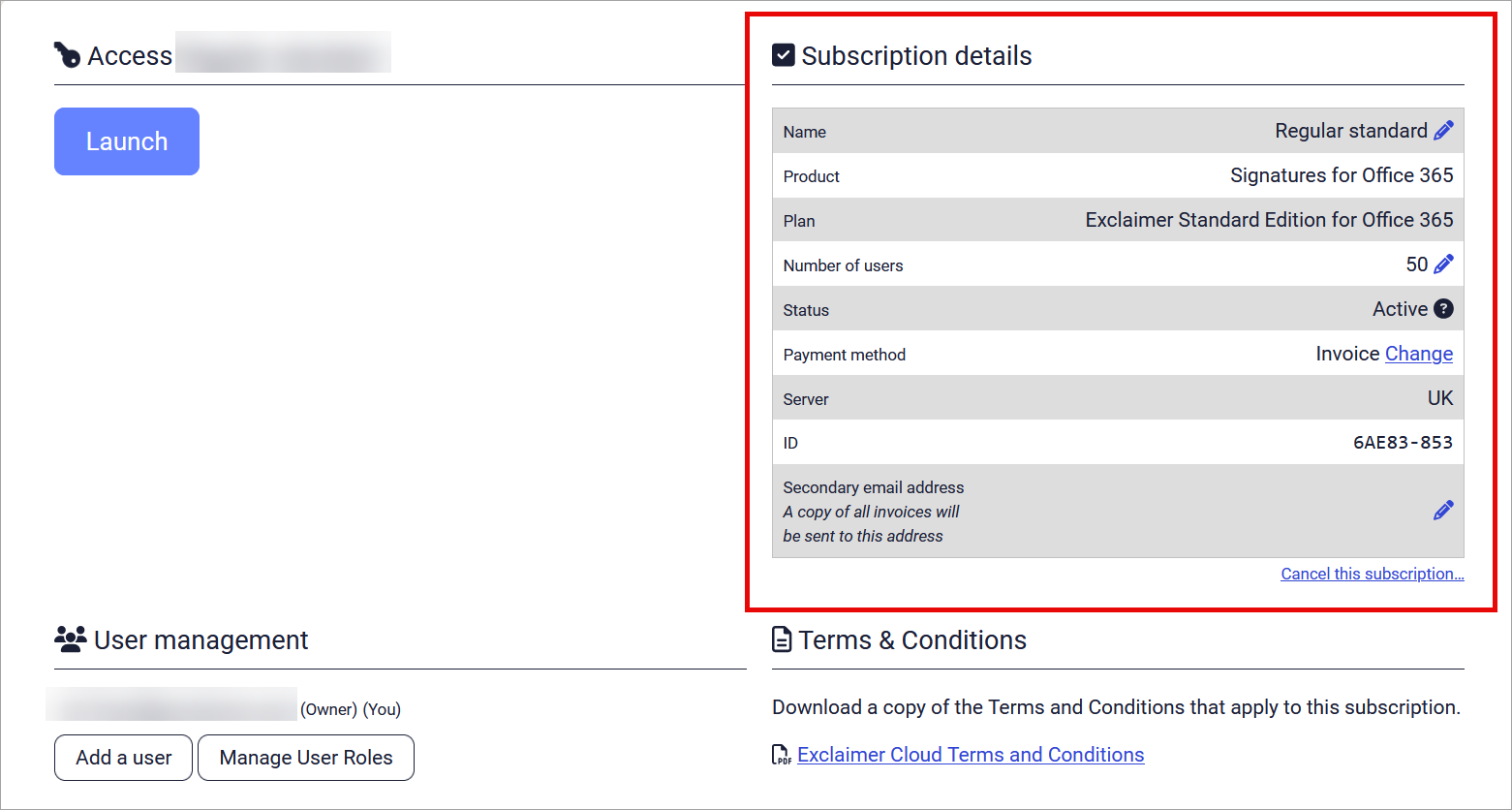
Um exemplo dos detalhes da subscrição para uma subscrição como aparecem ao Proprietário.NOTA: Apenas utilizadores com o papel de Proprietário ou Administrador podem aceder ao botão Gerir.
Compreendendo os detalhes da sua subscrição
A tabela seguinte descreve os diferentes campos exibidos na seção Detalhes da Subscrição:
| Nome da linha | Detalhes |
| Nome |
Exibe o nome da sua subscrição Exclaimer. Os nomes são atribuídos por padrão. Para editar o nome da subscrição, selecione o NOTA: Apenas o Proprietário da subscrição pode editar o nome da subscrição. |
| Produto |
Exibe o tipo de produto que possui, como 'Assinaturas para 365' ou 'Assinaturas para G Suite'. Este não é o mesmo que o Plano. |
| Plano |
Exibe o nome do plano de preços Exclaimer ao qual está subscrito. Para mais informações sobre preços e planos disponíveis, consulte planos de preços Exclaimer. Este não é o mesmo que o Produto. |
| Número de utilizadores | Exibe o número de caixas de correio que têm Assinaturas Exclaimer adicionadas aos seus e-mails através da sua subscrição Exclaimer. |
| Estado |
Exibe o estado da sua subscrição Exclaimer, como Ativo, Em teste, Cancelamento Pendente ou Cancelado. As subscrições de teste também exibem o número de dias restantes no período de teste. |
| Método de pagamento |
Exibe o método de pagamento utilizado para a subscrição selecionada, incluindo quaisquer datas de validade de cartões de crédito/débito.
NOTA: Apenas o Proprietário da subscrição pode visualizar e editar o método de pagamento. Os utilizadores que não são Proprietários não veem esta linha. |
| Servidor | Exibe a Região Azure Exclaimer conectada à sua subscrição Exclaimer. |
| ID | Exibe o ID único da subscrição. |
| Endereço de e-mail secundário |
Exibe, se adicionado, um segundo endereço de e-mail que receberá cópias das faturas. Para editar ou adicionar um endereço de e-mail, selecione o
|
| Cancelar esta subscrição |
Selecione o link para iniciar o processo de cancelamento.
NOTA: Apenas o Proprietário da subscrição pode cancelar uma subscrição. Os utilizadores que não são Proprietários não veem este link. |
 ícone de lápis. Insira ou edite o nome na caixa de texto e, em seguida, selecione Guardar.