
Descrição
A funcionalidade Fotos de Utilizador permite-lhe carregar fotografias que correspondem a utilizadores específicos para utilização com o elemento Fotos de Utilizador. Se um utilizador tiver uma fotografia de utilizador ligada, essa fotografia pode ser exibida numa assinatura.
Selecione uma opção abaixo para ver as instruções relacionadas:
Para aceder à funcionalidade Fotos de Utilizador:
- Na barra de cabeçalho, selecione o ícone da roda dentada e depois selecione Gestão de Remetentes.

- Navegue até à secção Fotos de Utilizador.
Os utilizadores que sincronizou durante a configuração inicial são exibidos numa lista na secção Fotos de Utilizador.
Se um utilizador tiver uma fotografia de utilizador ligada, esta é exibida na lista de utilizadores. Se nenhuma fotografia tiver sido carregada, é exibida uma miniatura de substituição.
Para adicionar uma fotografia de utilizador:
- Localize o seu utilizador, encontrando-o na lista ou introduzindo um nome ou endereço de email no campo Pesquisar e selecionando-o nos resultados sugeridos.
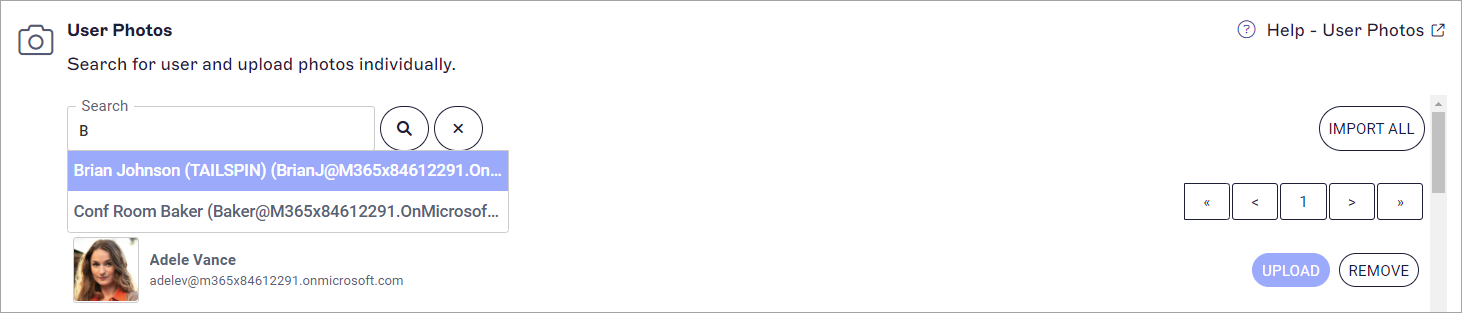
A função Pesquisar preenche automaticamente enquanto escreve.
- Selecione CARREGAR.
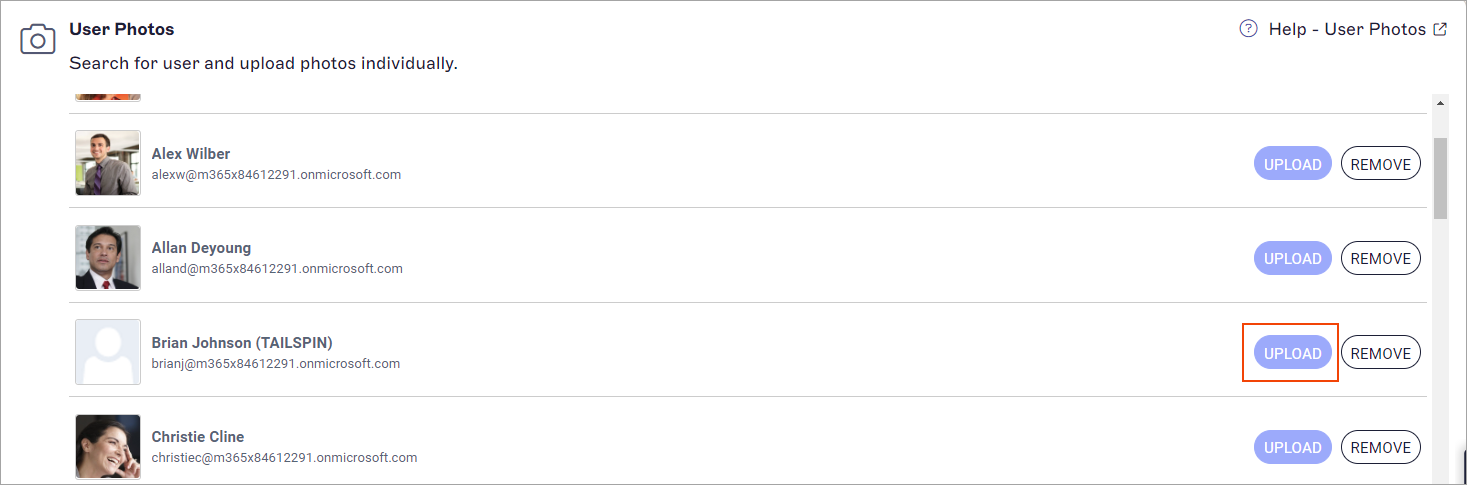
Selecione o botão CARREGAR junto ao utilizador relevante.
-
Localize o ficheiro de imagem e selecione Abrir para carregar.
NOTAS: As imagens devem cumprir os seguintes critérios:
- Dimensões mínimas: 4 x 4px
- Dimensões máximas: 1024 x 1024px
- Tamanho máximo: 150 KB
- Extensões de ficheiro: .jpg, .jpeg, .gif, .png, .bmp
Para mais informações sobre como redimensionar uma imagem para cumprir os requisitos de pixels, consulte o nosso guia de redimensionamento de imagens.
Pode importar várias fotos de utilizadores de uma só vez através da funcionalidade automática de correspondência de utilizadores. Isto é feito ao corresponder os nomes dos ficheiros das fotos aos nomes de utilizador ou endereços de email existentes. Os nomes dos ficheiros de imagem devem corresponder exatamente, com distinção entre maiúsculas e minúsculas, a um nome de utilizador ou endereço de email para serem carregados.
Por exemplo, um ficheiro de foto chamado 'user1.png' será carregado se existir um utilizador chamado 'User 1' ou com o endereço de email 'user1@email.com'.
Para vários utilizadores com o mesmo nome, recomendamos corresponder o nome do ficheiro da foto ao endereço de email. Por exemplo, um ficheiro de foto chamado 'user2' não será carregado se existirem vários utilizadores chamados User 2, mas o nome do ficheiro 'user2@sales.com' será carregado apenas para o User 2 com o endereço de email '@sales.com'.
Os possíveis erros são:
Ficheiro não correspondeu a nenhum utilizador - certifique-se de que existe um nome de utilizador ou endereço de email que corresponda ao nome do ficheiro.
Ficheiro correspondeu a mais de um utilizador - certifique-se de que o nome do ficheiro corresponde a um nome de utilizador ou endereço de email único.
Para importar várias fotos de utilizadores de uma só vez:
- Selecione IMPORTAR TUDO.
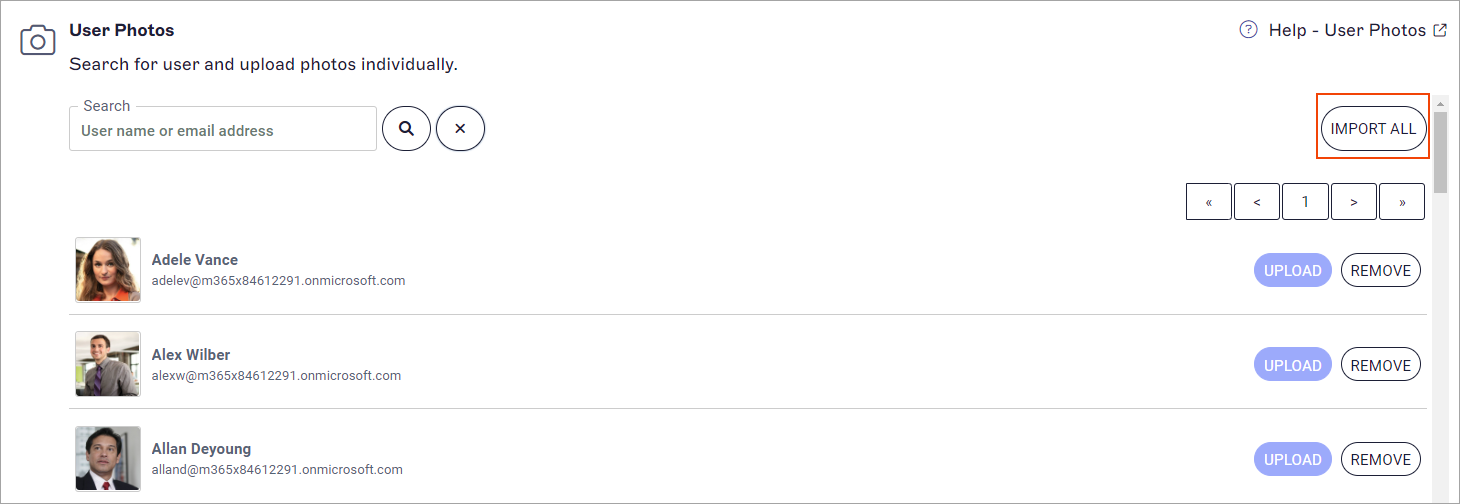
O botão IMPORTAR TUDO aparece acima da lista de utilizadores.
-
Selecione todos os ficheiros que precisam de ser importados, depois selecione Abrir.
A janela A Carregar Fotos de Utilizadores é exibida e mostra o progresso do carregamento. O número de fotos carregadas com sucesso é mostrado assim que o carregamento estiver completo. Se algum ficheiro de foto não puder ser carregado, a mensagem Ficheiro não correspondeu a nenhum utilizador para é exibida juntamente com os nomes dos ficheiros associados.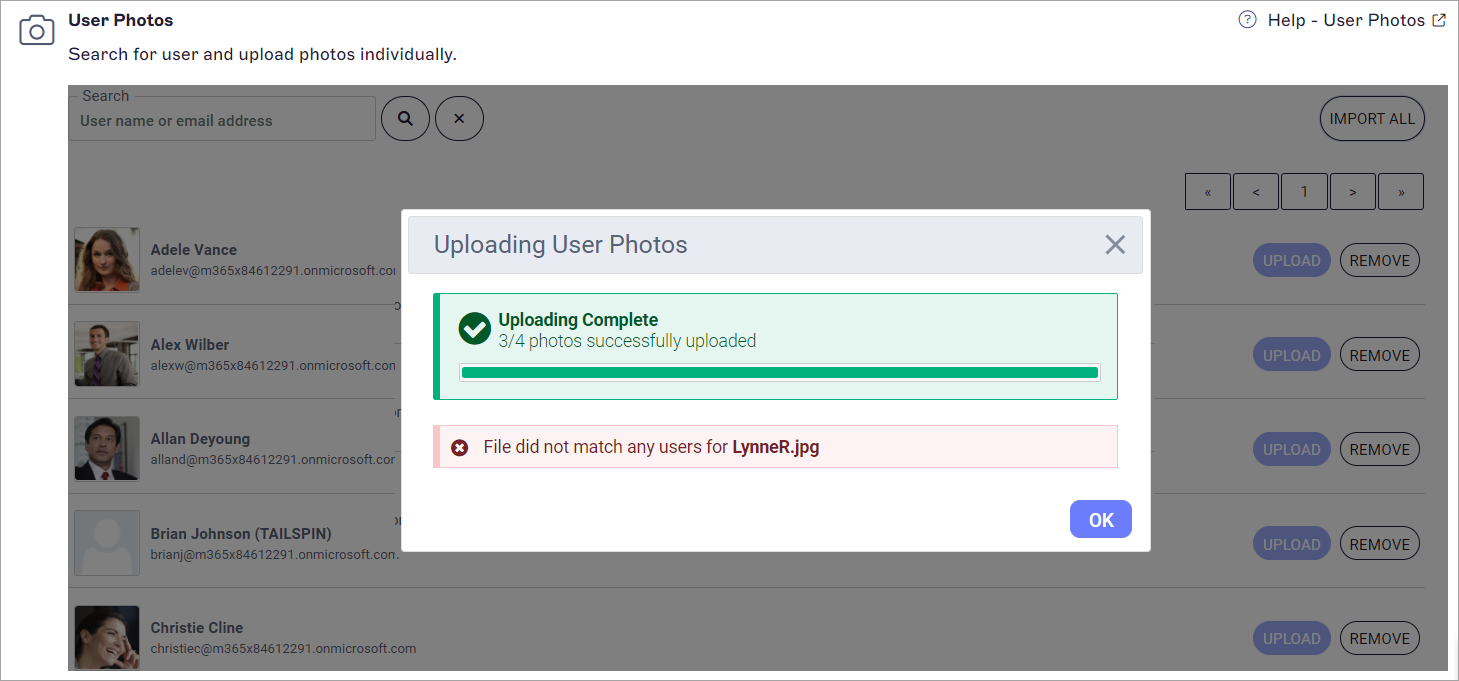
A janela A Carregar Fotos de Utilizadores mostra o progresso do seu carregamento e quaisquer erros de correspondência de ficheiros.NOTAS: As imagens devem cumprir os seguintes critérios:
- Dimensões mínimas: 4 x 4px
- Dimensões máximas: 1024 x 1024px
- Tamanho máximo: 150 KB
- Extensões de ficheiro: .jpg, .jpeg, .gif, .png, .bmp
Para mais informações sobre como redimensionar uma imagem para cumprir os requisitos de pixels, consulte o nosso guia de redimensionamento de imagens.
Para remover uma foto de utilizador:
- Localize o seu utilizador, encontrando-o na lista ou introduzindo um nome ou endereço de email no campo Pesquisar e selecionando-o nos resultados sugeridos.
- Selecione REMOVER.
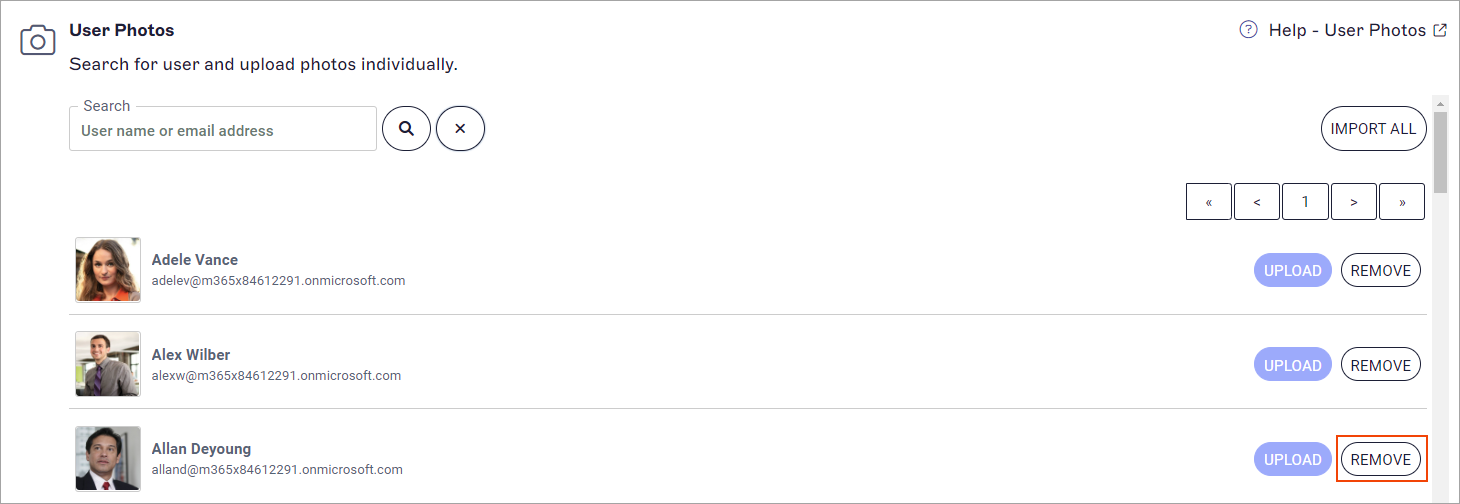
Selecione o botão REMOVER junto ao utilizador relevante.
- Na janela Remover Foto, selecione OK. Isto remove permanentemente a foto do utilizador.
A janela Remover Foto.