
Descrição
A funcionalidade de Fotos de Utilizador permite-lhe carregar fotos que correspondem a utilizadores específicos para uso com o elemento Fotos de Utilizador. Se um utilizador tiver uma foto de utilizador conectada, essa foto pode ser exibida numa assinatura.
Selecione uma opção abaixo para ver as instruções relacionadas:
Para aceder à funcionalidade Fotos de Utilizador:
- Na barra de cabeçalho, selecione o ícone de engrenagem e, em seguida, selecione Gestão de Remetentes.

- Navegue até à seção Fotos de Utilizador.
Os utilizadores que sincronizou durante a integração são exibidos numa lista na seção Fotos de Utilizador.
Se um utilizador tiver uma foto de utilizador conectada, ela é exibida na lista de utilizadores. Se nenhuma foto tiver sido carregada, uma miniatura de espaço reservado é exibida.
Para adicionar uma foto de utilizador:
- Localize o seu utilizador, seja encontrando-o na lista ou inserindo um nome ou endereço de e-mail no campo Pesquisar e selecionando-o nos resultados sugeridos.
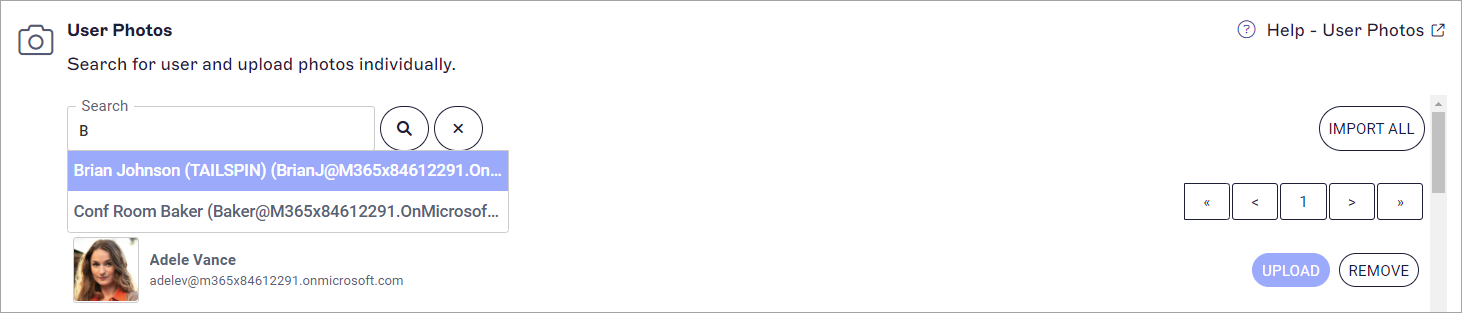
A função de Pesquisa é preenchida automaticamente à medida que você digita.
- Selecione CARREGAR.
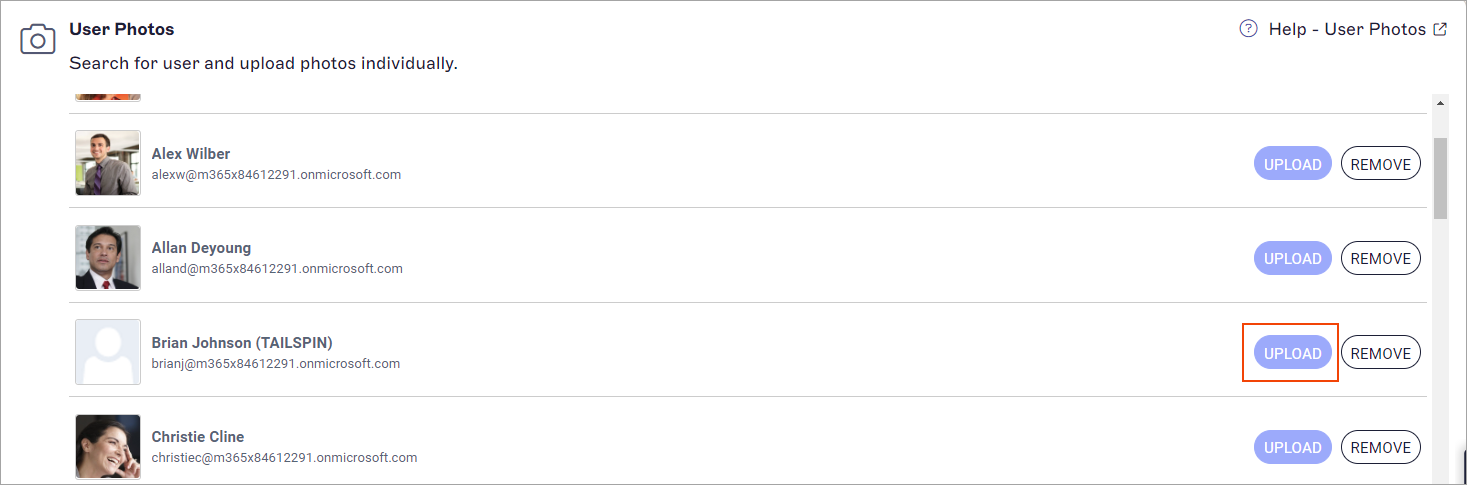
Selecione o botão CARREGAR ao lado do utilizador relevante.
-
Localize o seu arquivo de imagem e selecione Abrir para carregar.
NOTAS: As imagens devem atender aos seguintes critérios:
- Dimensões mínimas: 4 x 4px
- Dimensões máximas: 1024 x 1024px
- Tamanho máximo: 150 KB
- Extensões de arquivo: .jpg, .jpeg, .gif, .png, .bmp
Para mais informações sobre como redimensionar uma imagem para atender aos requisitos de pixels, consulte o nosso guia de redimensionamento de imagens.
Você pode importar várias fotos de utilizador de uma só vez através da funcionalidade automática de correspondência de utilizadores. Isso é feito correspondendo os nomes dos arquivos de fotos aos nomes de utilizadores ou endereços de e-mail existentes. Os nomes dos arquivos de imagem devem corresponder a um nome de utilizador ou endereço de e-mail sensível a maiúsculas e minúsculas para serem carregados.
Por exemplo, um arquivo de foto chamado 'user1.png' será carregado se houver um utilizador chamado 'User 1' ou com o endereço de e-mail 'user1@email.com'.
Para vários utilizadores com o mesmo nome, recomendamos corresponder o nome do arquivo de foto ao endereço de e-mail. Por exemplo, um arquivo de foto chamado 'user2' não será carregado se vários utilizadores forem chamados User 2, mas o nome do arquivo 'user2@sales.com' será carregado apenas para o User 2 com o endereço de e-mail '@sales.com'.
Os possíveis erros são:
Arquivo não corresponde a nenhum utilizador - certifique-se de que há um nome de utilizador ou endereço de e-mail que corresponda ao nome do arquivo.
Arquivo corresponde a mais de um utilizador - certifique-se de que o nome do arquivo corresponda a um nome de utilizador ou endereço de e-mail único.
Para importar várias fotos de utilizador de uma só vez:
- Selecione IMPORTAR TUDO.
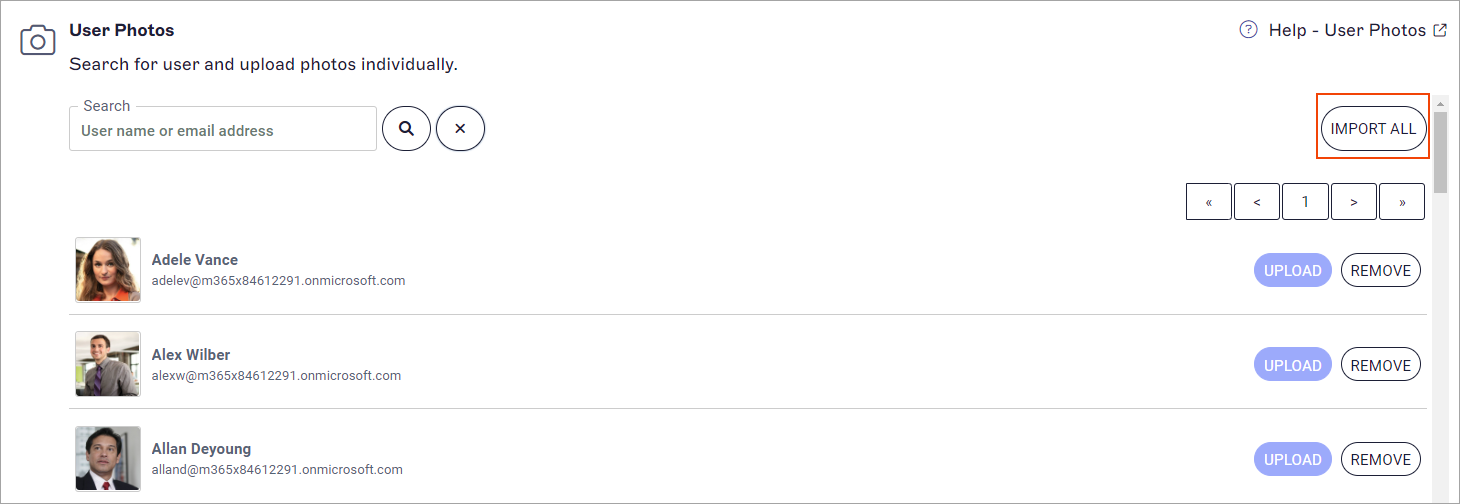
O botão IMPORTAR TUDO aparece acima da lista de utilizadores.
-
Selecione todos os arquivos que precisam ser importados e, em seguida, selecione Abrir.
A janela Carregando Fotos de Utilizador é exibida e mostra o progresso do upload. O número de fotos carregadas com sucesso é exibido assim que o upload é concluído. Se algum arquivo de foto não puder ser carregado, a mensagem Arquivo não corresponde a nenhum utilizador para é exibida juntamente com os nomes dos arquivos associados.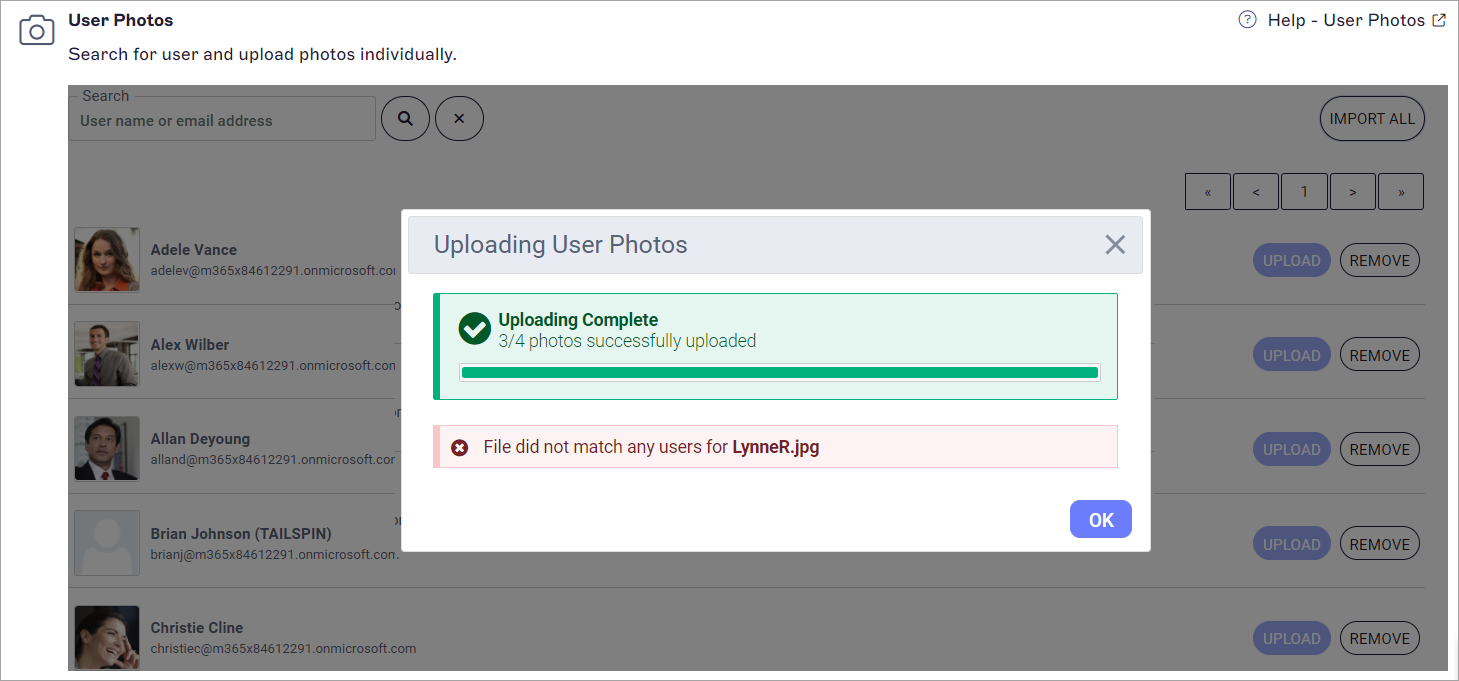
A janela Carregando Fotos de Utilizador mostra o seu progresso de upload e quaisquer erros de correspondência de arquivos.NOTAS: As imagens devem atender aos seguintes critérios:
- Dimensões mínimas: 4 x 4px
- Dimensões máximas: 1024 x 1024px
- Tamanho máximo: 150 KB
- Extensões de arquivo: .jpg, .jpeg, .gif, .png, .bmp
Para mais informações sobre como redimensionar uma imagem para atender aos requisitos de pixels, consulte o nosso guia de redimensionamento de imagens.
Para remover uma foto de utilizador:
- Localize o seu utilizador, seja encontrando-o na lista ou inserindo um nome ou endereço de e-mail no campo Pesquisar e selecionando-o nos resultados sugeridos.
- Selecione REMOVER.
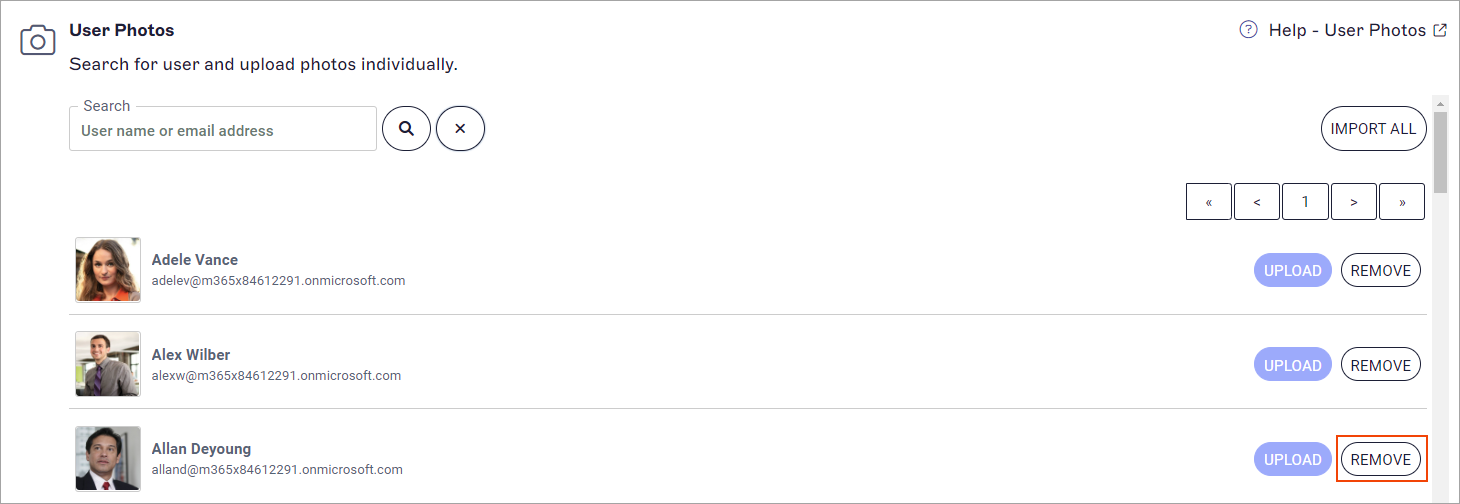
Selecione o botão REMOVER ao lado do utilizador relevante.
- Na mensagem Remover Foto, selecione OK. Isso remove permanentemente a foto do utilizador.
A mensagem Remover Foto.