
Descrição
Pode adquirir uma subscrição Exclaimer diretamente sem configurar uma subscrição de teste. As opções de pagamento incluem cartão de crédito, cartão de débito ou, para organizações maiores, ordem de compra com faturação. Os métodos disponíveis podem variar dependendo do tamanho da sua organização.
Como aceder à opção de Compra
Para aceder à opção de Compra:
- Vá para go.exclaimer.com/buy-now.
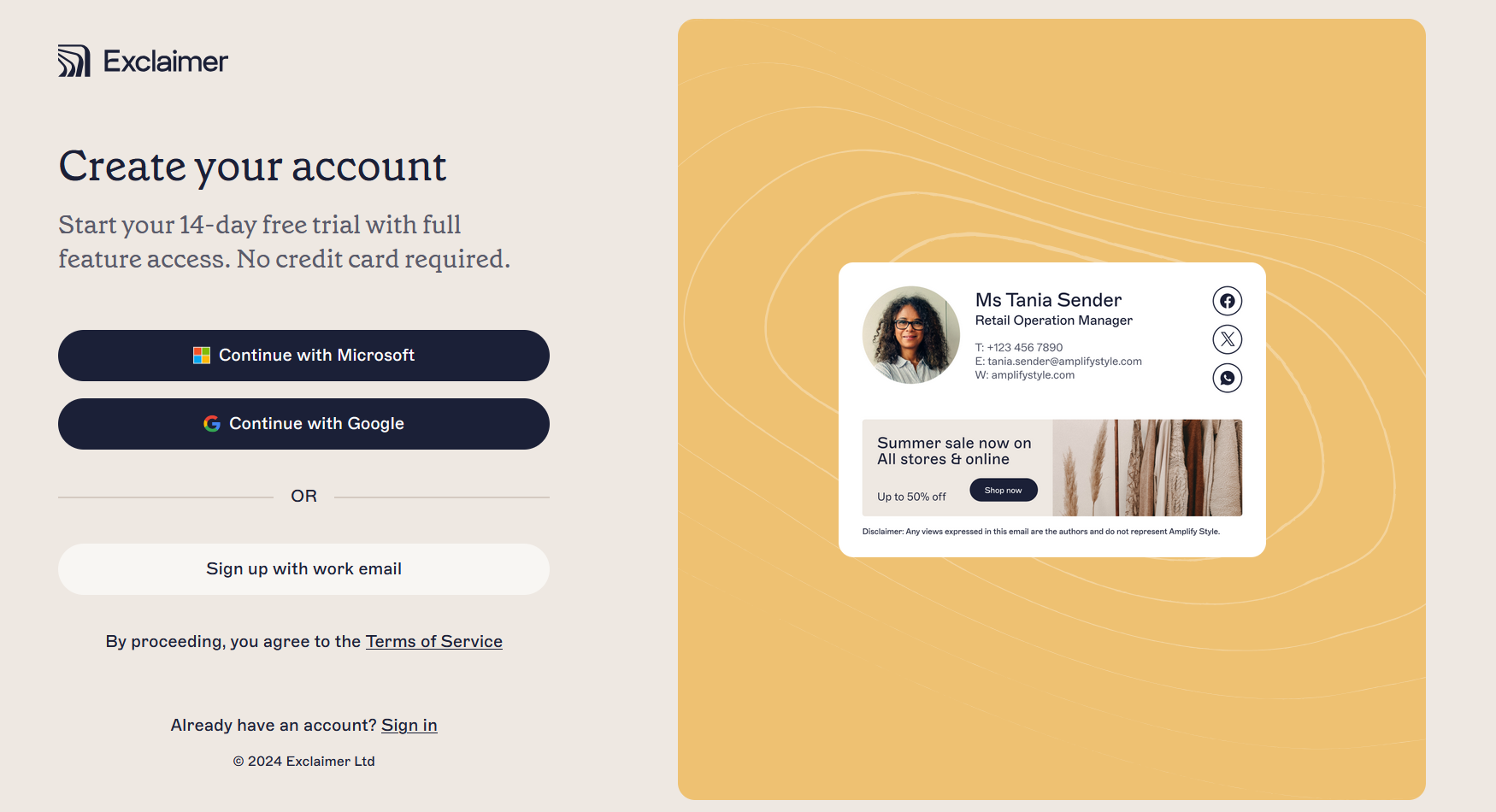
Selecione uma opção de inscrição para configurar uma nova subscrição de teste Exclaimer.
- Selecione o seu método de inscrição.
OU:
Selecione Continuar com Microsoft ou Continuar com Google.
OU
Selecione Inscrever-se com e-mail de trabalho.
- Se se inscreveu com Microsoft ou Google, será redirecionado para a página de login relevante para o seu serviço. Inicie sessão com o seu login Microsoft ou Google e selecione Próximo.
- Pode receber um pedido para fornecer autenticação multifator. Se se inscreveu com o seu endereço de e-mail, pode ser necessário copiar e colar um código de segurança de uso único. Siga as instruções para concluir o processo de login.
- Aceite as permissões da Exclaimer se solicitado.
- Na tela Vamos conhecê-lo, insira o seu nome e número de telefone, depois selecione Continuar.
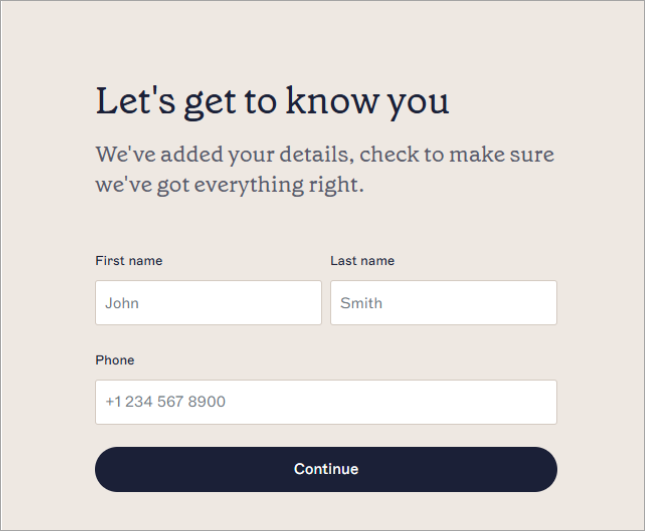
A tela Vamos conhecê-lo.
-
Na tela Sobre a sua empresa, insira o seu Nome da empresa, selecione o número de utilizadores para a sua subscrição no menu suspenso Tamanho da empresa e selecione o seu país no menu suspenso País.
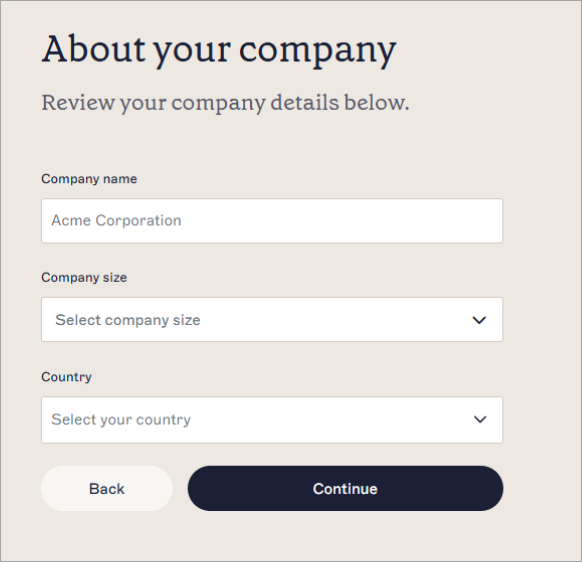
A tela Sobre a sua empresa.NOTA: É necessário um mínimo de 10 utilizadores. - Selecione Continuar.
- Na tela Qual é a sua plataforma de e-mail?, selecione o seu fornecedor de e-mail nos botões de opção, depois selecione Continuar.
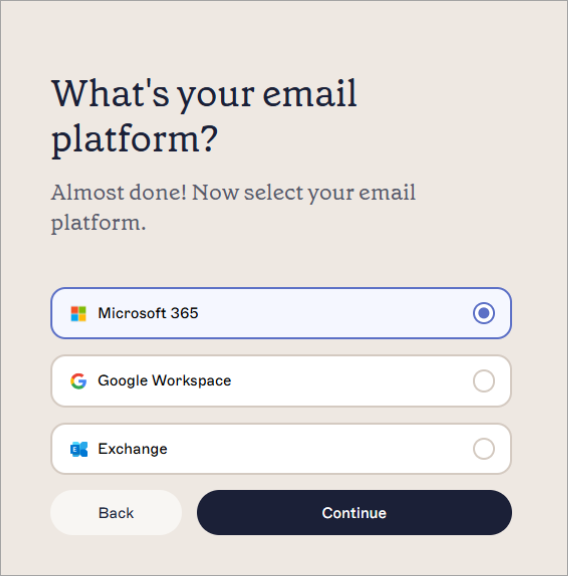
Selecione a sua plataforma de e-mail: Microsoft 365, Google Workspace ou Exchange.
A sua conta Exclaimer está agora a ser preparada. Assim que estiver pronta, será automaticamente direcionado para a página de Compra.
Aquisição de uma subscrição
Para adquirir uma subscrição Exclaimer:
-
Selecione o plano que deseja adquirir: Starter, Standard ou Pro.
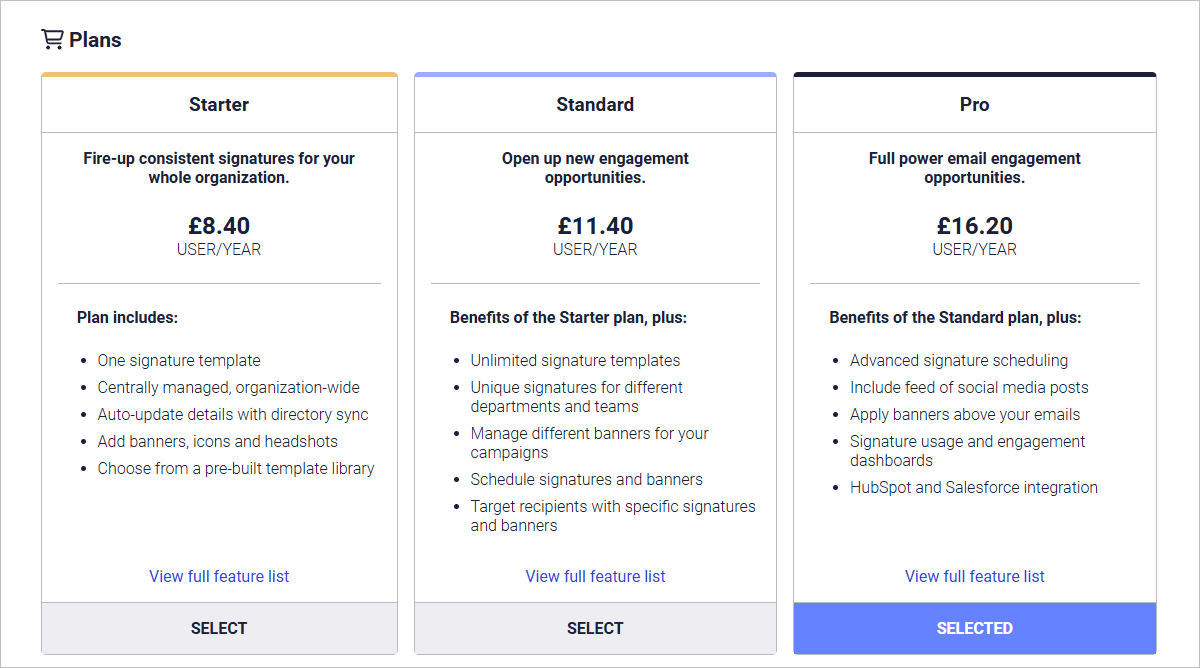
Os Planos exibem um breve resumo de cada tipo de plano. Selecione Ver lista completa de funcionalidades para uma descrição completa das funcionalidades disponíveis em cada plano.
NOTA: As subscrições de teste estão subscritas ao plano Pro. Se desejar selecionar um plano diferente ao comprar, comunique esta alteração ao seu gestor de conta Exclaimer e consulte a seção O que esperar ao adquirir um plano Standard ou Starter deste artigo. - Na seção Detalhes da Subscrição, selecione o seu período de faturação da subscrição: Mensal ou Anual.
A seção Detalhes da Subscrição.
-
Insira o número de utilizadores no campo de entrada sob o tipo de plano. O preço total por período de faturação é exibido na barra Total por... e ao lado do campo de entrada.
NOTA: Deve ter um mínimo de 10 utilizadores. - Na seção Informações de faturação, insira os detalhes de faturação. Selecione a caixa de verificação Usar estes detalhes para fatura para salvar os seus detalhes de faturação para faturação.
- Selecione o seu método de pagamento:
Se o número total de utilizadores for 499 ou menos, selecione Débito Direto ou Cartão de crédito.
Se o número total de utilizadores for 500 ou mais, selecione Débito Direto, Cartão de crédito ou Fatura.
- Selecione Confirmar e Completar Compra.
Quando a compra estiver concluída, receberá um e-mail de confirmação incluindo os detalhes do seu plano e os nossos termos e condições.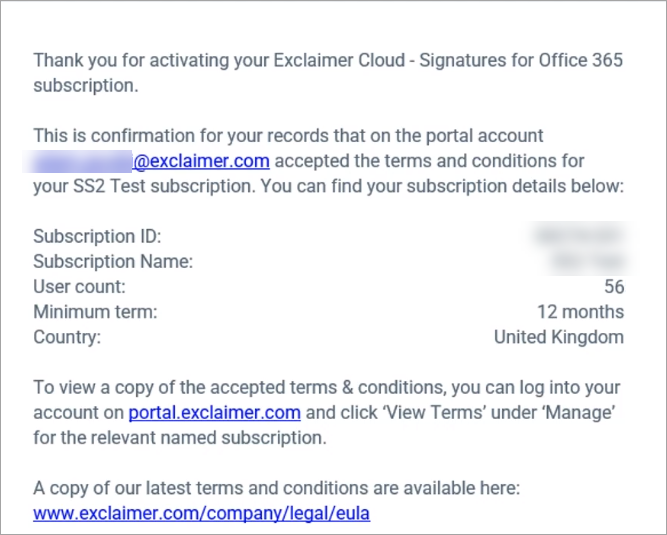
Uma mensagem de confirmação típica.
- A sua subscrição está agora disponível na lista Subscrições na aba Visão Geral. Selecione Iniciar para abrir a sua subscrição, ou selecione Gerir para gerir os detalhes da sua subscrição, incluindo adicionar outro login, visualizar detalhes da subscrição como número de utilizadores ou se é uma subscrição Ativa ou em Teste, e acesso ao seu ID de Subscrição.