
Cenário
Você quer expandir a largura dos elementos na sua assinatura, como um banner ou uma caixa de texto, para se ajustar à largura de todo o e-mail.
Resolução
Você pode fazer com que alguns elementos tenham uma largura responsiva usando a opção Stretch nas propriedades de Alinhamento no Designer de Assinaturas.
Para imagens com uma largura definida que não podem ser esticadas, como um banner, você pode usar uma célula de tabela da mesma cor configurada para Stretch para dar a aparência de uma largura estendida.
Os seguintes elementos podem ser configurados para o alinhamento Stretch:
- Texto
- Campos {Pessoais}
- Campos {de Contato}
- Campos {de Endereço}
- Todos os {Campos}
- Faixa de Mídias Sociais
- Isenção de Responsabilidade
- Escritório Registrado
- Calendly
- Microsoft Bookings
- Chili Piper
Para definir a largura de um elemento como Stretch:
- Abra sua assinatura no Designer de Assinaturas.
- Selecione o elemento na tela.
- No painel de Propriedades, expanda a seção Alinhamento.
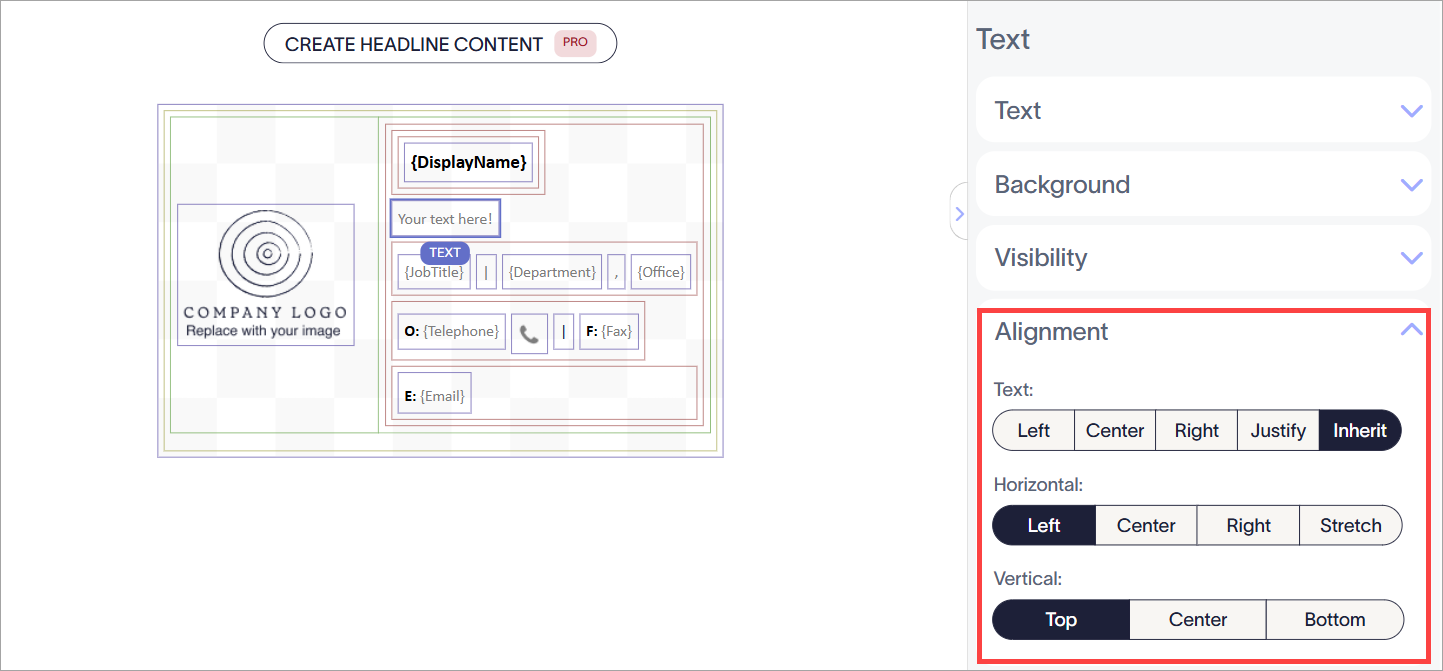
Selecione o elemento e, em seguida, expanda as propriedades de Alinhamento.
- Em Horizontal, selecione Stretch.
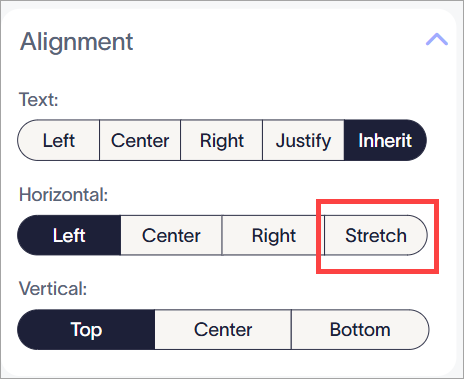
Selecione Stretch nas opções em Horizontal.
-
Selecione Salvar Alterações. A largura do elemento agora é sempre estendida para alcançar o tamanho máximo do grupo, célula de tabela ou assinatura da qual faz parte.
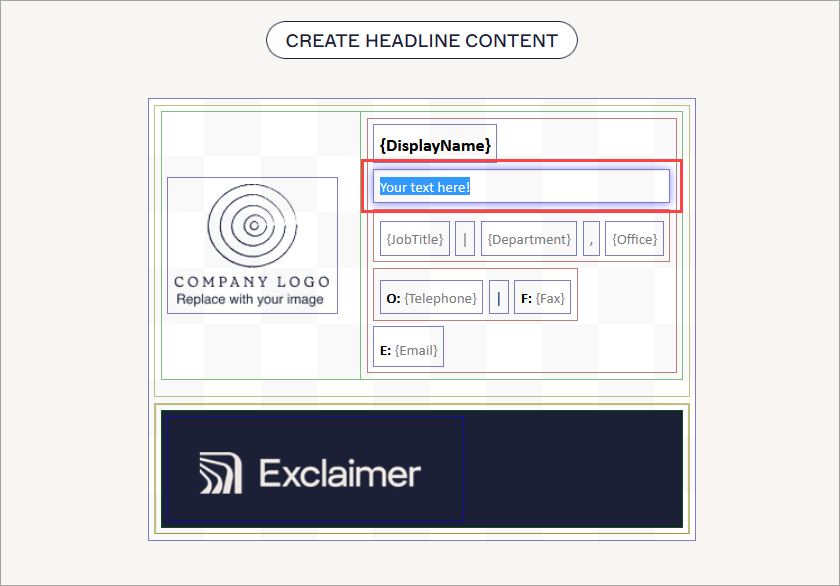
Um exemplo de uma caixa de texto configurada para Stretch, na qual a largura da caixa de texto agora se estende até a borda da célula da tabela.NOTA: Isso não afeta o espaçamento do texto. A largura máxima da caixa de texto é estendida, mas o alinhamento do texto em si não é afetado, a menos que se utilize as opções de Texto na seção de Alinhamento.
Esta solução é apenas adequada para imagens com cores sólidas, uma vez que o seletor de cores no Designer de Assinaturas não consegue recriar gradientes ou padrões.
Para fazer uma imagem parecer mais larga:
- Adicione uma única célula de tabela ao seu modelo usando o elemento Personalizado... Tabelas. Para mais informações sobre como construir uma tabela, consulte Trabalhando com o elemento de assinatura Tabelas.
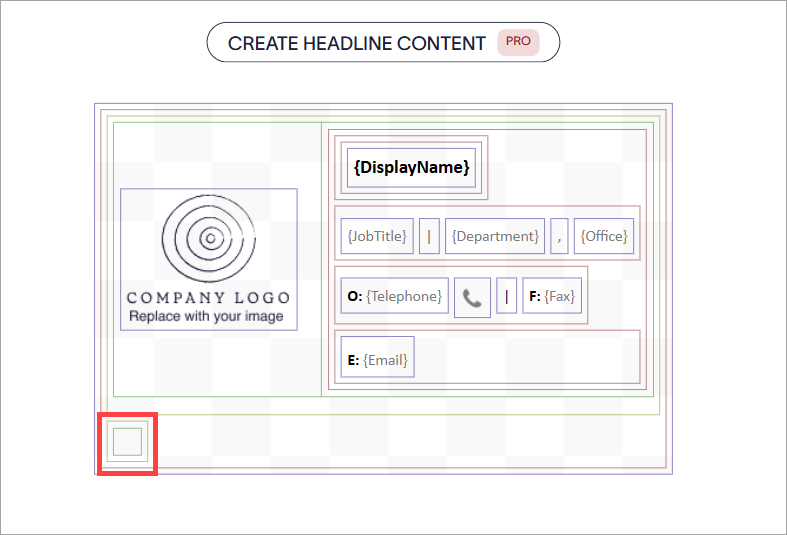
Adicione uma única célula onde gostaria que a imagem estivesse no canvas.
- Adicione a sua imagem à célula arrastando e soltando o Imagem/Logo ou Banner dentro da borda verde da célula. Para mais informações sobre as bordas coloridas que definem tabelas e células, consulte Bordas coloridas, agrupamento e propriedades herdadas no Designer de Assinaturas.
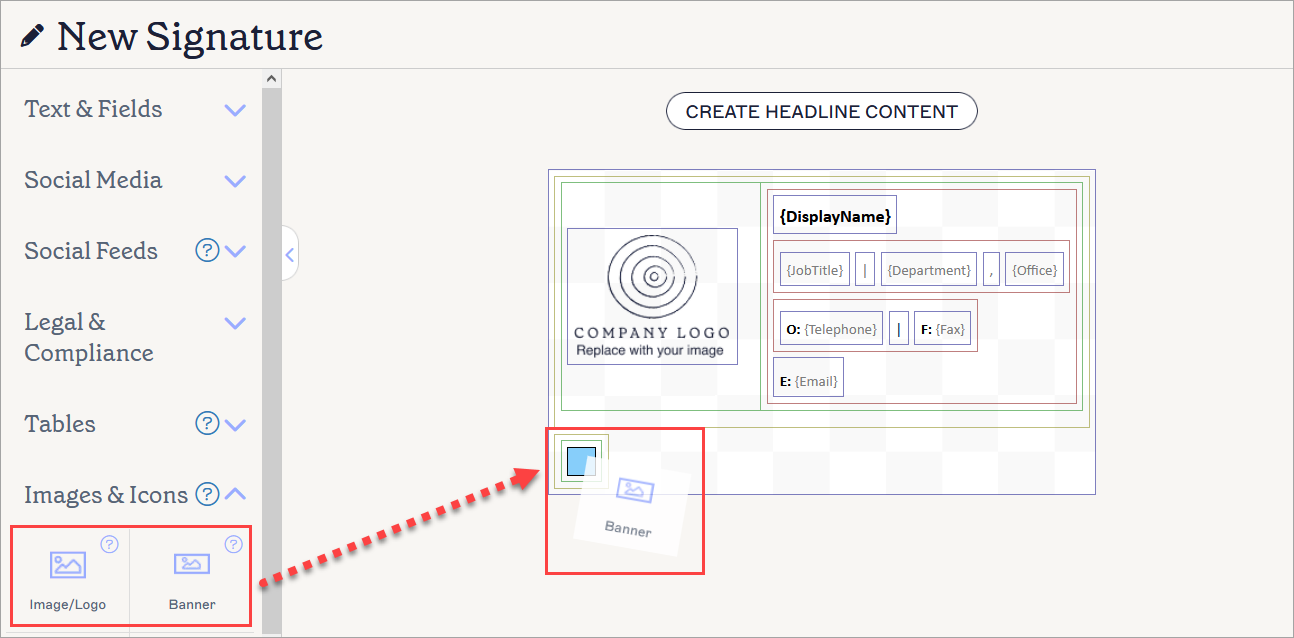
Arraste o elemento para dentro da célula da tabela. Neste exemplo, um elemento Banner está a ser colocado dentro da borda verde da célula.
- Selecione a borda verde para selecionar a célula da tabela.
- No painel de Propriedades, expanda a seção Fundo.
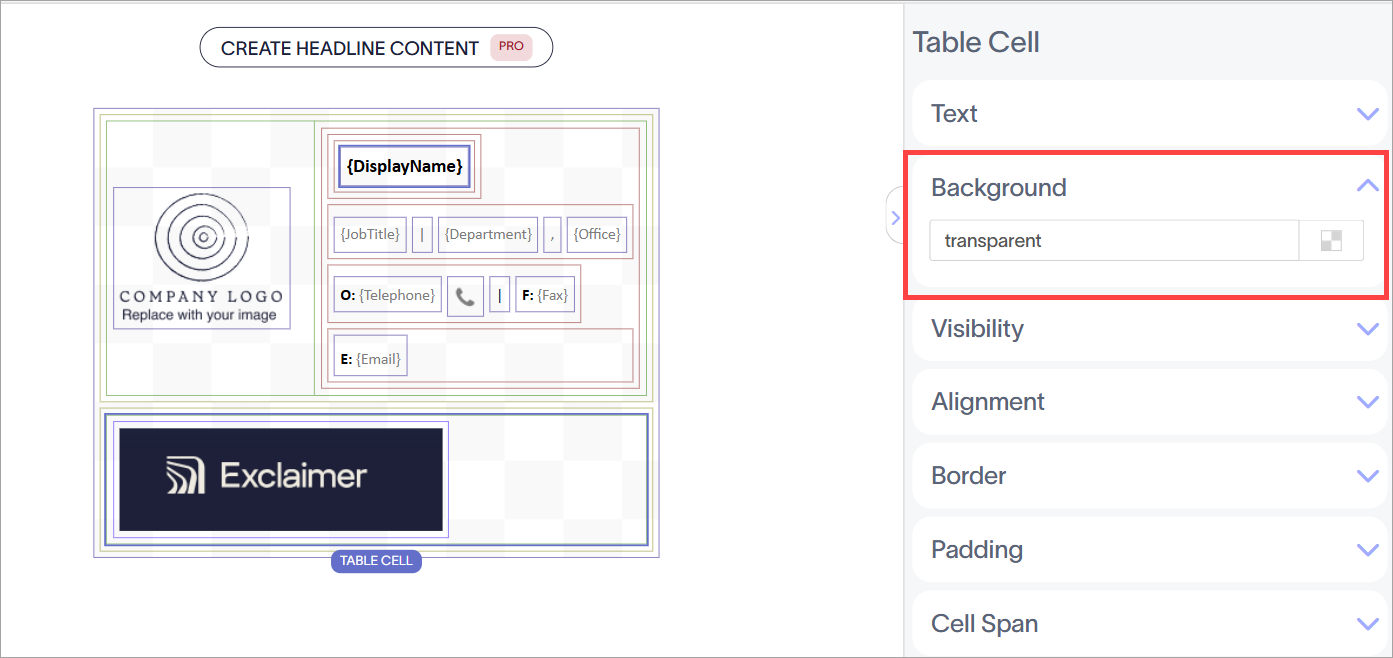
Selecione a célula da tabela usando a borda verde. Um destaque mostra qual borda está selecionada. Em seguida, expanda as propriedades de Fundo.
- Digite um nome de cor ou código hexadecimal no campo de entrada, ou selecione o ícone de quadrados para abrir o seletor de cores. Escolha uma cor que combine com a sua imagem para dar a aparência de um fundo de imagem estendido.
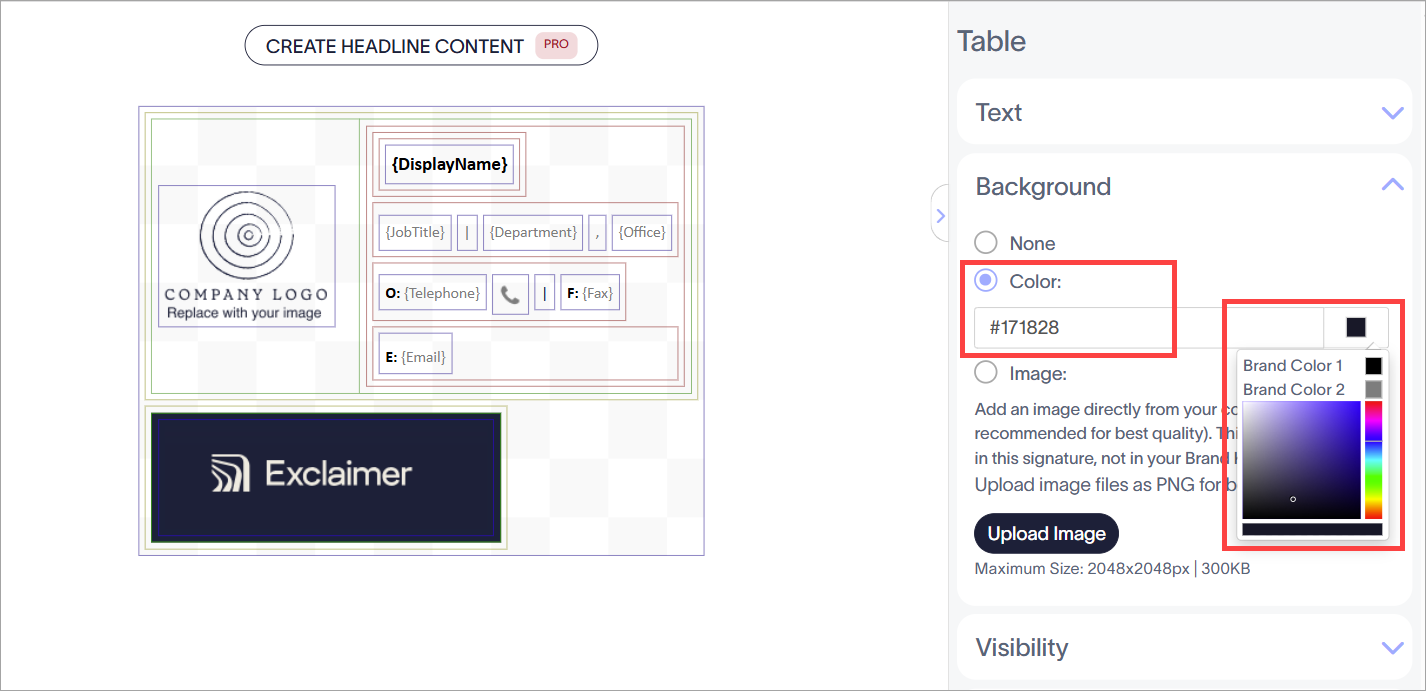
Use o seletor de cores, ou insira um código hexadecimal ou valor de cor no campo de entrada para escolher uma cor. Você também pode escolher entre Cores da Marca se configuradas anteriormente e que combinem com a cor da sua imagem.
- Selecione a borda externa dourada ao redor da célula da tabela para selecionar toda a tabela. Para mais informações sobre como selecionar tabelas e células, consulte Bordas coloridas, agrupamento e propriedades herdadas no Designer de Assinaturas.
- No painel de Propriedades, expanda a seção Alinhamento.
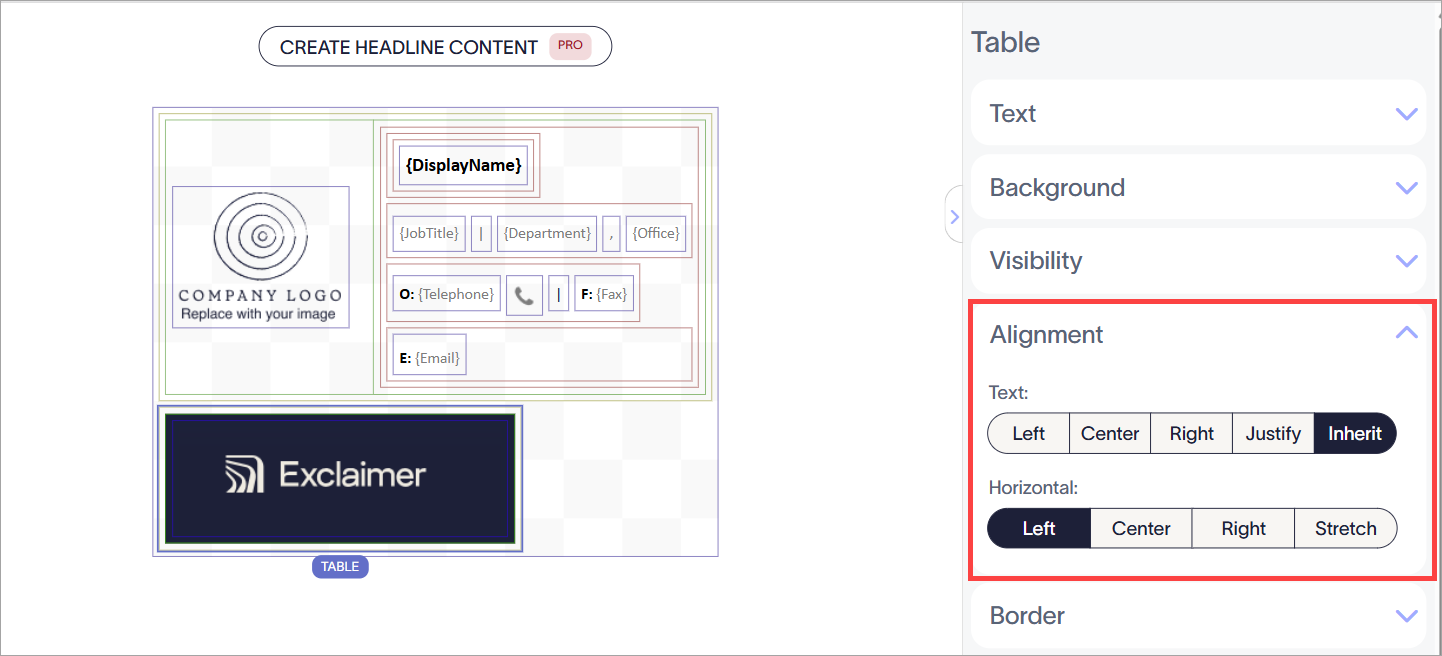
Selecione a tabela usando a borda dourada. Um destaque mostra qual borda está selecionada. Em seguida, expanda as propriedades de Alinhamento.
- Em Horizontal, selecione Esticar.
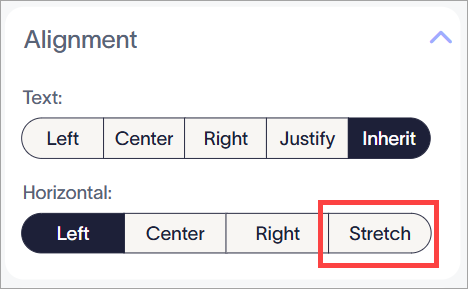
Selecione Esticar nas opções em Horizontal.
- Selecione Guardar Alterações. A largura da tabela agora é sempre estendida para alcançar o tamanho máximo da assinatura na cor que você selecionou.
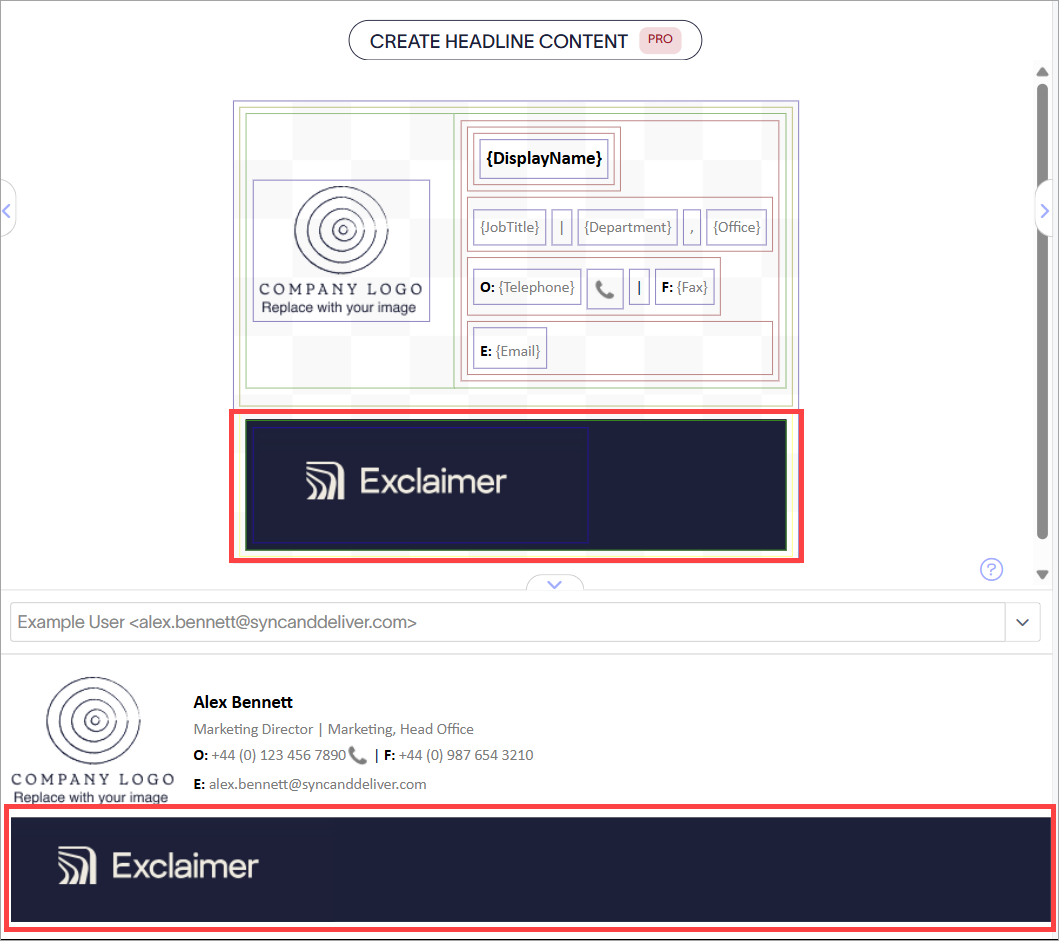
Um exemplo de uma imagem com um fundo colorido.