
Cenário
Você está construindo um modelo de assinatura e está usando um idioma que lê da direita para a esquerda, como Árabe, Urdu ou Hebraico, mas o alinhamento padrão do texto é da esquerda para a direita. Você deseja alterar a direção do texto de toda a assinatura ou de partes dela para alinhar o texto à direita.
Resolução
Para alterar a direção do texto em um modelo de assinatura, utilize as propriedades de Texto no painel de Propriedades para elementos individuais, ou as propriedades de Direção do Layout para todo o canvas. Para usuários com Conteúdo de Manchete, você pode escolher o alinhamento tanto para o seu Conteúdo de Manchete, a parte principal da assinatura, ou ambos.
Para alterar o alinhamento do texto para um elemento:
- Abra sua assinatura no Designer de Assinaturas.
- Selecione um elemento baseado em texto. Estes são: Texto, Campos de Endereço, Campos Pessoais, Campos de Contato, Todos os Campos, Aviso Legal e Escritório Registrado.
NOTA: Você deve selecionar um elemento individual. Esta solução não pode ser aplicada a grupos ou células de tabela. Para mais informações sobre a seleção de elementos individuais dentro de grupos e tabelas, consulte Bordas coloridas, agrupamento e propriedades herdadas no Designer de Assinaturas. - No painel de Propriedades, expanda a seção de Texto.
- Sob Direção do Texto, selecione Da Esquerda para a Direita ou Da Direita para a Esquerda para definir o alinhamento do texto.
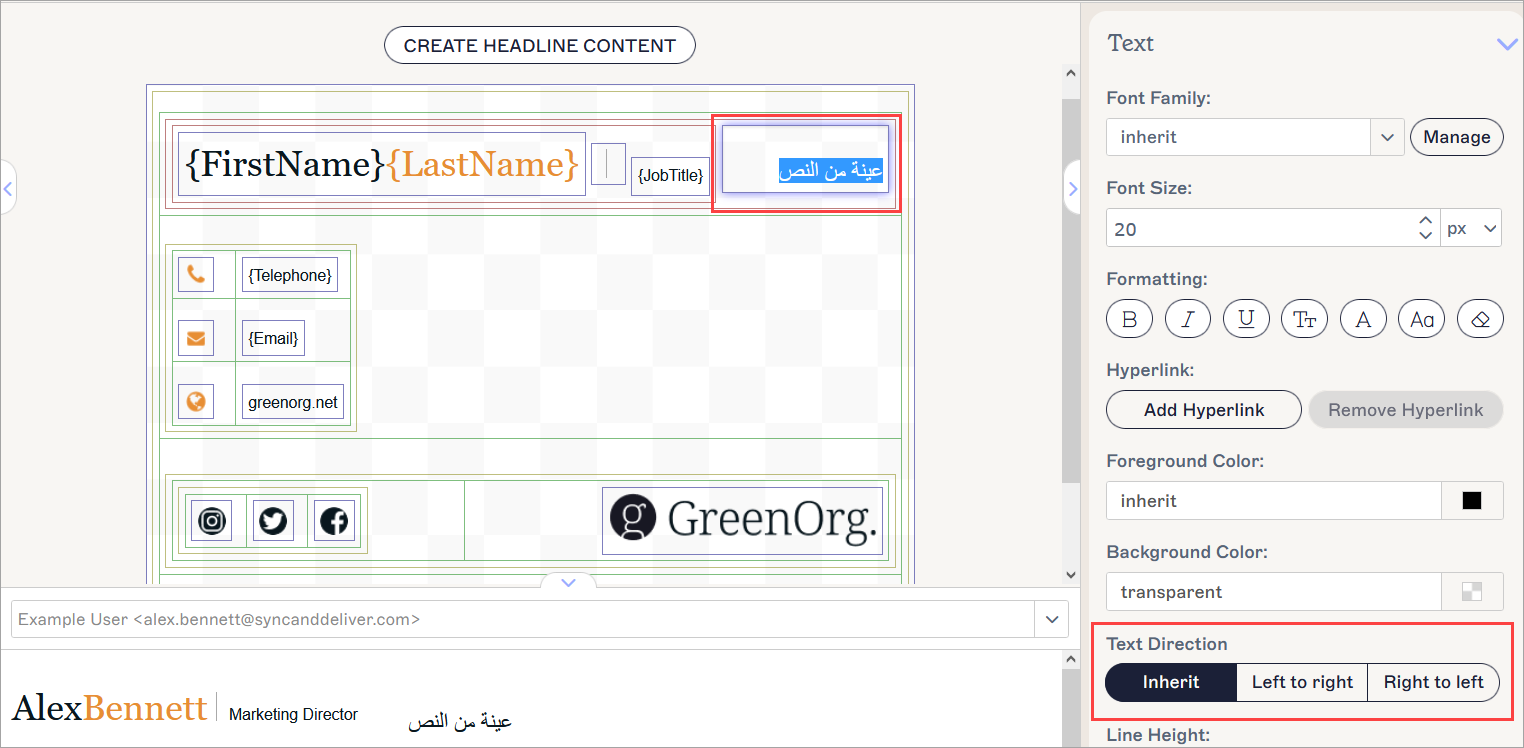
Selecione seu elemento no canvas e marque a caixa de seleção para alinhar à direita. O elemento selecionado é destacado.
- Selecione Salvar Alterações para salvar seu modelo.
Para alterar o alinhamento do texto para o canvas:
- Abra sua assinatura no Designer de Assinaturas.
- Selecione a borda azul mais externa para selecionar todo o canvas. Para obter mais informações sobre como selecionar a borda correta, consulte Bordas coloridas, agrupamento e propriedades herdadas no Designer de Assinaturas.
- No painel de Propriedades, expanda a seção Direção do Layout.
- Selecione a caixa de seleção Rodapé da Direita para a Esquerda para definir o modelo inteiro alinhado à direita. Desmarque a caixa de seleção para alinhá-lo à esquerda.
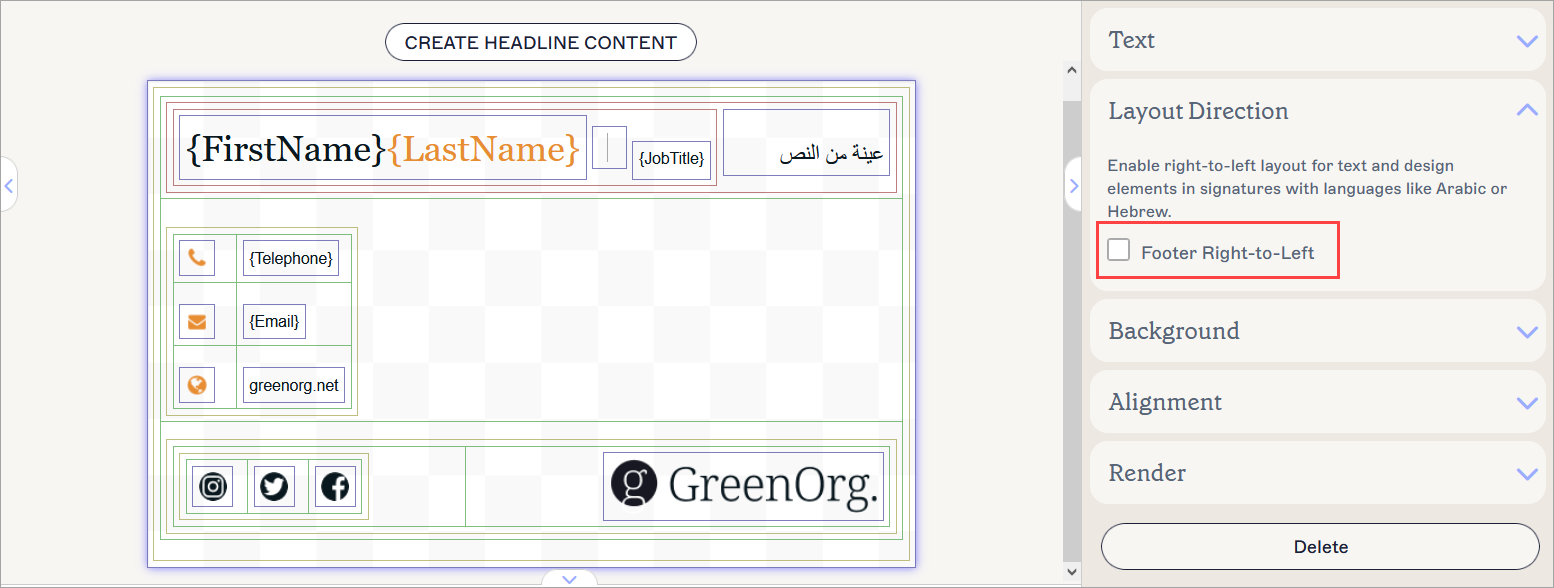
Selecione o canvas e marque a caixa de seleção para alinhar à direita. A área selecionada é mostrada por um destaque.
- Selecione Salvar Alterações para salvar seu modelo.
Esta solução destina-se a definir a direção do texto para todo o canvas da seção de Conteúdo do Título. Para elementos individuais dentro do seu canvas de Título, consulte a seção Alterando o alinhamento para elementos individuais deste artigo.
Para alterar o alinhamento do texto para a seção de Conteúdo do Título:
- Abra sua assinatura no Designer de Assinaturas.
- Selecione a borda azul mais externa para selecionar todo o canvas. Isso também seleciona o canvas do Título. Para obter mais informações sobre a seleção da borda correta, consulte Bordas coloridas, agrupamento e propriedades herdadas no Designer de Assinaturas.
- No painel Propriedades, expanda a seção Direção do Layout.
- Para definir o canvas do Título como alinhado à direita, selecione a caixa de seleção Título da Direita para a Esquerda. Desmarque a caixa de seleção para defini-lo como alinhado à esquerda.
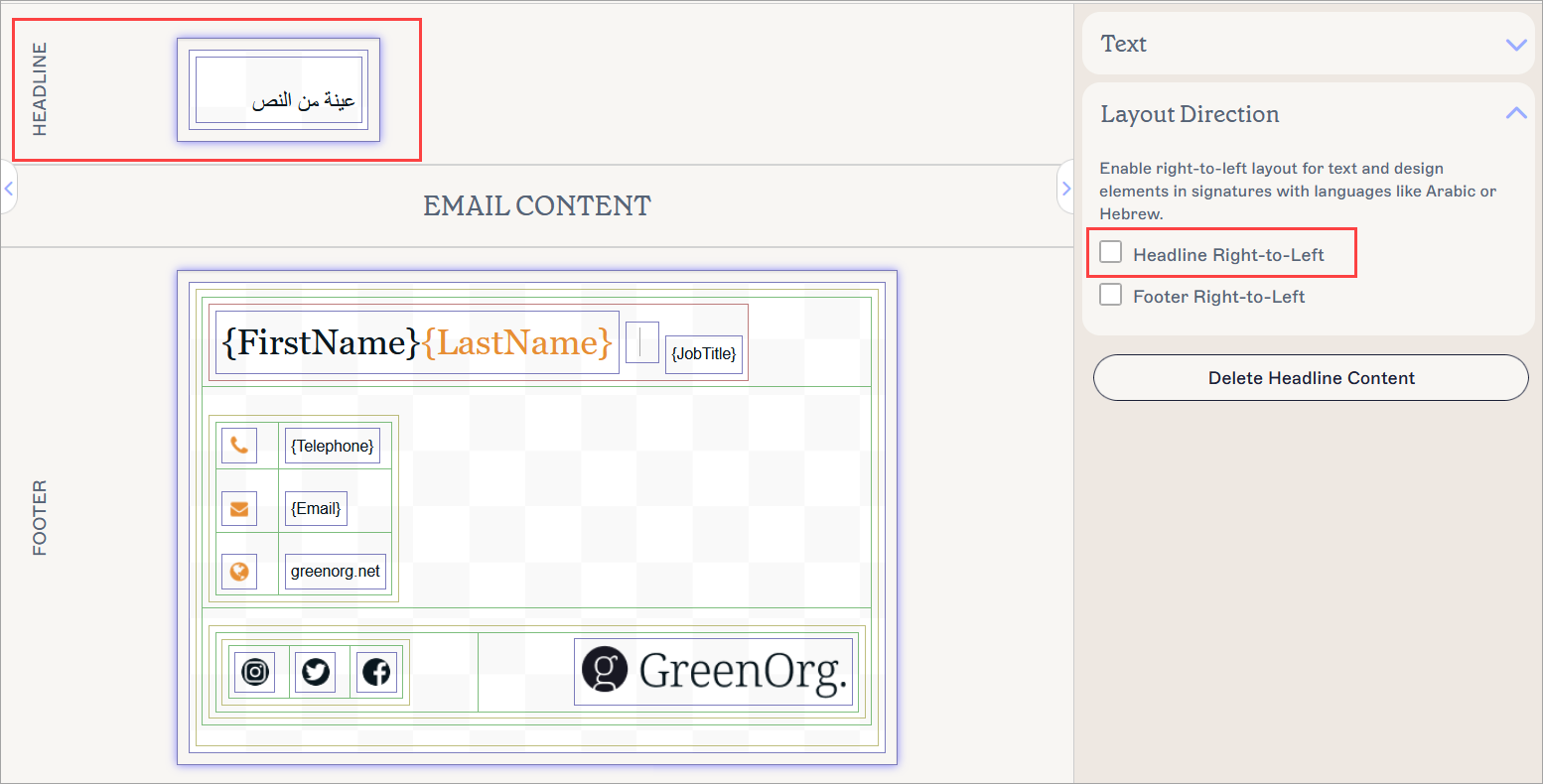
Ambos os canvases estão selecionados, mas a caixa de seleção Direita para a Esquerda do Cabeçalho afeta apenas o canvas do Título.NOTA: Você pode selecionar uma ou ambas essas caixas de seleção a qualquer momento para controlar a direção de seus canvases individualmente. - Selecione Salvar Alterações para salvar seu modelo.