
Descrição
Se já completou a integração inicial para o Microsoft 365 e as opções de configuração do painel já não estão disponíveis, ainda pode configurar assinaturas do Lado do Cliente se ainda não o fez.
Nas assinaturas do Lado do Cliente, as assinaturas são sincronizadas para os computadores dos utilizadores para uso no Microsoft Outlook. Quando as mensagens são enviadas a partir do Outlook, são enviadas diretamente via Microsoft 365 e não são encaminhadas para a Exclaimer para processamento.
Selecione uma opção abaixo para ver as instruções relacionadas:
Para o Lado do Cliente após a integração inicial:
- No menu lateral, selecione Assinaturas.
- Selecione Gerir Regras junto ao modelo que deseja configurar para o lado do cliente.
- Selecione o separador Ativar .
- Na secção Lado do Cliente , selecione Ligar.

Na secção Lado do Cliente, selecione Ligar.
Para configurar assinaturas do lado do cliente:
- Na secção Lado do Cliente, selecione Ligar.
Será direcionado para a secção de integração, onde pode configurar assinaturas do Lado do Cliente.
- Se ainda não ligou Utilizadores e Grupos, será solicitado que inicie sessão no Microsoft 365 como Administrador Global - certifique-se de que está a introduzir as credenciais do inquilino Microsoft 365 correto.
- Depois de iniciar sessão, aparecerá um pedido para aceitar uma solicitação de permissões para que a Exclaimer possa ler os seus dados do Entra ID (anteriormente Azure AD). Selecione Aceitar.
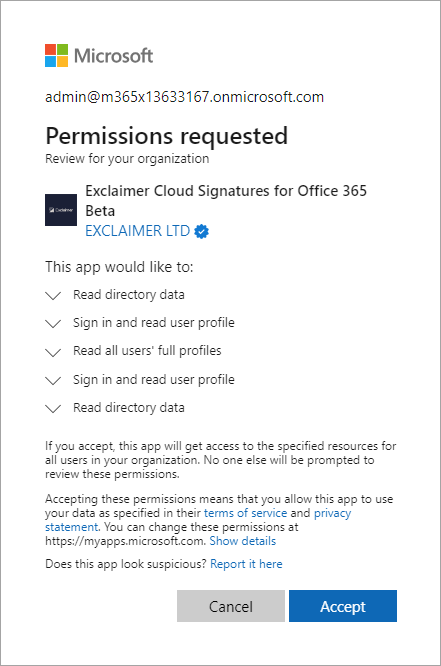
Janela de permissão solicitada para a Exclaimer ler os seus dados do Azure AD.
-
Se já ligou anteriormente Utilizadores e Grupos para o Lado do Servidor, pode selecionar Alterar para editar os utilizadores ligados para o Lado do Cliente.
OU:
Selecione Completo para sincronizar os detalhes de contacto de todos os membros da sua organização com a Exclaimer.
OU
Selecione Limitado e introduza o nome do grupo de segurança com correio eletrónico (dos grupos existentes do Entra ID); este é um campo de texto preditivo, por isso serão mostrados os grupos correspondentes à medida que começa a escrever. Selecione o grupo cujos detalhes de contacto dos utilizadores pretende sincronizar com a Exclaimer.NOTAS:
- Apenas grupos de segurança com correio eletrónico são suportados para esta opção. Para mais informações sobre como criar grupos, consulte Como criar um grupo de segurança com correio eletrónico.AVISO! Ativar a opção Limitado irá remover todos os dados dos utilizadores fora deste grupo da base de dados.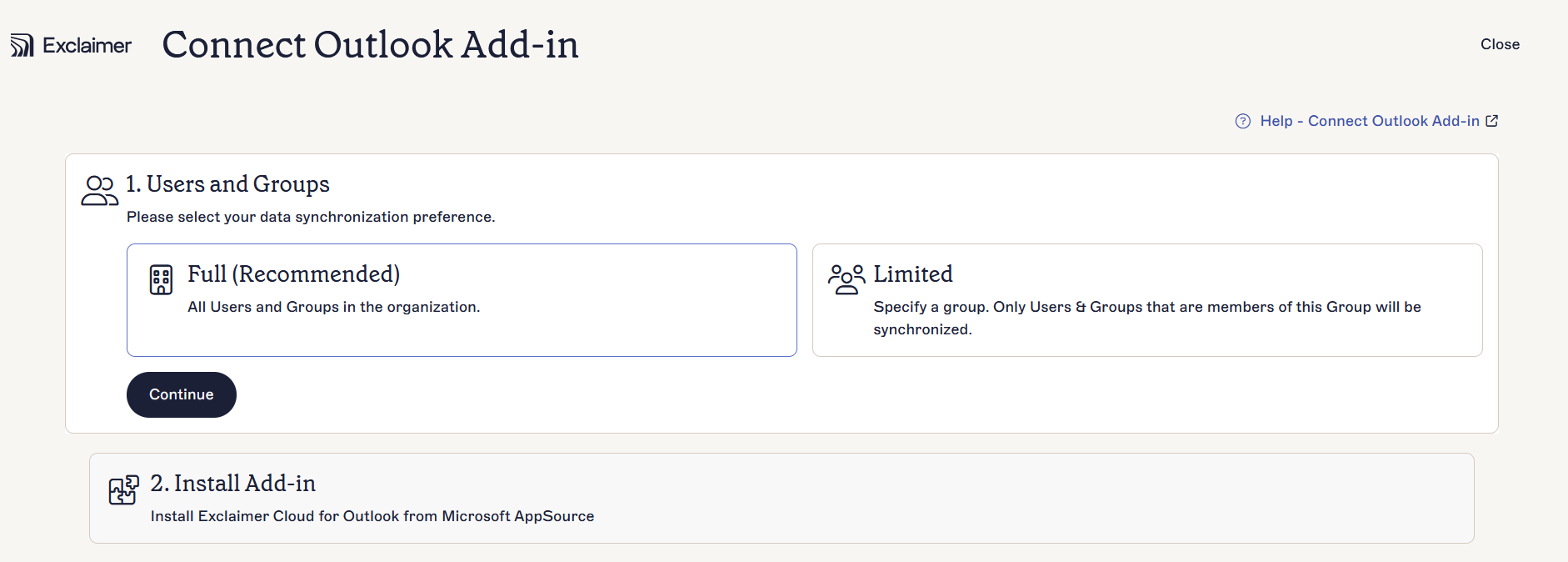
Opções de sincronização.
- Selecione Continuar.
- Pode ser solicitado que inicie sessão no Microsoft 365 como Administrador Global - certifique-se de que está a introduzir as credenciais do inquilino Microsoft 365 correto.
- Selecione Aceitar para aceitar o pedido de permissões.
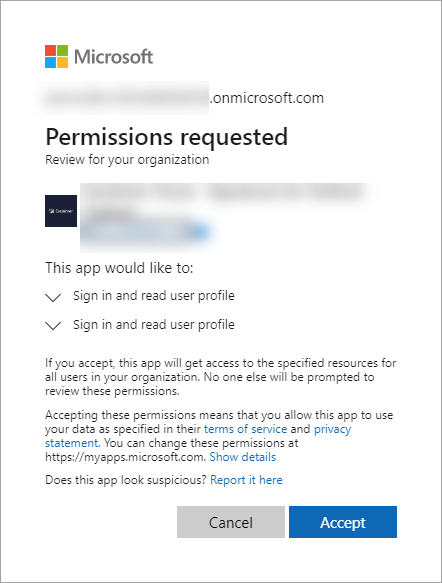
Janela de permissões solicitadas.
- Uma vez concluída a configuração de Utilizadores e Grupos, a secção Instalar Add-in fica acessível. Selecione Lançar Appsource. A página de Assinaturas Exclaimer é exibida. Descarregue a opção mais adequada ao seu ambiente:
- Add-in do Outlook (Recomendado): Este é implementado centralmente no Microsoft Outlook e permite que qualquer utilizador adicione assinaturas criadas no Exclaimer aos seus emails enquanto os compõe.
- Agente de Ambiente de Trabalho (Windows): Este sincroniza as assinaturas diretamente com o Outlook do utilizador apenas no Windows.
Para mais informações, consulte as diferenças entre o Add-in do Outlook Exclaimer e o Agente de Atualização de Assinaturas Exclaimer.