Cenário
Está a utilizar o Signature Manager Exchange Edition e gostaria de migrar a sua configuração para uma implementação apenas do lado do cliente na Exclaimer.
Resolução
Para migrar do Signature Manager Exchange Edition para uma implementação apenas do lado do cliente da Exclaimer, siga os passos indicados abaixo.
Selecione cada opção abaixo para ver as instruções relacionadas:
Para criar um grupo de segurança com correio eletrónico que contenha os utilizadores que foram migrados do Signature Manager Exchange Edition para a Exclaimer, faça o seguinte:
- Utilize o Microsoft Exchange Admin Center (local) para criar o grupo de segurança com correio eletrónico. Para mais informações sobre como criar grupos, consulte Como criar um grupo de segurança com correio eletrónico.
OU
- Utilize o Microsoft Exchange Online Admin Center (Microsoft 365) para criar o grupo de segurança com correio eletrónico. Para mais informações sobre como criar grupos, consulte Como criar um grupo de segurança com correio eletrónico. Ative o Group Writeback para sincronizar o grupo de volta ao seu Active Directory local.
Para configurar assinaturas do lado do cliente:
-
-
Registe-se para uma conta Exclaimer.
- Complete o processo de configuração para Autorizar e Sincronizar para a subscrição Microsoft 365.
- Ignore a configuração para Aplicar ao email de todos os dispositivos, incluindo móvel (lado do servidor).
- Complete o processo de configuração para Ver antes de enviar para a subscrição Microsoft 365 (lado do cliente).
-
Instale o suplemento Exclaimer para Outlook.
Durante a instalação, especifique o grupo de utilizadores na janela Adicionar utilizadores.NOTA: O suplemento pode demorar até 12 horas a ser implementado. -
Para utilizadores com caixas de correio locais, instale o Agente de Atualização de Assinatura Exclaimer Cloud
Recomendamos: Utilize uma GPO ou o Endpoint Manager para implementar o Agente aos seus utilizadores com caixas de correio locais.
-
Registe-se para uma conta Exclaimer.
Para gerir as suas regras de assinatura no Exclaimer:
- Crie as suas assinaturas no Exclaimer.
Pode recriar manualmente as suas assinaturas do Signature Manager Exchange Edition no Exclaimer Signature Designer. Consulte como criar assinaturas para mais informações.
- Adicione utilizadores à lista de remetentes conforme necessário no Exclaimer.
Siga os passos abaixo na máquina que tem o Signature Manager Exchange Edition instalado:
- Abra o Signature Manager Exchange Edition.
-
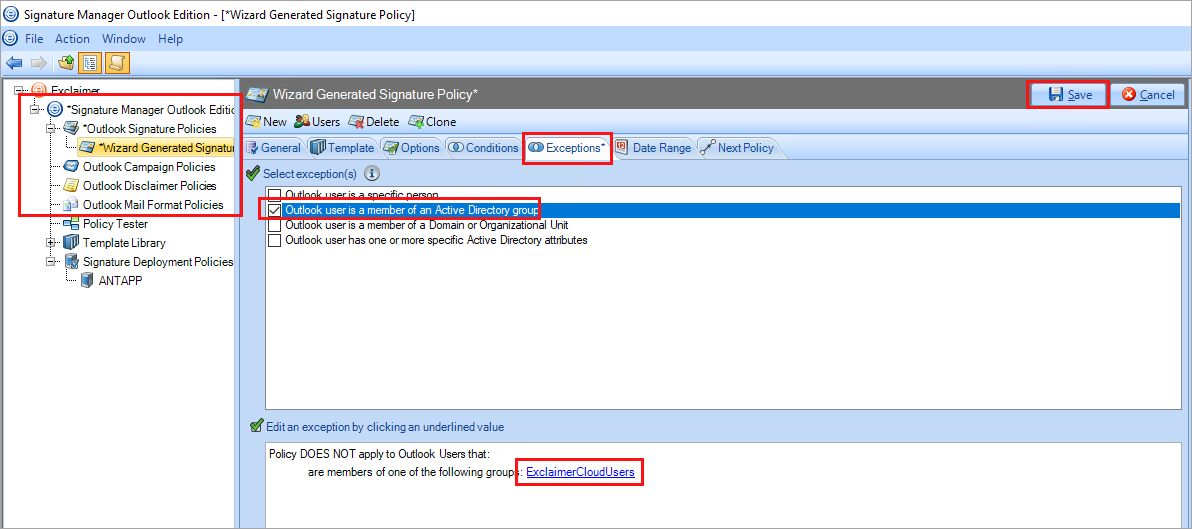
Para cada Política de Assinatura:
- Selecione a política.
- Navegue até ao separador Exceções.
- Selecione a caixa O Remetente é alguém.
- No painel de edição, selecione alguém para editar a exceção.
- Selecione O Remetente é membro de um grupo do Active Directory
- No painel de edição, especifique o grupo de utilizadores Exclaimer.
- Selecione Guardar para salvar as alterações.
Este processo finaliza a migração dos utilizadores adicionados do Signature Manager Exchange Edition para o Exclaimer. Pode repetir este processo para cada utilizador ou completar com vários utilizadores de uma só vez.
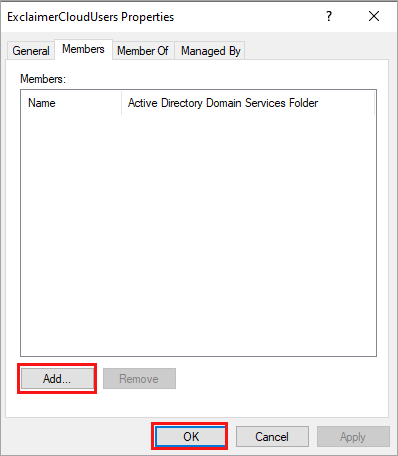
- No Utilizadores e Computadores do Active Directory, abra as propriedades do grupo e selecione o separador Elementos.
- Selecione Adicionar... para adicionar os utilizadores ao grupo. Selecione Ok para guardar as suas alterações.
- Assegure-se de que as suas alterações estão sincronizadas tanto no seu ambiente local como no Microsoft 365.
- Se utilizou o grupo de utilizadores em alguma política de assinaturas, inicie uma sincronização manual de dados no Exclaimer para sincronizar as alterações de membros do grupo para o Exclaimer.
Pode alterar o suplemento do Outlook para ser implementado para todos os utilizadores, facilitando a gestão futura dos utilizadores no Exclaimer. Só precisa de gerir isto a partir do Exclaimer e não de adicionar novos utilizadores ao grupo de utilizadores.
O suplemento do Outlook estará disponível para todos os utilizadores no Outlook; no entanto, ainda pode gerir quais as assinaturas que se aplicam a quais utilizadores dentro do Exclaimer.
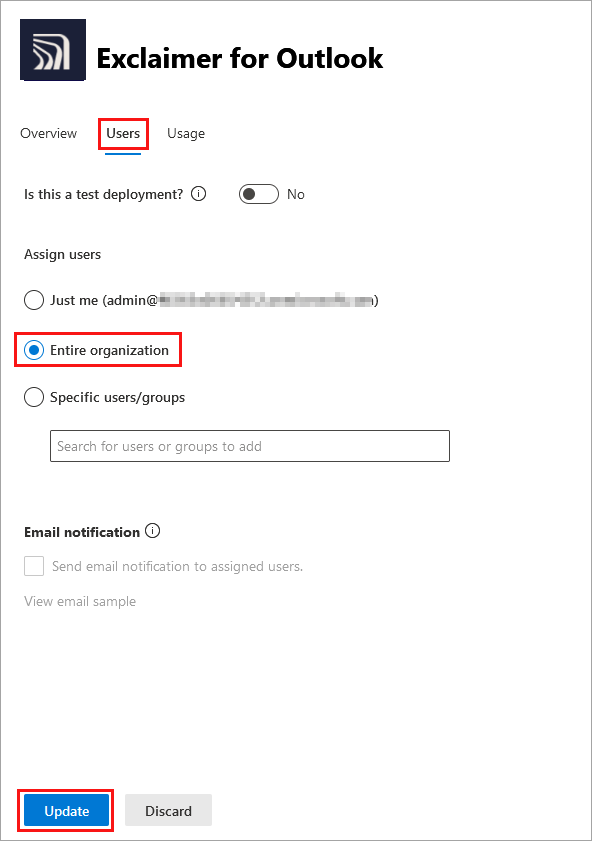
- Inicie sessão no centro de administração Microsoft 365 e navegue até Aplicações integradas.
- Selecione a aplicação Exclaimer para Outlook.
- Navegue até ao separador Utilizadores.
- Em Atribuir utilizadores, selecione Toda a organização.
- Selecione Atualizar.