
Descrição
A funcionalidade Campanhas permite adicionar uma imagem de banner após um modelo de assinatura durante um período de tempo definido. A imagem contém um hiperligação para ligar os seus utilizadores a conteúdos especificados. A Campanha aparece no seu email após qualquer assinatura ativa e não está ligada a um modelo de assinatura. Não ocupa um espaço de assinatura e permite-lhe controlar o acesso ao conteúdo da sua Campanha em intervalos personalizados de data e hora, por exemplo, para campanhas de marketing de tempo limitado.
Como aceder
- Inicie sessão na Exclaimer e selecione Campanhas no menu lateral. Isto abre o ecrã Campanhas.
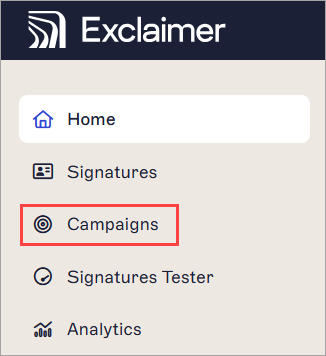
Selecione Campanhas no menu lateral para abrir o ecrã Campanhas.
- Selecione Criar Campanha.
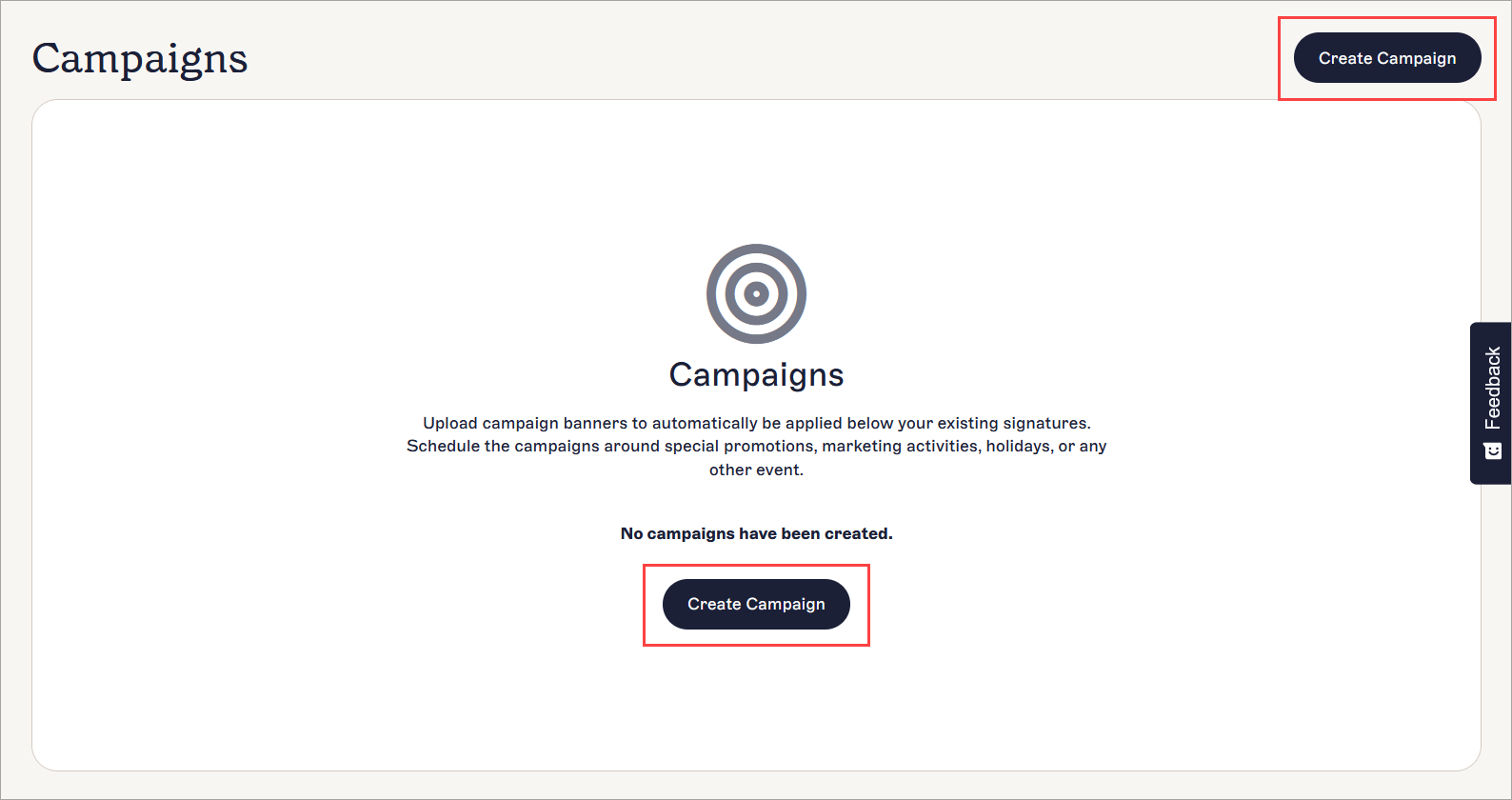
O botão Criar Campanha encontra-se no cabeçalho do ecrã Campanhas.
Utilizar a funcionalidade Campanhas
Selecione uma opção abaixo para ver as instruções relacionadas:
Para criar uma Campanha:
- Selecione Criar Campanha para abrir o ecrã Nova Campanha.
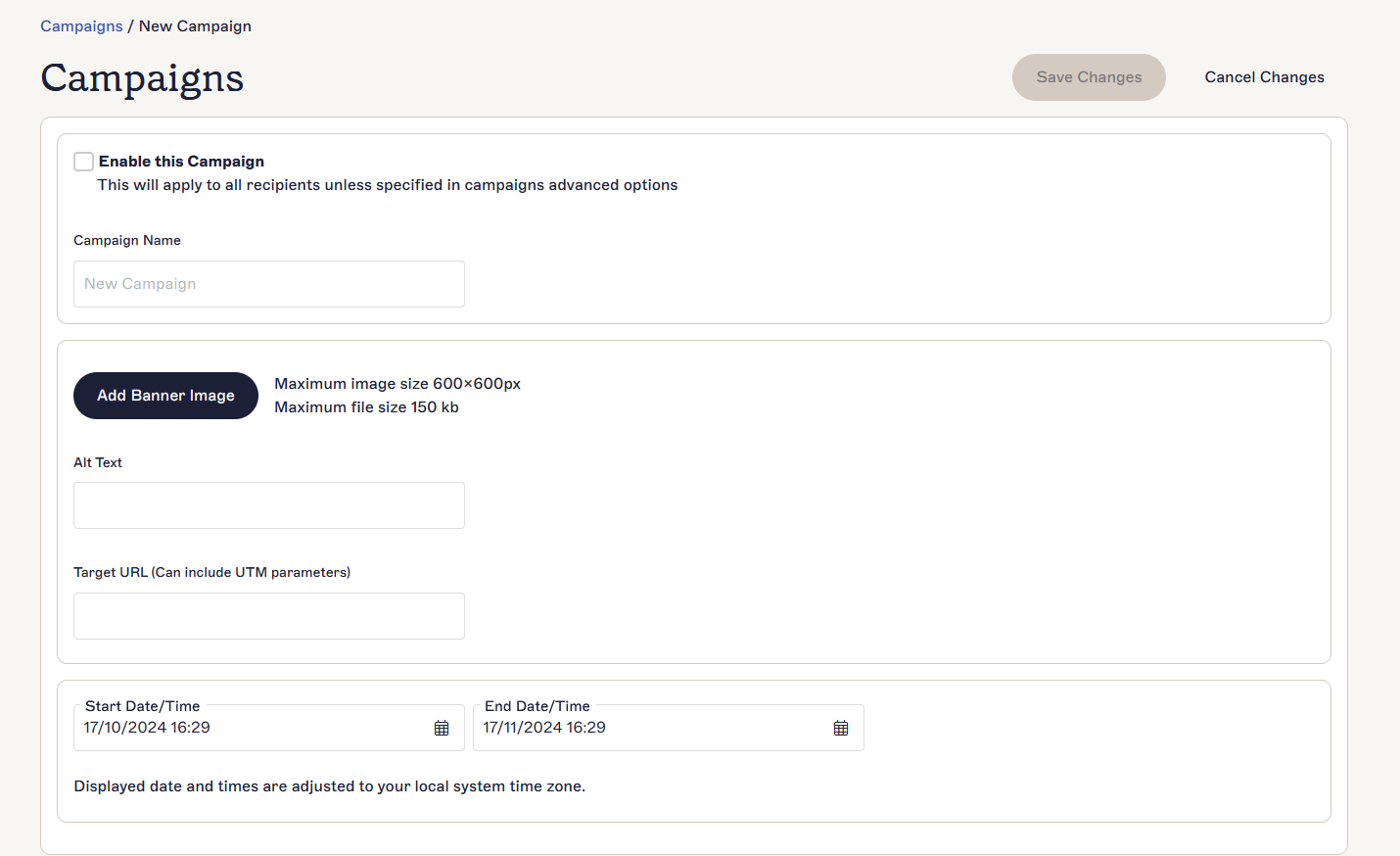
O ecrã Nova Campanha.
- Selecione o botão de alternância Ativar esta Campanha para definir a Campanha como Ativada. Isto permite que a campanha seja utilizada.
- Em Nome da Campanha, introduza um nome para a sua Campanha.
-
Selecione Adicionar Imagem de Banner para carregar uma imagem de banner para a sua campanha.
NOTA: Os formatos de ficheiro recomendados são JPG, JPEG, PNG ou GIF. As imagens da campanha devem ter menos de 150KB e um tamanho máximo de 600 x 600 pixels. Para informações sobre como ajustar o tamanho da imagem, consulte o nosso guia de redimensionamento de imagens. - Para substituir a imagem do banner, selecione o ícone de carregamento.
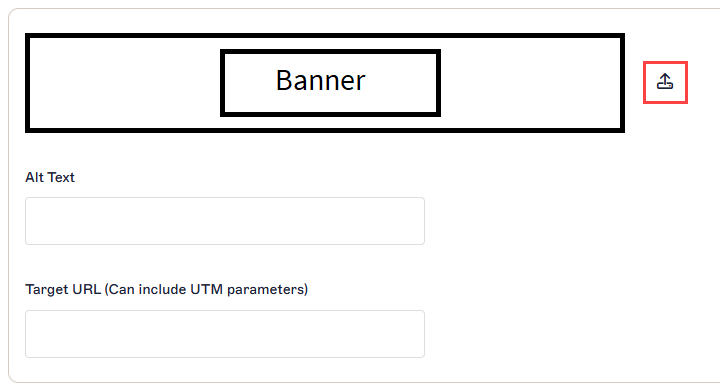
O ícone de carregamento aparece ao lado da sua imagem.
- Para adicionar texto alternativo a ser mostrado caso a imagem não possa ser exibida ou para fins descritivos (por exemplo, com leitores de ecrã ou software de acessibilidade), introduza o seu texto no campo Texto Alternativo.
- Introduza a URL de destino para a imagem da sua Campanha no campo URL de Destino. Isto criará um hiperligação para a sua imagem para ligar os utilizadores. São permitidos parâmetros UTM na composição da URL para rastreamento de cliques. Para mais informações sobre rastreamento de cliques no Exclaimer, consulte os nossos recursos da base de conhecimento sobre Análise de Engajamento.
-
Introduza uma data e hora de início e uma data e hora de fim para a sua Campanha, digitando nos campos de entrada ou utilizando o seletor de calendário.
AVISO! Apenas uma Campanha pode ser aplicada de cada vez. Se várias Campanhas estiverem ativadas com intervalos de data e hora iguais ou sobrepostos, o Exclaimer processará apenas a primeira Campanha com critérios correspondentes. - Selecione Guardar na barra de alterações não guardadas.

A barra Guardar/Cancelar aparece no ecrã quando tem alterações não guardadas.
A sua campanha é agora exibida no ecrã Campanhas. - Para voltar ao ecrã Campanhas sem guardar, selecione Cancelar Alterações.
A Campanhas apresenta uma lista das suas campanhas.
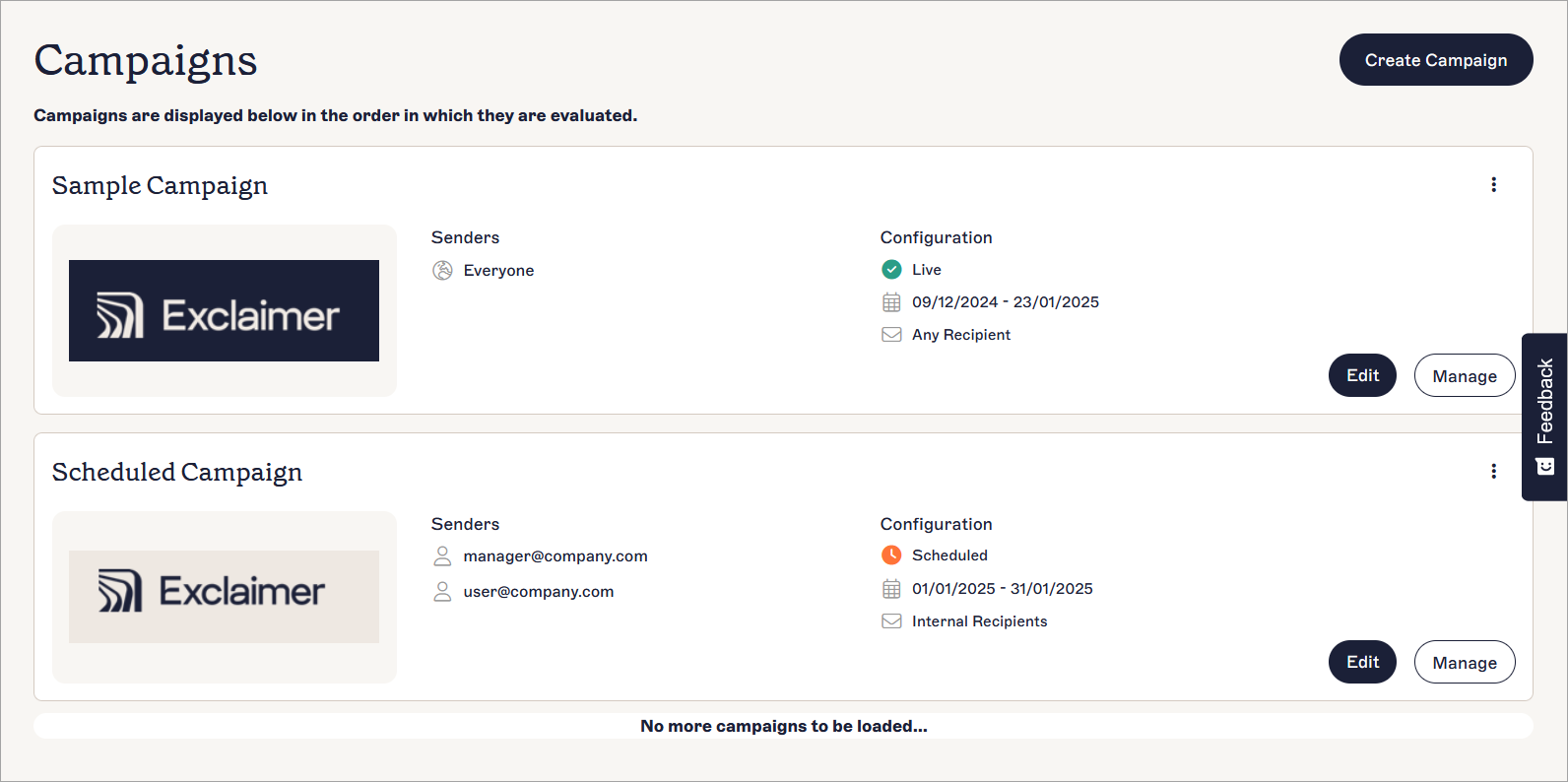
A página Campanhas apresenta as suas Campanhas e os seus detalhes, incluindo opções de edição.
Cada campanha apresenta os seguintes dados e opções:
| Exibição | Propósito |
| Nome | O nome da campanha. |
|
Imagem |
Uma pré-visualização da imagem do banner da Campanha. |
| Remetentes | Quais endereços de email podem enviar emails com a Campanha anexada. |
| Configuração |
Exibe as seguintes informações: O estado da campanha. Os estados disponíveis são:
Apenas Campanhas que estão Ativas serão aplicadas às assinaturas.
A data de início e término da Campanha.
Quais tipos de destinatários a Campanha pode ser enviada. Para mais informações sobre tipos de destinatários, consulte Destinatários da Assinatura. |
| Editar |
Selecione Editar para reabrir a janela Criar Campanha, onde pode editar a Campanha das seguintes formas:
|
| Gerir | Selecione Gerir para abrir o ecrã Gerir da Campanha. Este contém opções de configuração nas separadores. Para mais informações sobre as opções de configuração, consulte Gerir regras da Campanha. |
|
Eliminar - Menu de reticências |
Selecione o ícone de reticências verticais para aceder ao botão Eliminar. |
Recomendamos também testar as suas Campanhas antes de enviar ou agendar, utilizando o Testador de Assinaturas.