
Descrição
Assinaturas do lado do servidor significam que as assinaturas são aplicadas a todas as mensagens de email através do serviço Cloud da Exclaimer, independentemente do navegador/dispositivo/cliente de email utilizado.
Pré-requisitos:
- É necessário ser o Proprietário da subscrição para configurar uma subscrição. Para mais informações sobre os papéis dos utilizadores, consulte Gestão de Utilizadores.
- É necessário usar as credenciais de Administrador Global do Microsoft 365 para configurar a sua subscrição Exclaimer - Assinaturas para Microsoft 365. Se não possuir estas credenciais, convide um administrador para completar o processo.
- É necessário atualizar o registo Sender Policy Framework (SPF) para cada domínio a partir do qual envia emails para evitar que as mensagens sejam marcadas como spam pelos destinatários. Para mais informações, consulte como atualizar o Sender Policy Framework (SPF).
Como aceder
Para aceder às opções de integração do lado do servidor:
- Inicie sessão na sua conta Exclaimer e abra a sua subscrição.
-
No menu lateral, selecione Ligar.
NOTAS:
Após a criação da conta, a página Início apresenta uma lista de verificação de integração para apoiar uma integração bem-sucedida. Pode seguir os passos da lista de verificação ou selecionar Ligar no menu lateral.
A página Ligar não está disponível se já configurou uma opção de implementação. Para configurar assinaturas do lado do servidor se a página Ligar não estiver disponível, consulte como configurar assinaturas do lado do servidor após a integração inicial.
Selecione Ligar no menu lateral.
Selecione uma opção abaixo para ver as instruções relacionadas:
Para configurar assinaturas do lado do servidor:
- Selecione Ligar. Inicie sessão no Microsoft 365 como Administrador Global.
-
Na janela Permissões solicitadas, selecione Aceitar. Isto permite que a Exclaimer leia os seus dados do Entra ID (anteriormente Azure AD) para sincronizar os seus utilizadores com a Exclaimer.

Pedido de permissões para a Exclaimer ler dados do Azure AD.NOTA: Para uma lista detalhada de todas as aplicações utilizadas pela Exclaimer, consulte Permissões da aplicação Exclaimer Microsoft 365. - Selecione quais os membros da sua organização que deseja sincronizar com a Exclaimer:
OU:
Selecione Completo (Recomendado) para sincronizar os detalhes de contacto de todos os membros da sua organização com a Exclaimer.
OU
Selecione Limitado para sincronizar um grupo de segurança com correio ativado a partir dos seus grupos de segurança com correio ativado existentes.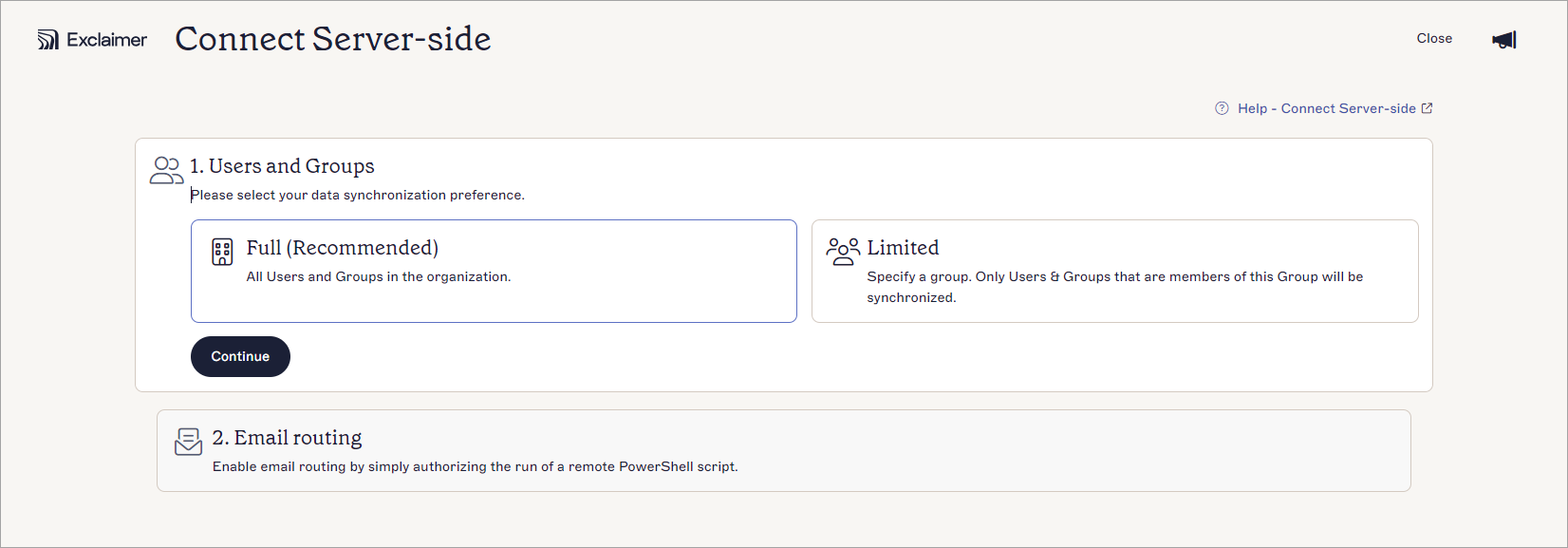
Selecione quais os membros da sua organização que deseja sincronizar com a Exclaimer.
- Selecione Continuar.
-
Selecione para quais utilizadores deseja configurar o encaminhamento de correio:
OU:
Selecione Todos os utilizadores (Recomendado) para configurar a regra de fluxo de correio no Exchange Online com a condição "Remetente está dentro da organização".OU
Selecione Grupo para configurar a regra de fluxo de correio no Exchange Online com a condição "Remetente está dentro da organização" e "Remetente é membro do grupo".
Na caixa de texto, insira um grupo de segurança com correio ativado. O menu suspenso fornece sugestões enquanto escreve - selecione o grupo das sugestões para o adicionar. Deve selecionar um grupo desta lista para que seja reconhecido.NOTA:
Apenas grupos de segurança com correio ativado são suportados. Para mais informações sobre como criar grupos, consulte Como criar um grupo de segurança com correio ativado.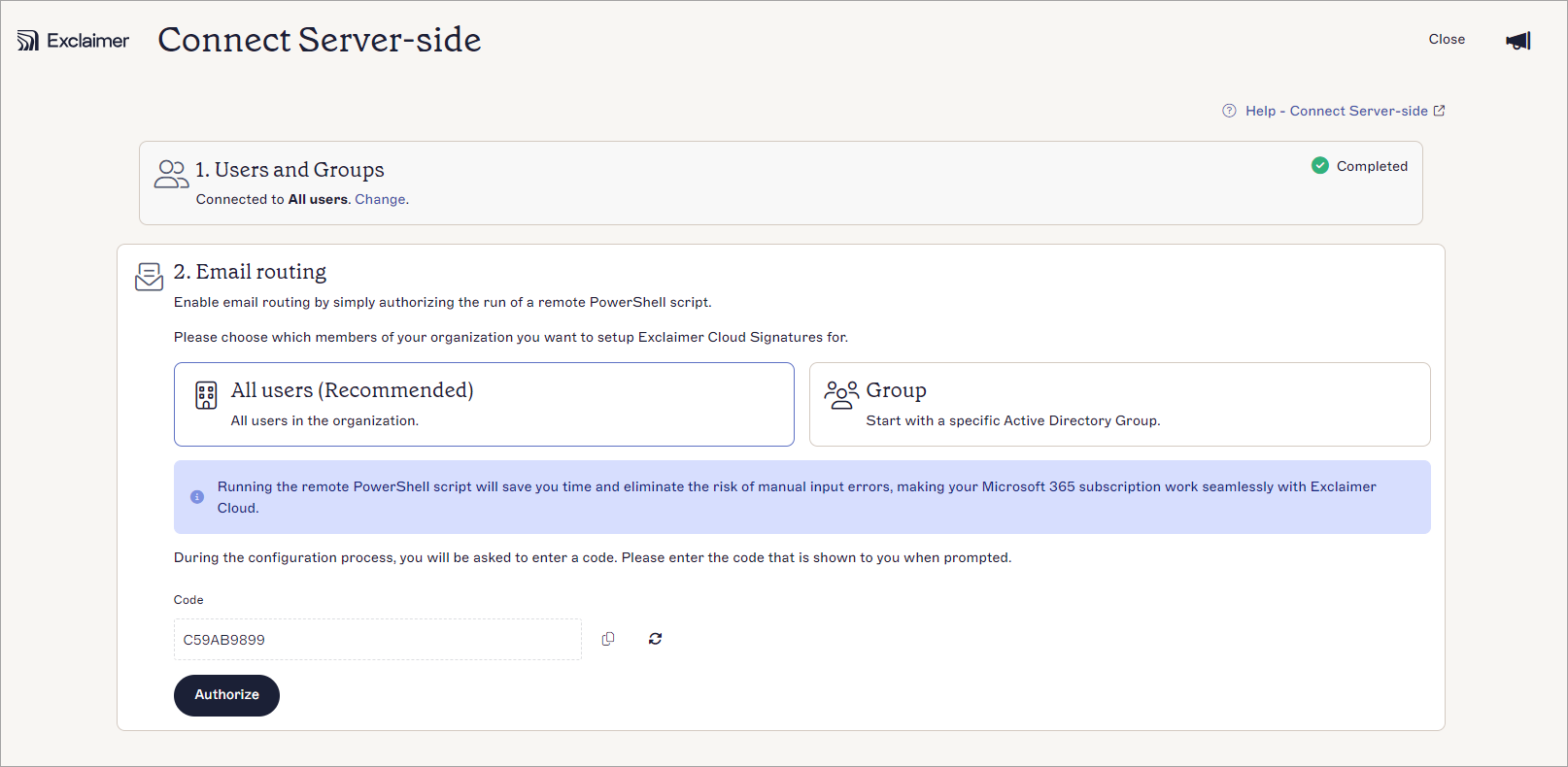
Selecione quais os membros da sua organização para os quais deseja alterar o fluxo de correio.
- Selecione Autorizar.
-
Inicie sessão como Administrador Global. Isto abre a janela Permissões solicitadas. Selecione Aceitar.
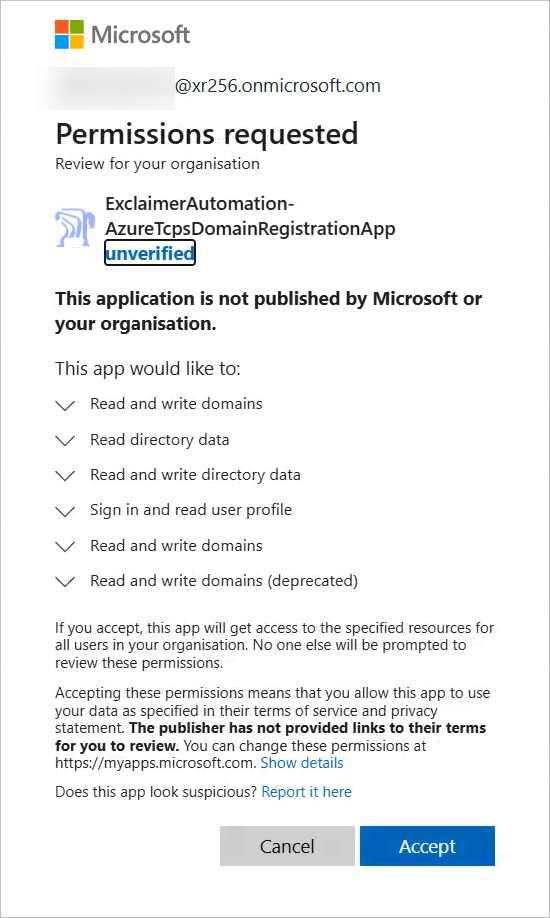
Pedido de permissões para a Exclaimer se ligar ao Microsoft 365.
NOTA: Para uma lista detalhada de todas as aplicações utilizadas pela Exclaimer, consulte Permissões da aplicação Exclaimer Microsoft 365. -
Aguarde até que o processo de configuração seja concluído. O estado do painel de controlo exibe Em progresso.
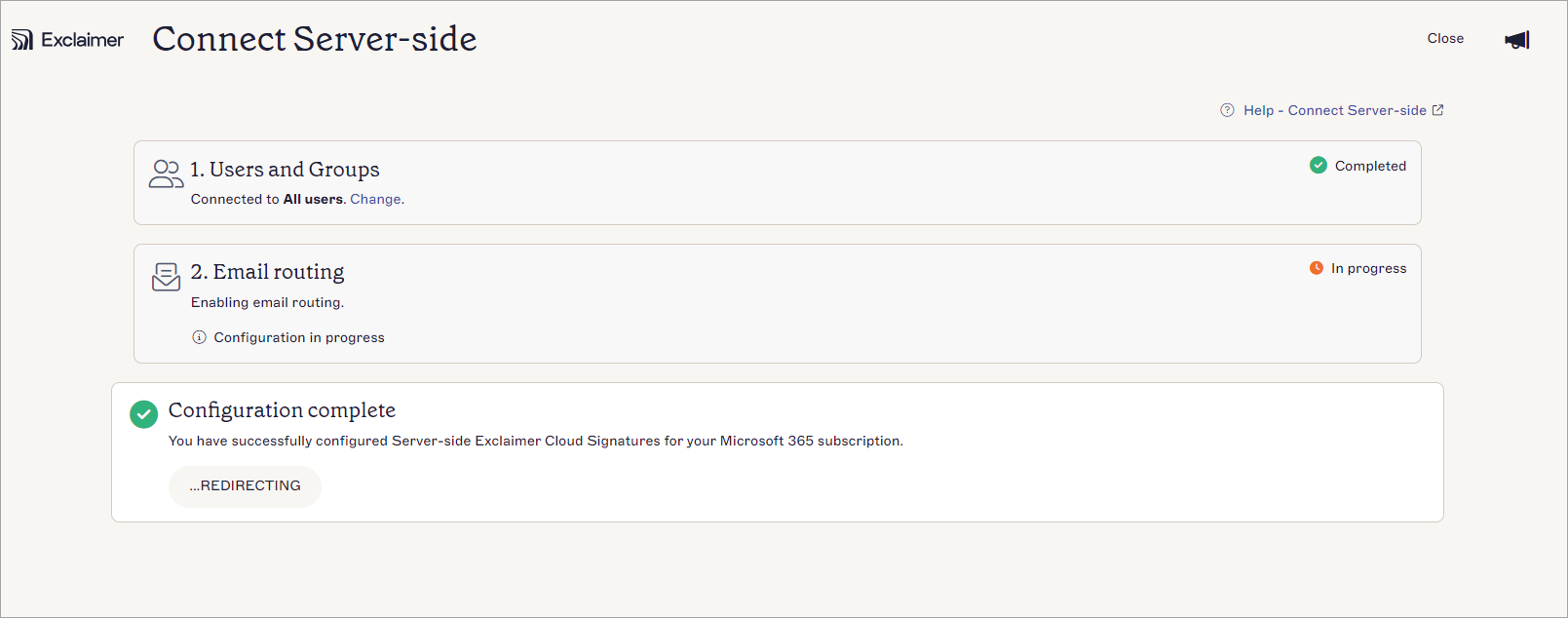
Encaminhamento de correio em progresso.
Assim que a configuração estiver concluída, é exibida uma janela de confirmação. O estado do painel de controlo da configuração Server-Side muda para Ligado. Selecione Re-ligar para fazer alterações nas definições de integração.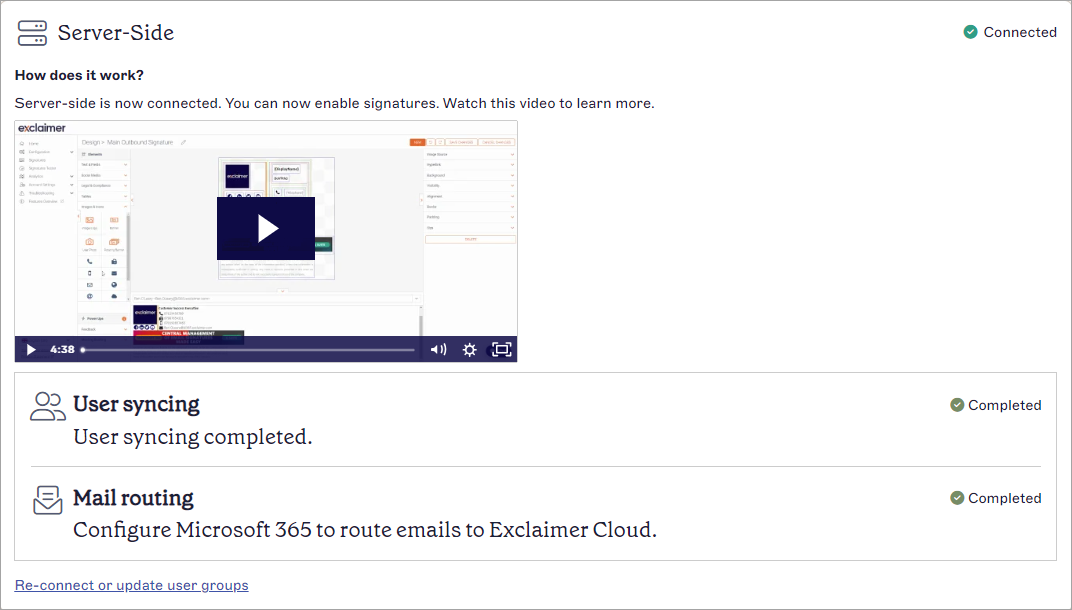
Janela de confirmação mostrando ligação bem-sucedida ao seu serviço de email.
Próximos passos: Selecione Criar assinatura para começar a criar a sua primeira assinatura de email.
Se a sua conta de Administrador Global do Microsoft 365 tiver o papel de Administrador Global atribuído através de um grupo ou PIM (Gestão de Informação de Produto), a sua configuração pode falhar. O papel deve ser atribuído como Direto. Pode verificar como o papel está atribuído no Entra ID (anteriormente Azure AD) e reatribuir corretamente, se necessário.
Para verificar e reatribuir o papel no Entra ID:
- Inicie sessão no Entra ID (anteriormente Azure AD) em https://entra.microsoft.com/
- Navegue até à conta e selecione o nome da conta.
- No menu lateral, selecione Papeis atribuídos.
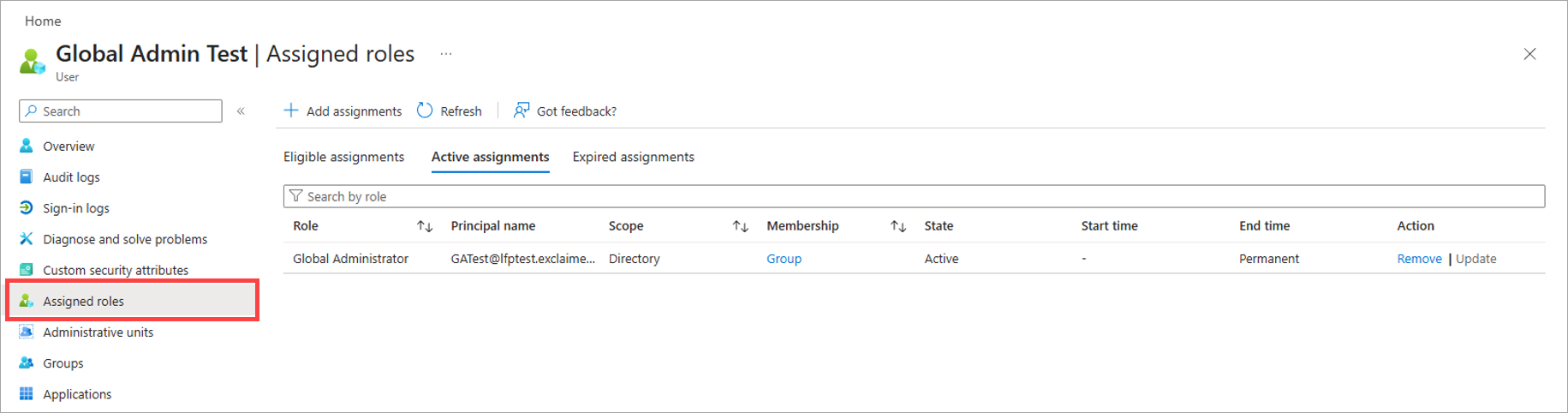
Selecione Papeis atribuídos.
- Na lista de Atribuições ativas, localize o papel de Administrador Global e verifique o valor na coluna Membro. Este deve mostrar Direto. Se mostrar Grupo, precisa de reatribuir o papel.
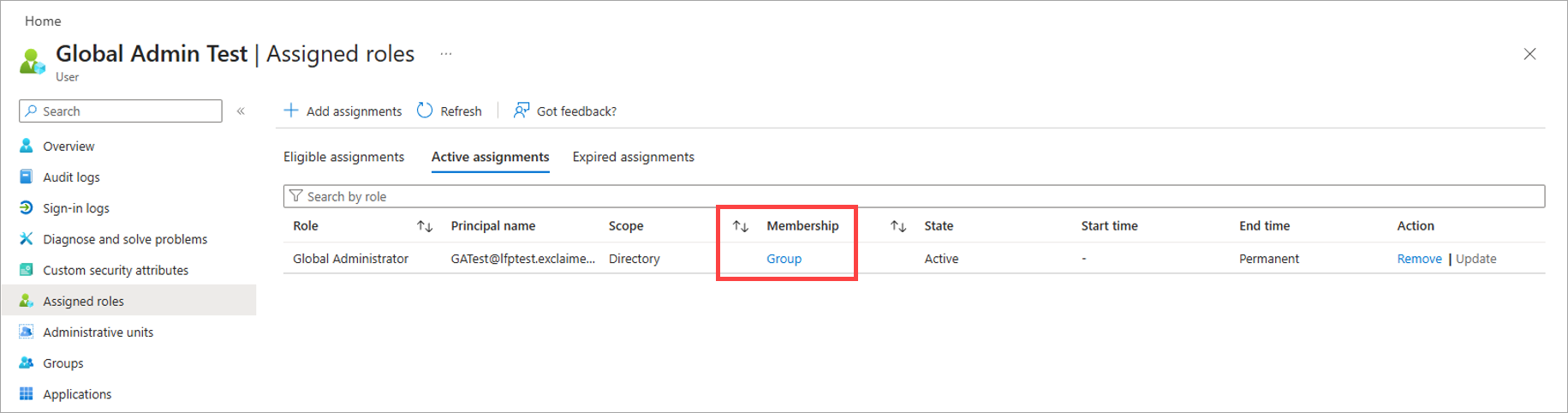
Exemplo do valor de Membro a mostrar Grupo.
- Para reatribuir o papel, remova a atribuição atual selecionando Remover na coluna Ação.
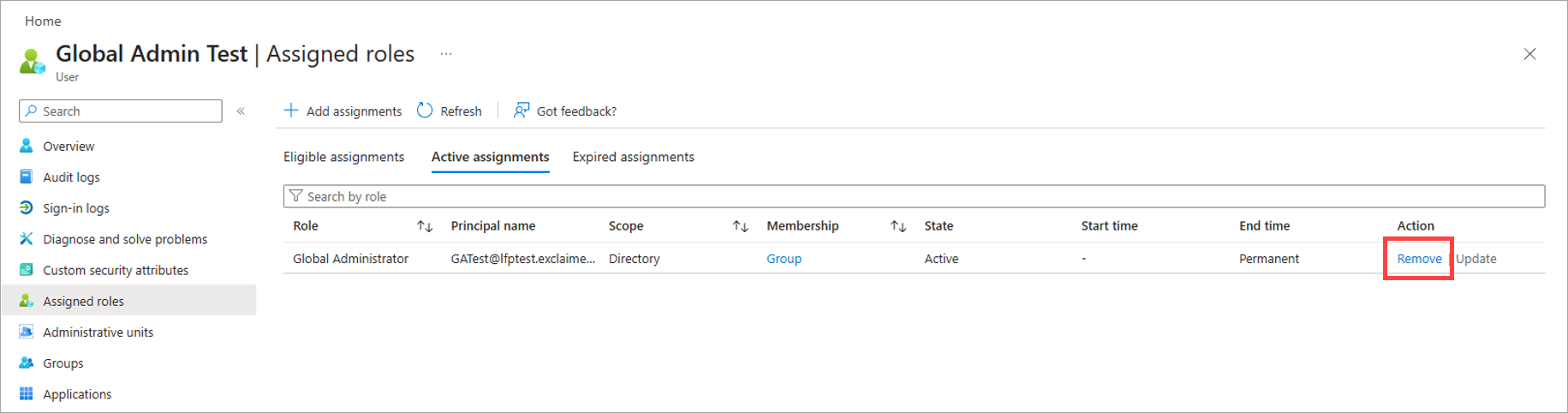
Selecione Remover para eliminar a atribuição de Grupo.
- Selecione +Adicionar atribuições na linha do cabeçalho.
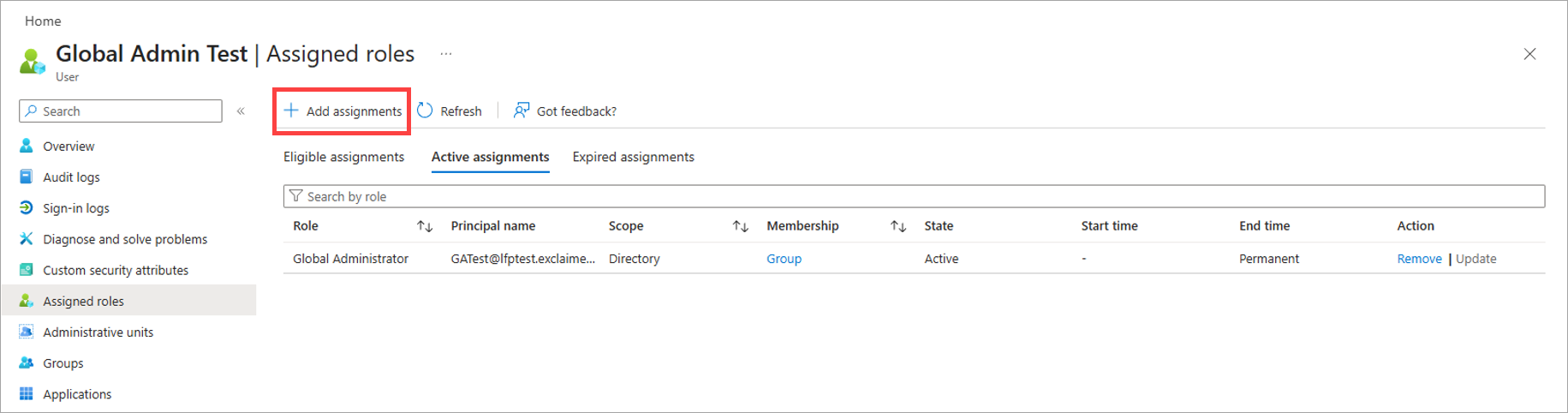
Selecione Adicionar atribuições.
- Selecione o separador Definição.
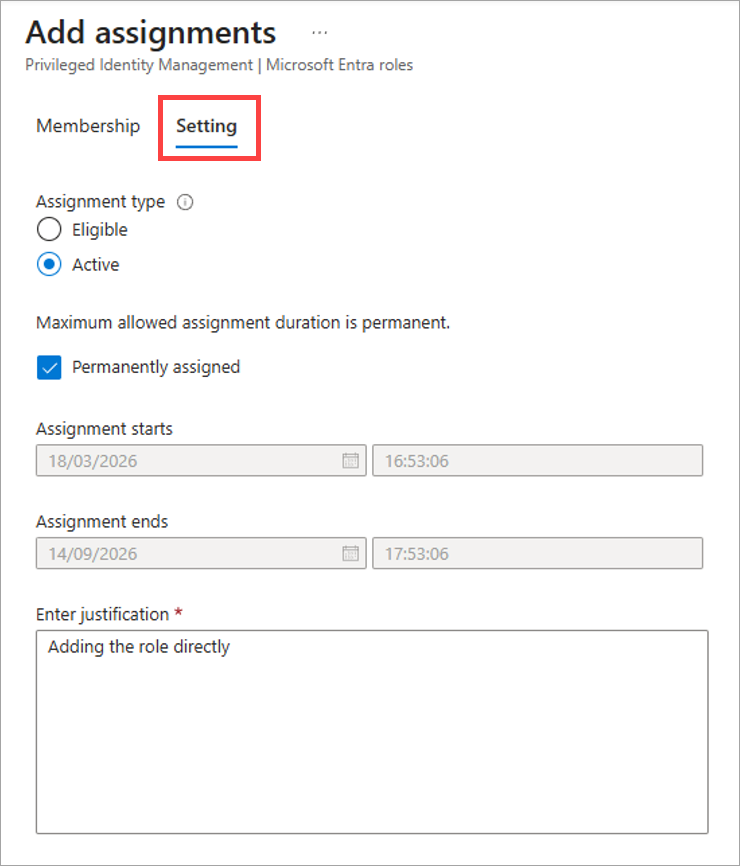
Abra o separador Definição.
- Em Tipo de atribuição, selecione o botão de opção Ativo.
- No campo de texto Introduza a justificação, insira uma razão para a atribuição.
- Selecione Atribuir.
- Cancele quaisquer processos anteriores do Microsoft 365 e tente ligar ao Exclaimer novamente.
Se o problema persistir, consulte o Microsoft Graph Explorer para verificar se o papel foi atribuído corretamente.
Para consultar o Microsoft Graph Explorer:
- Inicie sessão no Microsoft Graph Explorer usando as credenciais de Administrador Global.
-
Se solicitado, aceite o pedido de permissões.
NOTA: Não precisa de selecionar a caixa Consentir em nome da sua organização. - No painel principal do Graph Explorer, selecione o separador Modificar Permissões.
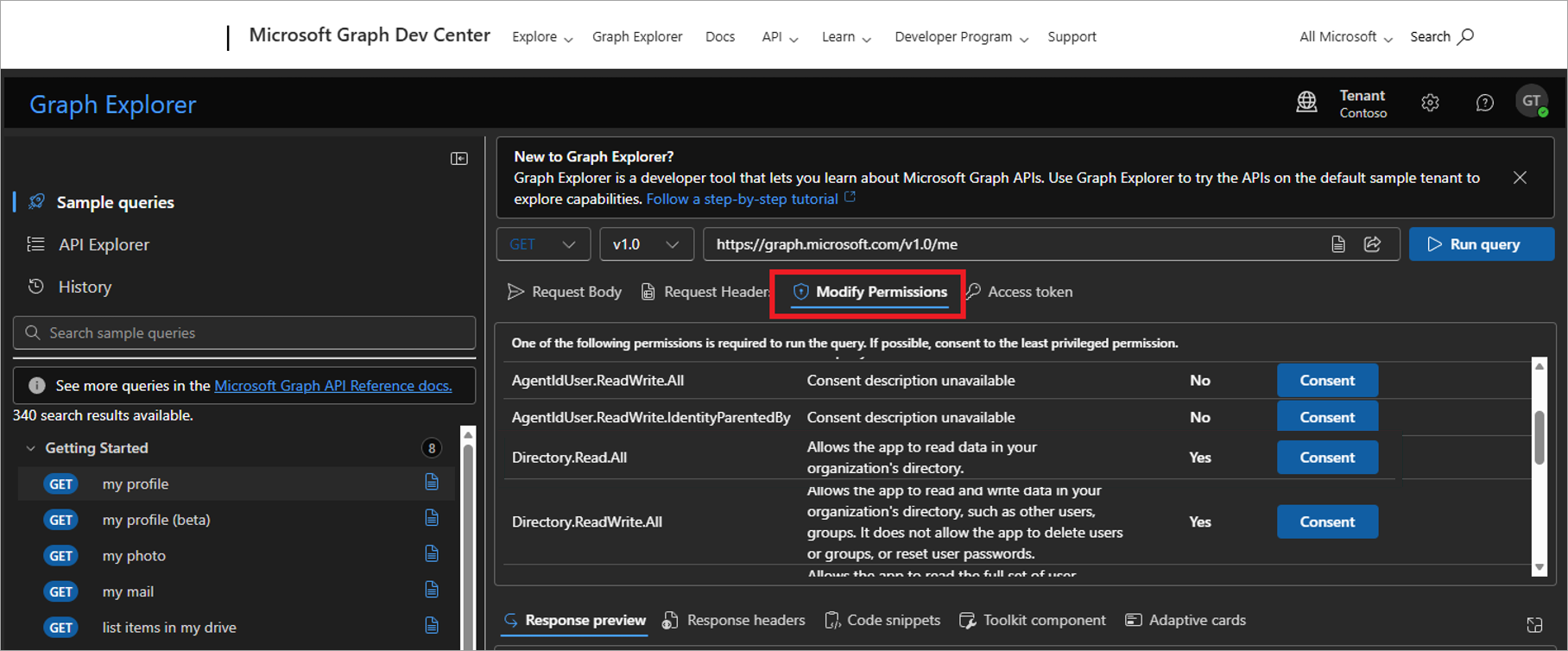
Abra o separador Modificar Permissões.
- Localize a linha para Directory.Read.All e selecione Consentir.
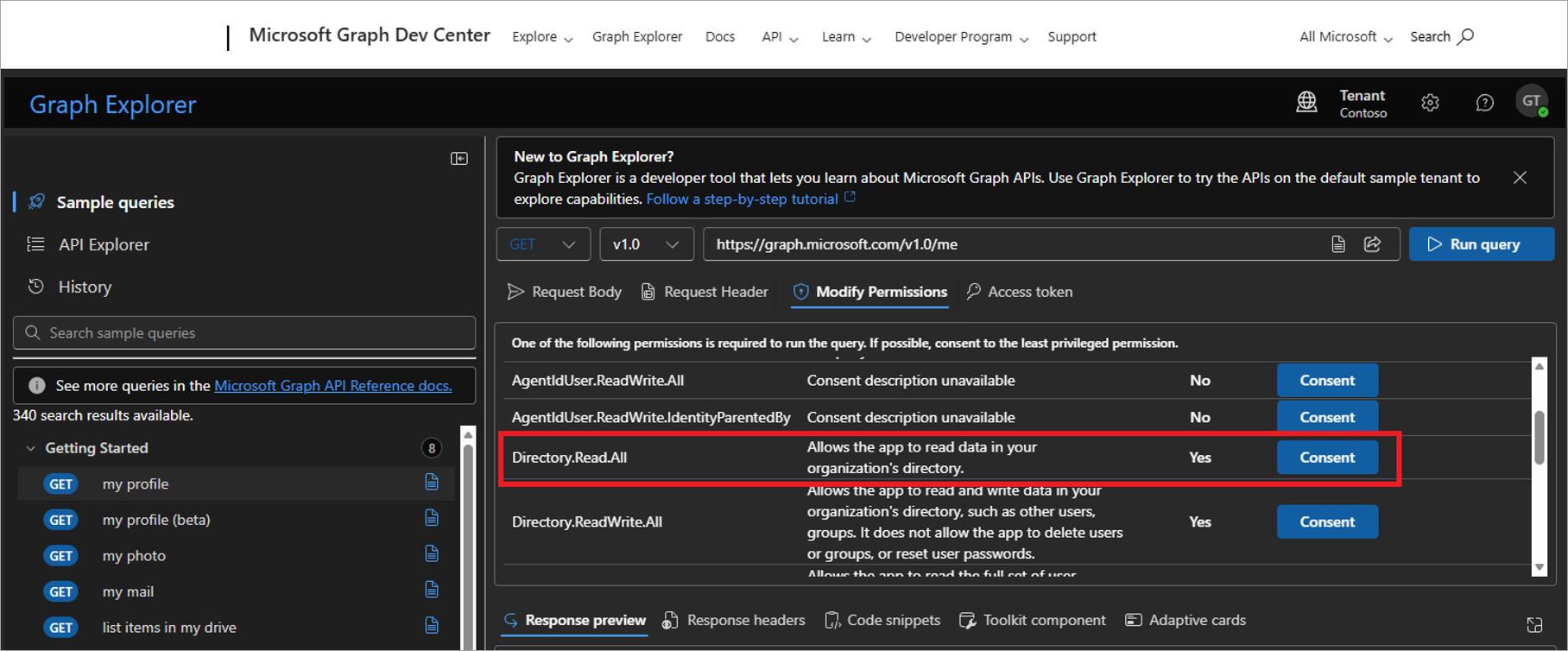
Selecione Consentir na linha Directory.Read.All.
-
Quando solicitado, aceite o pedido de permissões.
NOTA: Não precisa de selecionar a caixa Consentir em nome da sua organização. -
No campo de entrada da consulta, insira o seguinte texto:
https://graph.microsoft.com/v1.0/directoryRoles(roleTemplateId='62e90394- 69f5-4237-9190- 012177145e10')/members/microsoft.graph.user?$select=displayName,mail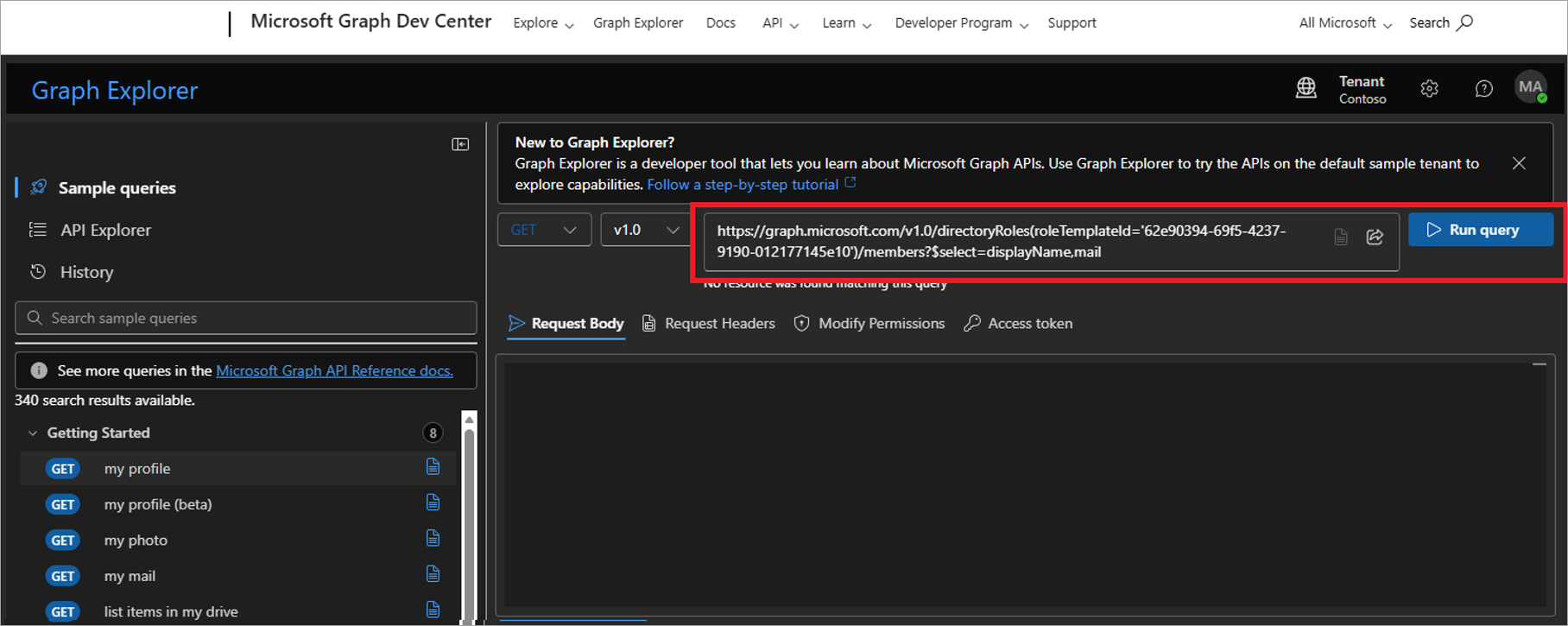
Insira o texto no campo.
- Selecione Executar consulta.
- Verifique a janela Pré-visualização da resposta para a conta que criou no processo anterior. Se não estiver presente, verifique novamente se a atribuição da função é Direta e não de Grupo. Se o problema persistir, abra um ticket de Suporte.