
Scenariusz
Chcesz dodać hiperłącze w szablonie podpisu, które zmieni swój adres URL w zależności od nadawcy. Na przykład ikona mediów społecznościowych, która prowadzi do strony mediów społecznościowych każdego nadawcy, lub baner, który prowadzi do strony marketingowej specyficznej dla nadawcy.
Rozwiązanie
Możesz tworzyć adresy URL specyficzne dla użytkownika, używając niestandardowych atrybutów do wypełniania hiperłącza. Istnieją dwa sposoby, aby to osiągnąć:
- Dodanie pełnych hiperłączy do niestandardowych atrybutów użytkownika, umożliwiając, aby hiperłącze każdego użytkownika było całkowicie inne. Na przykład hiperłącze jednego użytkownika może być www.google.com, a innego www.bing.com.
LUB -
Tworzenie adresu URL z statyczną pierwszą połową, która jest następnie uzupełniana informacjami z atrybutu niestandardowego, tak aby każdy adres URL prowadził do tego samego miejsca, a różnił się tylko stroną docelową. Na przykład, hiperłącze może być ustawione tak, aby zawsze prowadziło do strony LinkedIn, a konkretna strona zależałaby od nadawcy. Statyczna część adresu URL to https://www.linkedin.com/in/, a dynamiczna część adresu URL to na przykład karen-green-a2ab18205.
Gdy użytkownik wyśle e-mail korzystając z szablonu, Exclaimer wypełni hiperłącze danymi, które przechowujesz dla tego użytkownika w atrybucie niestandardowym.
Wybierz poniższe opcje, aby zobaczyć powiązane instrukcje:
Krok 1: Przechowaj adres URL w polu niestandardowymUWAGA: Instrukcje dotyczące tworzenia i wypełniania pól niestandardowych dla Active Directory, Microsoft 365, Microsoft Entra ID lub Google Workspace znajdziesz w Jak dodać pola niestandardowe do swojej sygnatury.- Wybierz pole atrybutu niestandardowego dla swoich danych. Upewnij się, że używasz tego samego pola atrybutu dla każdego użytkownika.
- LUB:
Jeśli tworzysz w pełni niestandardowe hiperłącze, wpisz swój specyficzny dla użytkownika adres URL.
LUB
Jeśli tworzysz hiperłącze częściowo statyczne, częściowo dynamiczne, wpisz specyficzną dla użytkownika część adresu URL.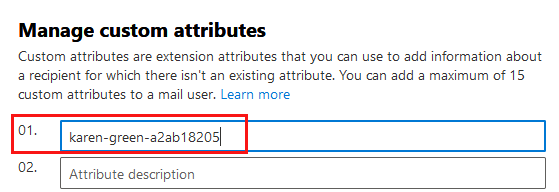
Specyficzna dla użytkownika część adresu URL jest przechowywana w polu niestandardowym podczas tworzenia częściowo dynamicznego hiperłącza.
Krok 2: Synchronizuj swoje daneRekomendujemy! Odczekaj kilka godzin po wprowadzeniu zmian w Microsoft 365 lub Google Workspace, zanim ręcznie zsynchronizujesz dane.
Dla Microsoft 365: Automatyczna synchronizacja danych użytkownika odbywa się dwa razy dziennie.
Dla Google Workspace: Automatyczna synchronizacja odbywa się co 12 godzin.- Zaloguj się do portalu Exclaimer i uruchom swoją subskrypcję.
- Z paska nagłówka wybierz ikonę koła zębatego, aby otworzyć menu Ustawienia, a następnie wybierz Zarządzanie nadawcami.

Menu Ustawienia znajduje się pod ikoną koła zębatego.
- W sekcji Rozpocznij synchronizację wybierz Rozpocznij synchronizację.
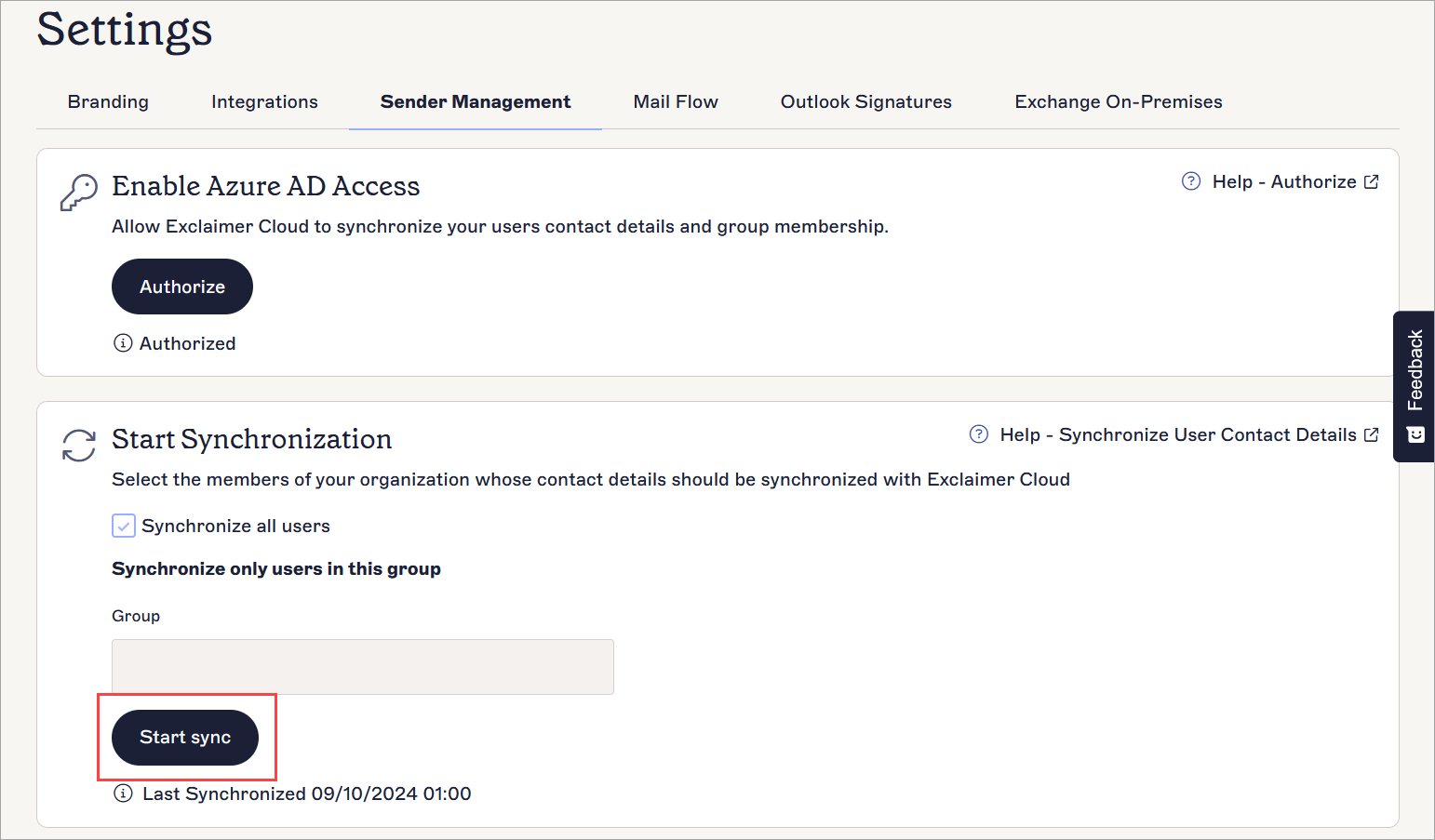 Przycisk Rozpocznij synchronizację znajduje się w sekcji Rozpocznij synchronizację w Zarządzaniu nadawcami.
Aby uzyskać więcej informacji, zobacz jak zsynchronizować dane kontaktowe użytkownika dla Microsoft lub Google.
Krok 3: Połącz link z elementem podpisuAby utworzyć dynamiczny adres URL:
- Otwórz szablon podpisu w Kreatorze podpisów.
-
Wybierz element podpisu, do którego chcesz dodać hiperłącze.
Wskazówka! Większości elementów podpisu można przypisać hiperłącze za pomocą panelu Właściwości. Aby uzyskać więcej informacji, zobacz nasze zasoby bazy wiedzy dotyczące pracy z różnymi elementami podpisu. - W panelu Właściwości znajdź sekcję Hiperłącze. W zależności od wybranego elementu może to wymagać rozwinięcia sekcji właściwości Hiperłącze lub rozwinięcia sekcji właściwości Tekst i wybrania opcji Dodaj hiperłącze.
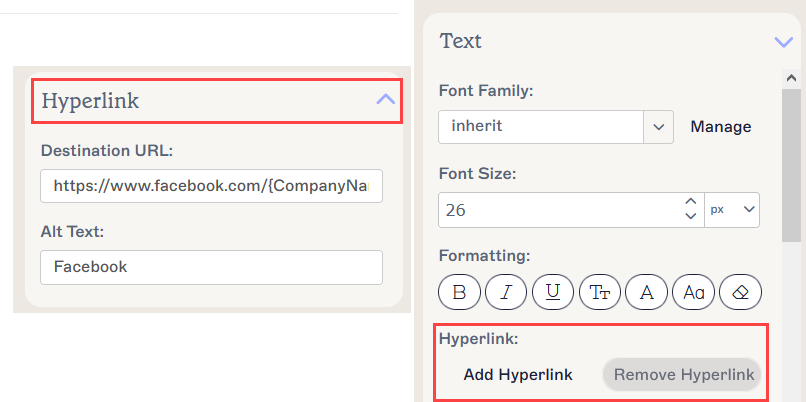
Przykłady miejsc, gdzie można znaleźć pole wpisywania hiperłącza. Zależy to od elementu, do którego dodajesz hiperłącze.
- W polu wpisywania Adres URL docelowy WYKONAJ JEDNĄ Z NASTĘPUJĄCYCH AKCJI:
Jeśli przechowałeś pełny adres URL w atrybutach niestandardowych, wpisz { i wybierz odpowiedni atrybut niestandardowy z listy autouzupełniania.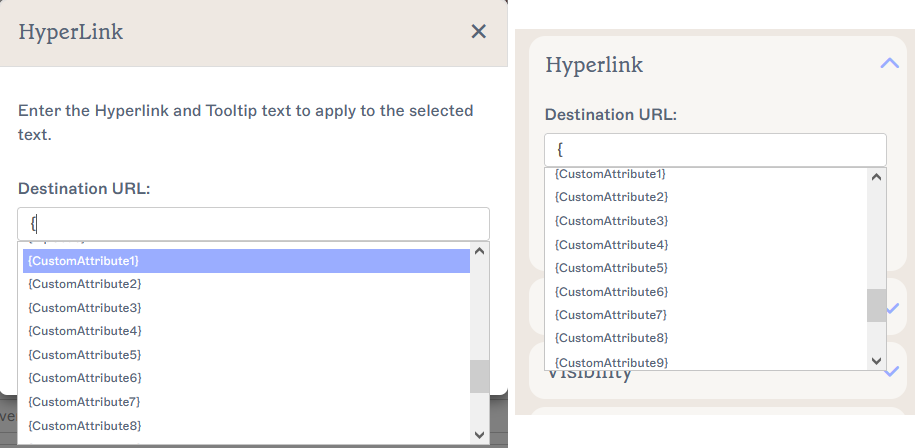
Przykłady pola Adres URL docelowy zarówno w oknie Hiperłącze, jak i we właściwościach Hiperłącza. Wybierz atrybut niestandardowy, w którym przechowałeś swój adres URL.
LUB
Jeśli przechowałeś specyficzną dla użytkownika część adresu URL w atrybutach niestandardowych, wpisz statyczną część adresu URL, następnie wpisz { i wybierz odpowiedni atrybut niestandardowy z listy autouzupełniania.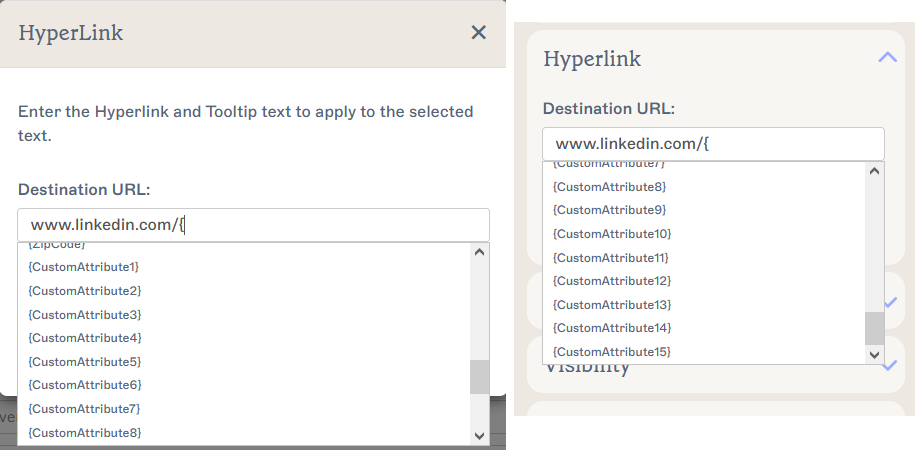
Statyczna część hiperłącza będzie taka sama dla wszystkich użytkowników. Wybierz atrybut niestandardowy, w którym przechowałeś dynamiczną część adresu URL.
- Wybierz Zapisz zmiany.
- Wybierz pole atrybutu niestandardowego dla swoich danych. Upewnij się, że używasz tego samego pola atrybutu dla każdego użytkownika.