
Opis
Jest to również nazywane podpisami po stronie serwera. Ta metoda zapewnia, że podpisy są stosowane do wszystkich wiadomości e-mail za pośrednictwem usługi chmurowej Exclaimer, niezależnie od używanej przeglądarki/urządzenia/klienta poczty.
Wymagania wstępne: Musisz użyć danych logowania Super Administratora Google Workspace, aby skonfigurować subskrypcję Exclaimer - Podpisy dla Google Workspace. Jeśli nie posiadasz tych danych, zaproś administratora do dokończenia procesu.
Wskazówka! Możesz również skorzystać z naszego interaktywnego przewodnika wdrożeniowego, aby postępować zgodnie z tymi instrukcjami.
Jak uzyskać do tego dostęp
Aby uzyskać dostęp do opcji Zastosuj do wiadomości e-mail ze wszystkich urządzeń, w tym mobilnych:
- Z menu bocznego wybierz Połącz z Google.
- Ukończ proces włączania i synchronizacji. Otworzy to sekcję Zastosuj podpisy. Odpowiednią opcją jest Zastosuj do wiadomości e-mail ze wszystkich urządzeń, w tym mobilnych.
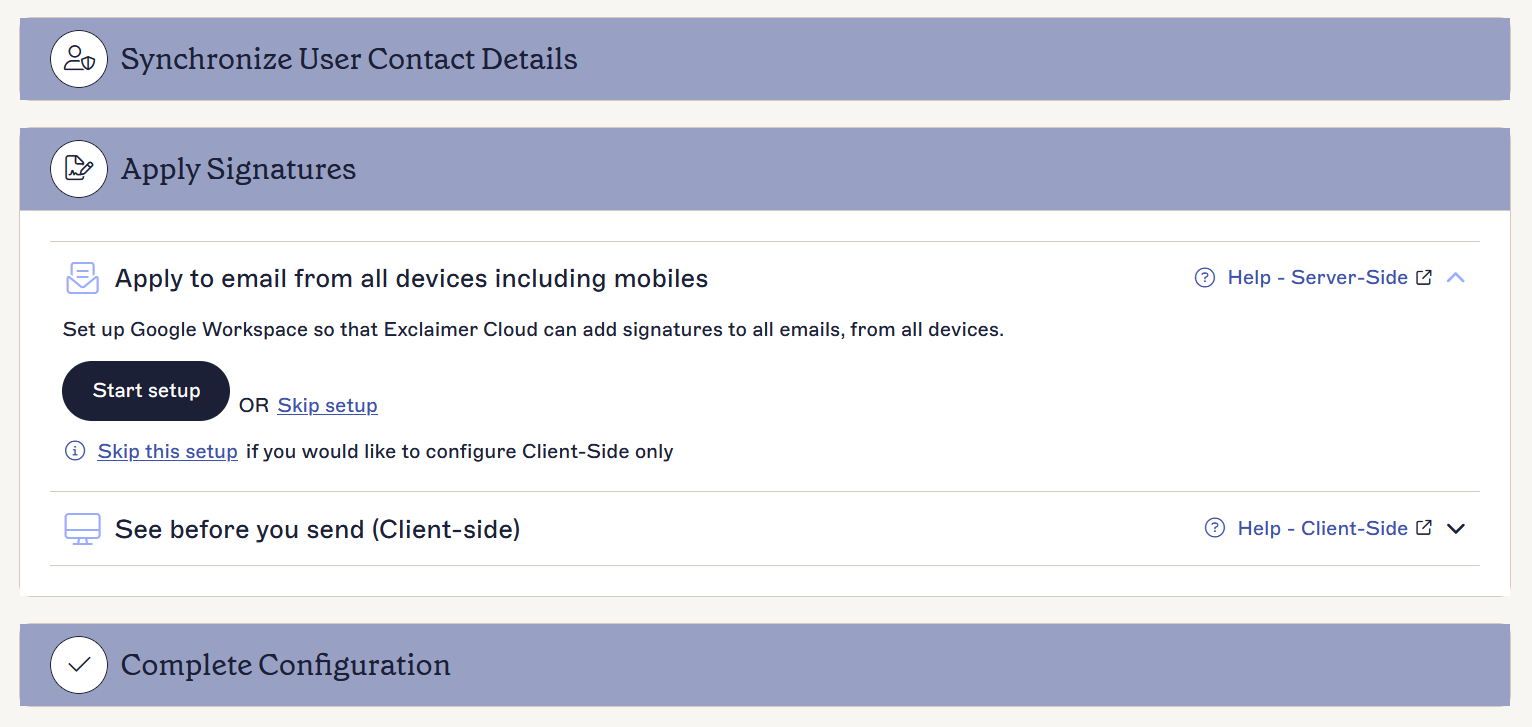
Sekcja Zastosuj podpisy.
Konfiguracja podpisów po stronie serwera
UWAGA: Panel sterowania nie będzie dostępny, jeśli wcześniej skonfigurowałeś swoją subskrypcję. Aby skonfigurować podpisy po stronie serwera po zakończeniu początkowego wdrożenia, zobacz Włącz dostęp do Google Workspace.
Aby skonfigurować podpisy po stronie serwera:
-
Wybierz Rozpocznij konfigurację. Jeśli nie chcesz konfigurować podpisów po stronie serwera, wybierz Pomiń konfigurację.
UWAGA: Jeśli zmienisz zdanie i w przyszłości zechcesz skonfigurować podpisy po stronie serwera, możesz to zrobić w Zarządzaniu regułami podpisów, zakładka Włącz (zobacz sekcję Włączanie podpisów po stronie serwera). - Wybierz link Przewodnik konfiguracji, aby zobaczyć stronę pomocy dotyczącą łatwej konfiguracji Google Workspace do kierowania wiadomości e-mail do Exclaimer.
-
Informacje o Nazwie hosta Exclaimer i Adresach IP hosta Exclaimer wyświetlane na ekranie muszą zostać skonfigurowane w Konsoli administracyjnej Google Workspace. Skopiuj i zapisz te dane na później.
UWAGA:
- Do Konsoli administracyjnej Google Workspace możesz uzyskać dostęp tutaj: https://admin.google.com
- Upewnij się, że skopiowałeś informacje o Nazwie hosta Exclaimer i Adresach IP hosta Exclaimer tak, jak są wyświetlane na ekranie – ekran pokazany poniżej (w tym artykule) jest tylko przykładem. -
Postępuj zgodnie z krokami opisanymi w przewodniku konfiguracji, aby zakończyć wymaganą konfigurację w Konsoli administracyjnej Google Workspace, a następnie wróć do kreatora i kontynuuj zgodnie z poniższymi krokami.
- Zaznacz pole Ukończyłem konfigurację w Google Workspace .
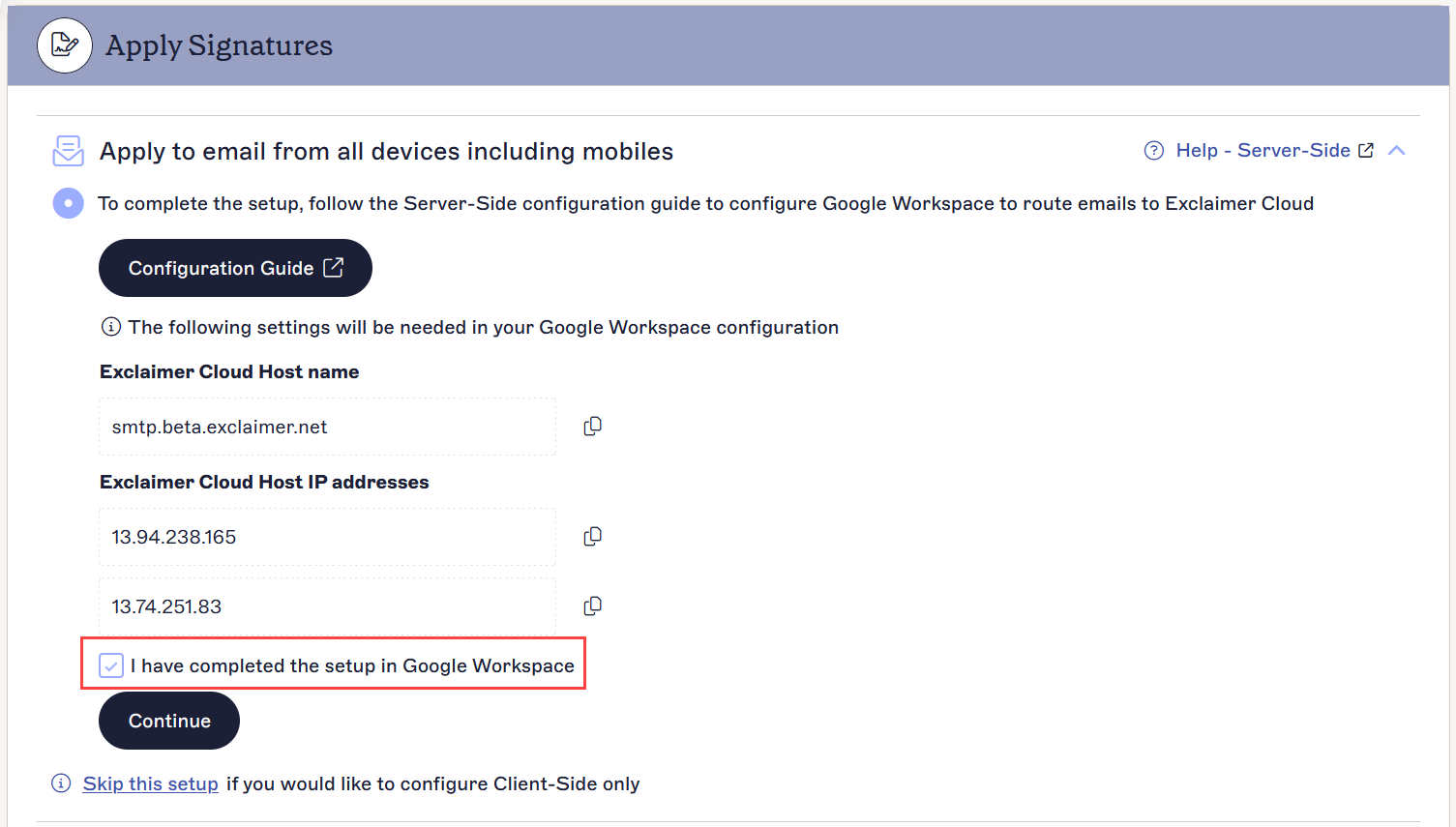
Zaznacz to pole wyboru.
- Wybierz Kontynuuj, aby zakończyć konfigurację po stronie serwera.
- Jeśli chcesz skonfigurować Podgląd przed wysłaniem (po stronie klienta), wybierz Rozpocznij konfigurację, w przeciwnym razie wybierz Pomiń konfigurację, aby przejść do konfiguracji tylko podpisów po stronie serwera.
- Jeśli nie jest wymagana żadna inna konfiguracja, wybierz Zakończ konfigurację, aby zakończyć ten proces konfiguracji.
- Aby zakończyć konfigurację, konieczne jest wybranie co najmniej jednej metody zastosowania podpisów e-mail (Po stronie serwera lub Po stronie klienta).
- Proces konfiguracji może zająć trochę czasu; jest to sygnalizowane przez wskaźnik ładowania. Po pomyślnym zakończeniu wyświetlany jest komunikat Synchronizacja zakończona, wskazujący, że synchronizacja danych użytkownika jest teraz zakończona.
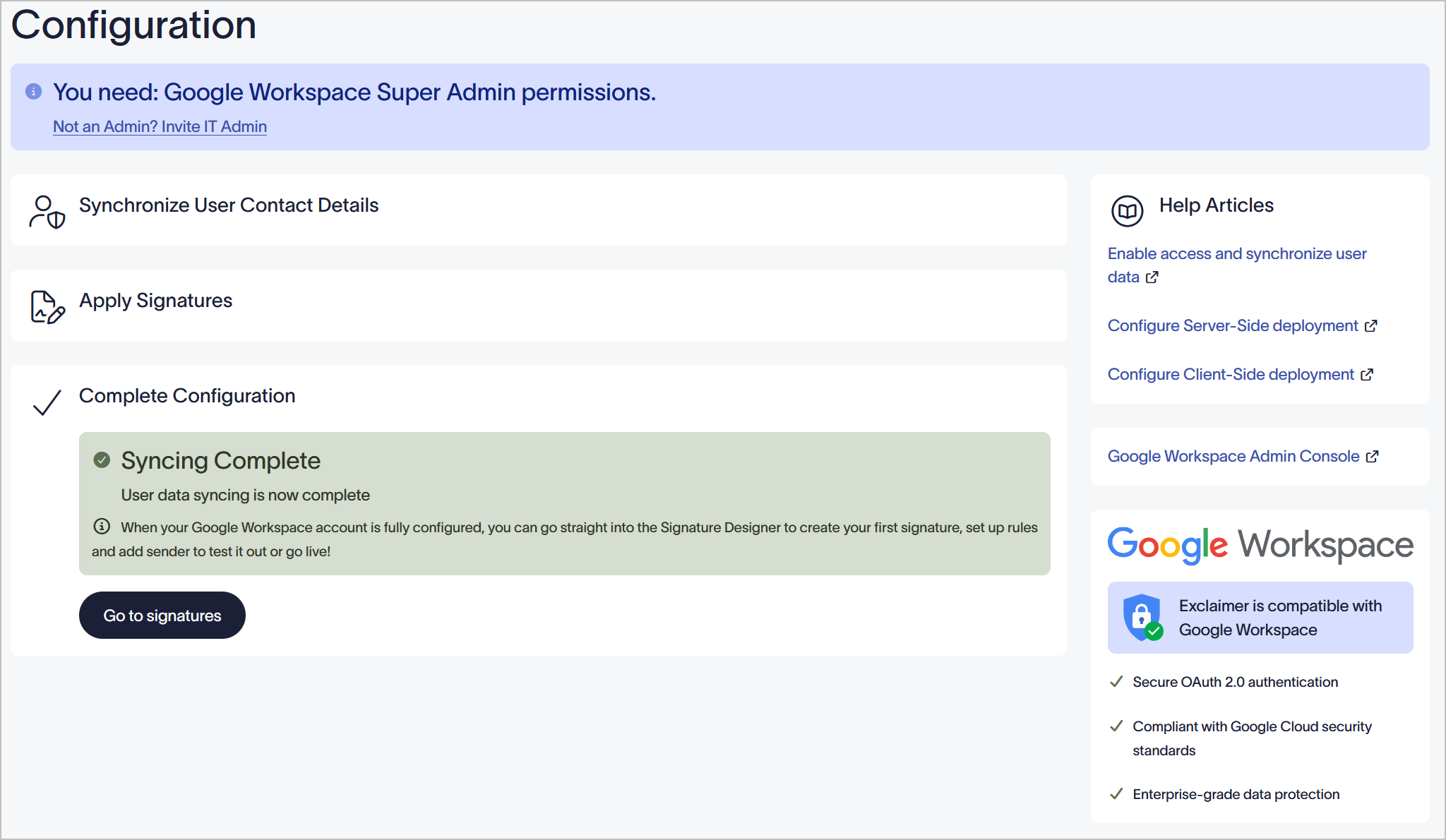
- Aby zakończyć konfigurację, konieczne jest wybranie co najmniej jednej metody zastosowania podpisów e-mail (Po stronie serwera lub Po stronie klienta).
UWAGA: Możesz dodać wyjątki dla powiadomień o udostępnianiu w Google Drive oraz przypomnień z Kalendarza. Aby zapewnić prawidłowe dostarczanie tych wiadomości, konieczne jest zatrzymanie ich przed przekierowaniem do Exclaimer. Aby uzyskać więcej informacji, zobacz Powiadomienia o udostępnianiu w Google Drive i przypomnienia z Kalendarza nie są odbierane.
Następne kroki: Możesz zacząć tworzyć swój pierwszy podpis. Wybierz Przejdź do podpisów.
Masz pytanie? Prosimy zajrzeć na naszą stronę Najczęściej zadawane pytania.
Masz pytanie? Prosimy zajrzeć na naszą stronę Najczęściej zadawane pytania.