
Scenariusz
Użytkownicy wysyłają e-maile z wspólnej skrzynki pocztowej, ale chcieliby mieć możliwość stosowania osobistego podpisu w niektórych wiadomościach.
Rozwiązanie
W wdrożeniu po stronie klienta można zastosować osobisty podpis za pomocą dodatku Exclaimer Outlook. W wdrożeniu po stronie serwera można zastosować osobisty podpis za pośrednictwem Exchange Online.
Twój adres e-mail oraz adres e-mail wspólnej skrzynki pocztowej muszą należeć do tej samej dzierżawy Microsoft 365, aby mieć dostęp do osobistych podpisów podczas wysyłania z wspólnej skrzynki pocztowej.
Wybierz opcję poniżej, aby zobaczyć powiązane instrukcje:
Aby zastosować osobisty podpis za pomocą klienta:
- Otwórz Outlook i wybierz Nowy e-mail.
-
Wybierz pole Od, aby otworzyć listę rozwijaną, a następnie wybierz Inny adres e-mail...
UWAGA: Jeśli nie widzisz pola Od, wybierz Opcje z wstążki menu, a następnie zaznacz pole wyboru Pokaż Od, aby je włączyć.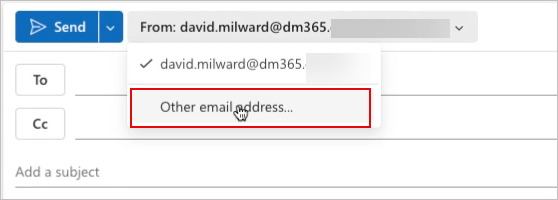
Wybierz pole Od, a następnie wybierz Inny adres e-mail...
- Wprowadź adres e-mail współdzielonej skrzynki pocztowej.
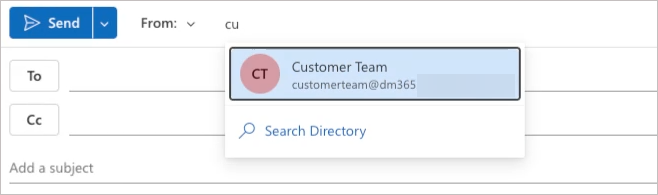
Wprowadź adres e-mail współdzielonej skrzynki pocztowej.
- W polu Do wpisz adres e-mail odbiorcy. To filtruje dostępne podpisy, sprawdzając wszelkie zasady podpisów, które mogą wpływać na to, które z nich można użyć.
- Wybierz wstążkę Wiadomość i otwórz dodatek Exclaimer Outlook, wybierając ikonę lub przycisk z logo Exclaimer. Może się to różnić w zależności od Twojej wersji Outlooka (na przykład Outlook Web lub Desktop). Aby uzyskać więcej informacji, zobacz Korzystanie z dodatku Exclaimer Outlook.
Zaloguj się na swoje konto Microsoft 365, jeśli zostaniesz o to poproszony.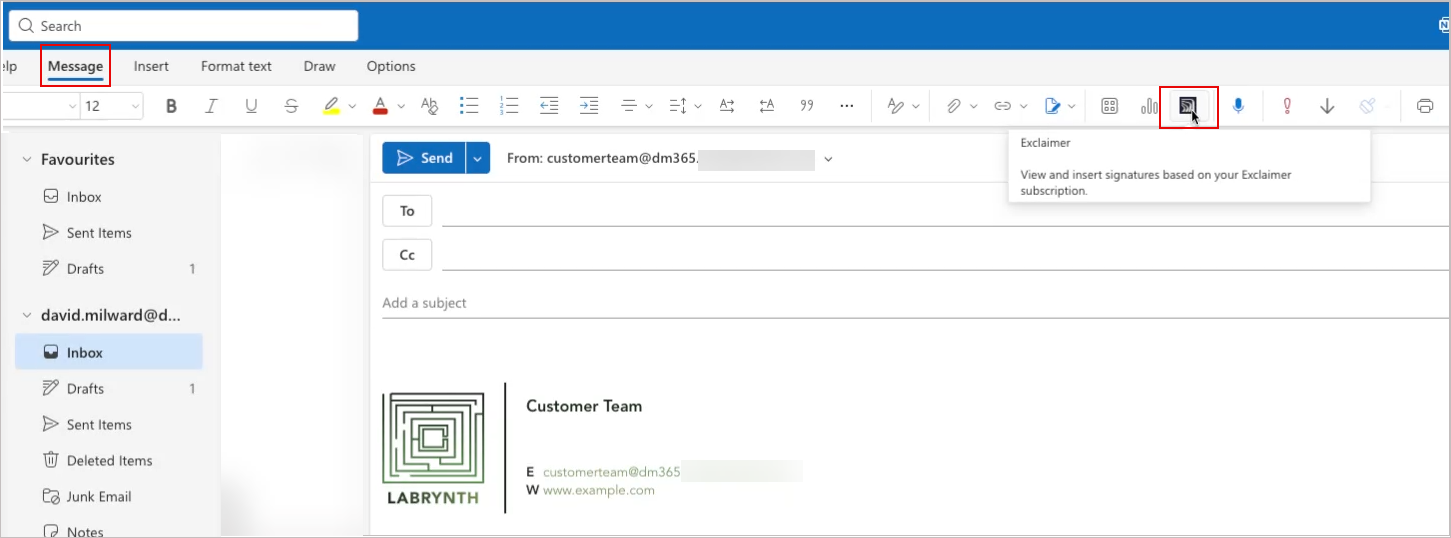
Przykład pokazujący ikonę Exclaimer na wstążce Wiadomość. Może to być przycisk oznaczony jako Exclaimer.
-
W panelu dodatku wybierz menu rozwijane, a następnie wybierz swój osobisty adres e-mail. To wyświetli dostępne osobiste podpisy.
UWAGA: Jeśli nie widzisz menu rozwijanego, upewnij się, że wykonałeś krok 3.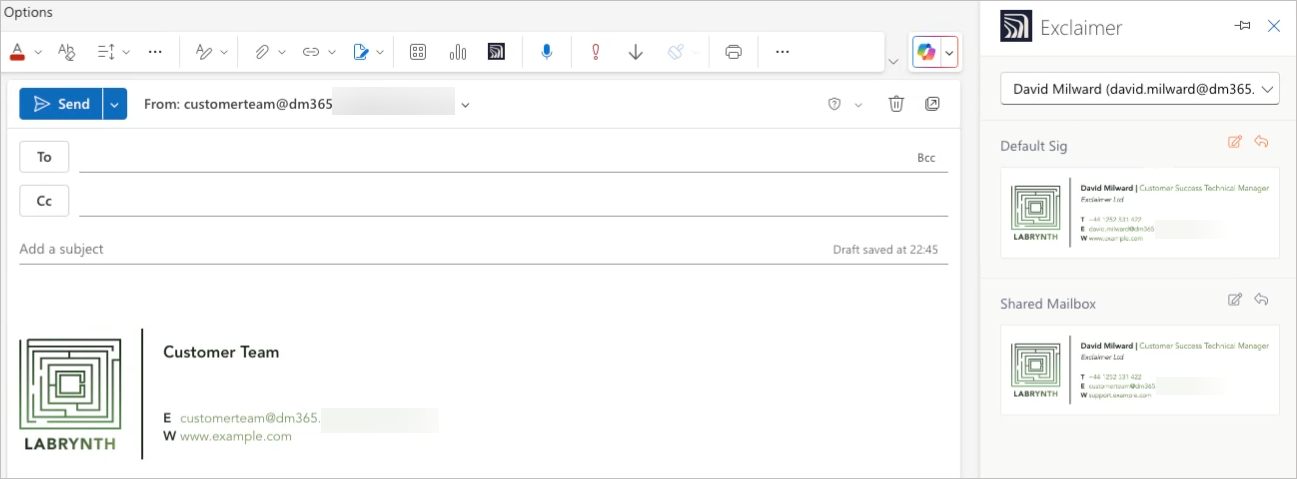
Wybierz swój adres e-mail, aby zobaczyć swoje podpisy zamiast podpisów współdzielonej skrzynki pocztowej.
- [Opcjonalnie] Aby ustawić swój osobisty podpis jako domyślny, który jest automatycznie stosowany, wybierz ikony nad podpisem. Ikona ołówka ustawia ten podpis jako domyślny dla nowych wiadomości, a ikona strzałki dla odpowiedzi/przekazywanych wiadomości. Aby uzyskać więcej informacji, zobacz Jak ustawić domyślne i odpowiedzi podpisy dla klienta z subskrypcjami Microsoft 365.
UWAGA: Może być konieczne odznaczenie i ponowne zaznaczenie ikon, aby upewnić się, że domyślne ustawienie zostało zastosowane. Aby to sprawdzić, najedź kursorem na ikonę/ikony po ustawieniu. Jeśli pojawi się podpowiedź tekstowa zaczynająca się od „Usuń jako domyślne dla użytkownika”, Twoje domyślne ustawienia zostały zastosowane.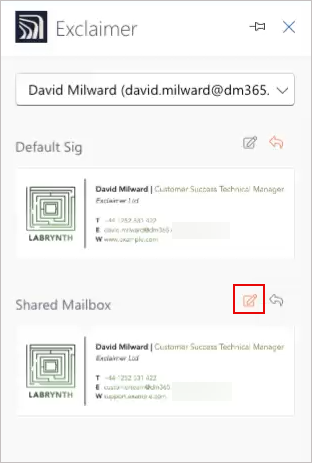
Przyciski ikon pozwalają ustawić podpis jako domyślny.
- Wybierz podpis z panelu. Zostanie on zastosowany w Twoim e-mailu. Po wysłaniu e-maila wybrany przez Ciebie osobisty podpis zostanie użyty zamiast podpisu z udostępnionej skrzynki pocztowej.
Aby zastosować osobisty podpis za pomocą serwera:
- Zaloguj się do centrum administracyjnego Exchange używając danych Globalnego Administratora.
- Z menu bocznego wybierz Odbiorca, następnie wybierz Skrytka pocztowa.
- Wybierz udostępnioną skrzynkę pocztową z listy.
- W panelu szczegóły wybierz Wyślij w imieniu, aby umożliwić użytkownikom wysyłanie e-maili z udostępnionej skrzynki pocztowej w imieniu ich osobistego konta.
- Zaloguj się do Exclaimer.
- Z paska nagłówka wybierz ikonę koła zębatego, aby otworzyć menu Ustawienia, następnie wybierz Przepływ poczty.

Menu Ustawienia znajduje się pod ikoną koła zębatego.
- W sekcji Wyślij w imieniu odznacz pole wyboru Użyj nadawcy 'wyślij w imieniu', następnie wybierz Zapisz.

Sekcja Wyślij w imieniu.