
Scenariusz
Używasz Exclaimer i chcesz uwzględnić w swoim podpisie konkretne dane użytkownika, takie jak dodanie kwalifikacji lub zaimków. Jednak dostępne atrybuty {Fields} nie zawierają żadnych pól odpowiadających potrzebnym danym.
Rozwiązanie
Aby użyć pól niestandardowych, możesz dodać dane dla dowolnego konta użytkownika do niestandardowego atrybutu za pomocą Active Directory, Microsoft 365, Microsoft Entra ID (dawniej Azure AD), Google Workspace lub poprzez przesłanie pliku CSV za pomocą funkcji przesyłania danych użytkownika Exclaimer. Dodaje to nowe pole z Twoimi niestandardowymi danymi, które następnie są dostępne do użycia w podpisach dla dowolnego użytkownika.
Wybierz jedną z poniższych opcji, aby zobaczyć powiązane instrukcje:
Aby dodać niestandardowy atrybut do Exclaimer:
- Otwórz Active Directory Users and Computers.
- Przejdź do Widok i wybierz Włącz funkcje zaawansowane.
- Znajdź konto użytkownika w jednostkach organizacyjnych.
-
Dwukrotnie kliknij użytkownika, aby otworzyć właściwości konta, a następnie wybierz kartę Edytor atrybutów.
UWAGA: Aby zobaczyć Edytor atrybutów w Active Directory Users and Computers, musisz włączyć funkcje zaawansowane, które znajdują się w Widok > Funkcje zaawansowane. - Znajdź atrybut extensionAttribute z wpisem w kolumnie Wartość nie ustawiono. Dwukrotnie kliknij nie ustawiono, aby otworzyć Edytor atrybutów tekstowych i wprowadź dane swojego niestandardowego pola. Wybierz OK, aby zatwierdzić dane w atrybucie.
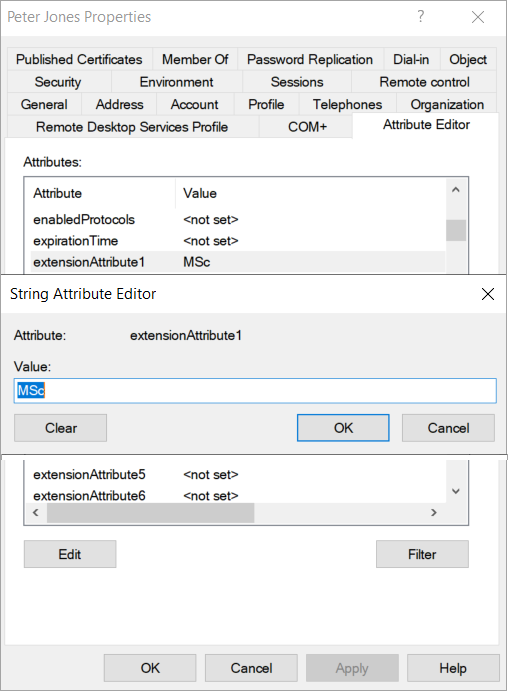
Wprowadź nową wartość dla atrybutu, aby go nazwać.
- W Exclaimer użyj funkcji Włącz dodatkowe atrybuty znajdującej się w Zarządzaj danymi użytkownika, aby zsynchronizować swoje niestandardowe atrybuty.
Więcej informacji znajdziesz w Włączanie dodatkowych atrybutów.
-
W Microsoft Entra Connect (dawniej Azure AD Connect) włącz funkcję o nazwie Rozszerzenia katalogu i wybierz wymagane atrybuty.
Więcej informacji znajdziesz w Włączanie i konfigurowanie rozszerzeń katalogu w Microsoft Entra Connect.OSTRZEŻENIE! Musisz w pełni ukończyć procesy opisane w krokach 6 i 7, aby Twoje atrybuty stały się dostępne. Nieprawidłowa konfiguracja funkcji Włącz dodatkowe atrybuty oraz Rozszerzenia katalogu Entra spowoduje, że Twoje atrybuty nie pojawią się. -
Dodaj element {Fields} do swojego szablonu w Kreatorze Podpisów. Twoje niestandardowe pola są teraz dostępne do wyboru z listy pól.
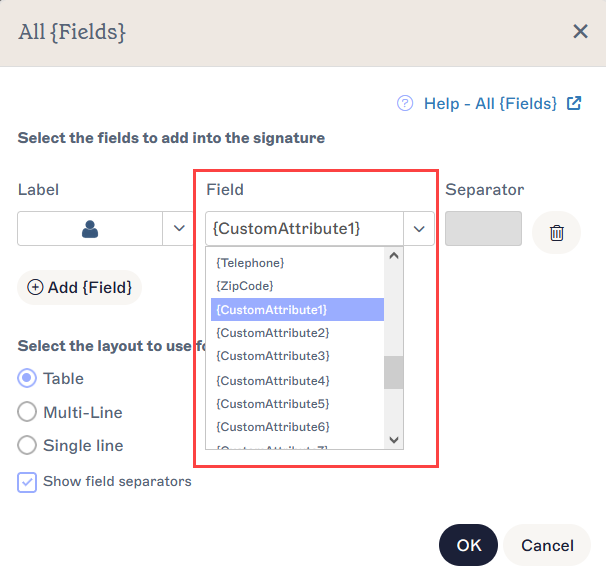
Wybierz swoje niestandardowe pole z rozwijanego menu Pole.Wskazówka! Aby uzyskać więcej informacji na temat dodawania elementów opartych na polach w Kreatorze Podpisów, zobacz nasze artykuły w bazie wiedzy dotyczące pracy z elementami Wszystkie {Fields}, Pola kontaktowe {Fields}, Pola osobiste {Fields} oraz Pola adresowe {Fields}.UWAGA: Na konto AD przypada 15 atrybutów rozszerzeń. Aby utworzyć nowe niestandardowe atrybuty, zobacz Jak utworzyć dodatkowe niestandardowe atrybuty AD.
Aby dodać niestandardowy atrybut do Exclaimer:
- Zaloguj się do portalu administracyjnego Exchange Online (https://admin.exchange.microsoft.com) jako Administrator.
Zostanie wyświetlony Exchange admin center.
- Z menu bocznego wybierz Odbiorcy, a następnie wybierz Składniki poczty.
- Wybierz skrzynkę pocztową. Otworzy się panel szczegółów skrzynki pocztowej.
- Wybierz kartę Inne, a następnie wybierz Niestandardowe atrybuty.
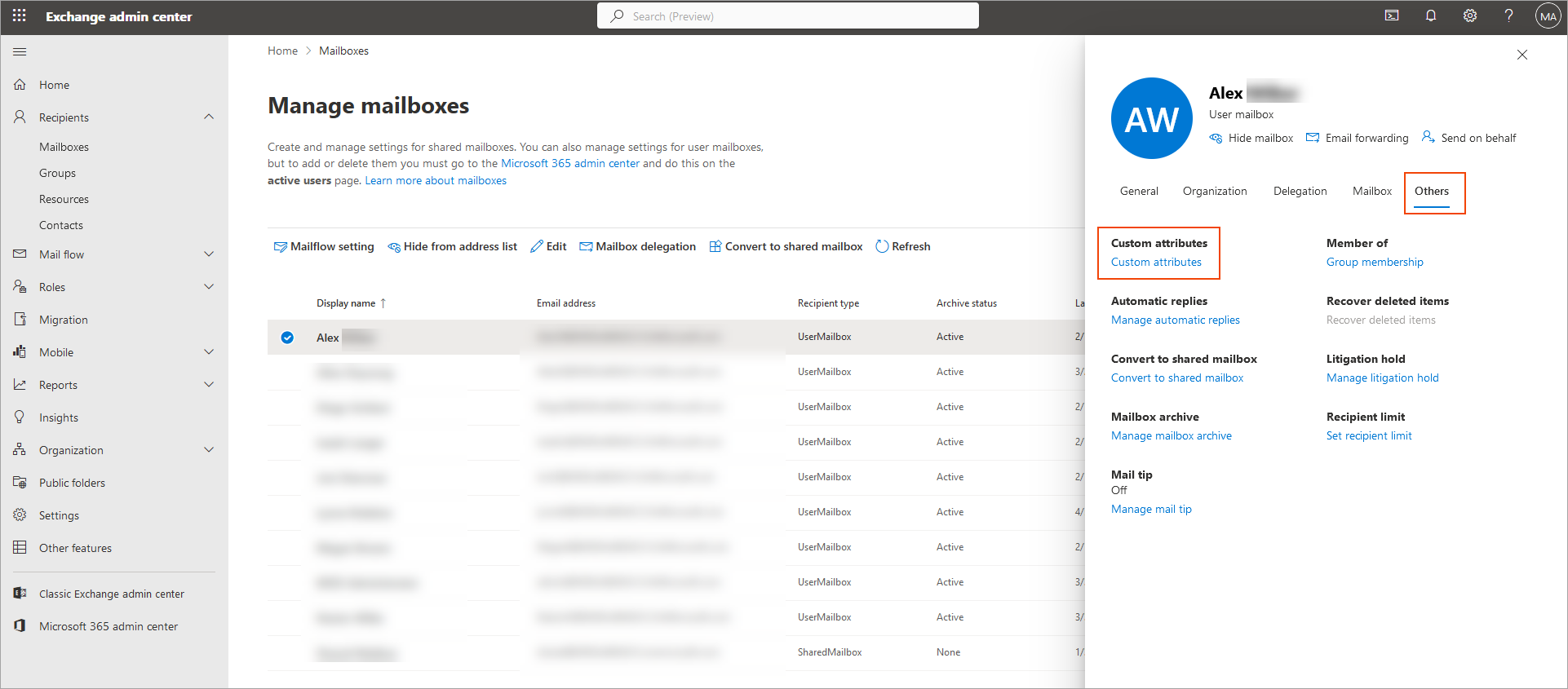
Niestandardowe atrybuty znajdują się na karcie Inne w panelu szczegółów skrzynki pocztowej.
Zostanie wyświetlone okno Zarządzaj niestandardowymi atrybutami.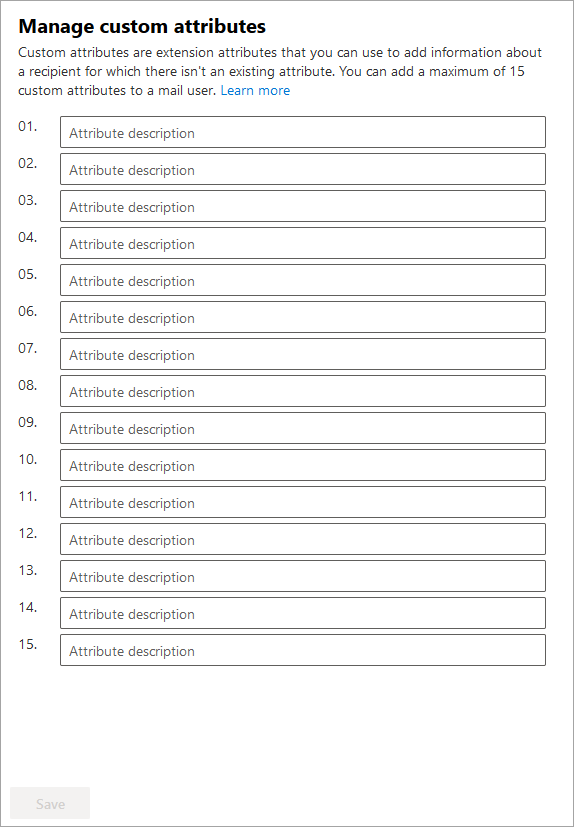
Okno Zarządzaj niestandardowymi atrybutami.
- Wprowadź dane w jednym z 15 pól niestandardowych atrybutów, a następnie wybierz Zapisz.
-
Dodaj element {Fields} do swojego szablonu w Kreatorze podpisów. Twoje niestandardowe pola są teraz dostępne do wyboru z listy pól.
Wybierz swoje niestandardowe pole z rozwijanego menu Pola.
Wskazówka! Aby uzyskać więcej informacji na temat dodawania elementów opartych na polach w Kreatorze podpisów, zobacz nasze artykuły w bazie wiedzy dotyczące pracy z elementami Wszystkie {Fields}, Pola kontaktowe {Fields}, Pola osobiste {Fields} oraz Pola adresowe {Fields}.UWAGA: Atrybuty rozszerzeń 1-15 zawsze będą wyświetlane jako CustomAttribute w Exclaimer.
Inne pola z lokalnego AD będą nazywane AAD.<NazwaPola>.
Aby dodać niestandardowy atrybut do Exclaimer:
- Zaloguj się do Konsoli administracyjnej Google za pomocą danych logowania administratora Google.
- W menu wybierz Katalog, a następnie wybierz Użytkownicy.
- Otwórz rozwijane menu Więcej opcji w sekcji Użytkownicy, a następnie wybierz Zarządzaj niestandardowymi atrybutami.
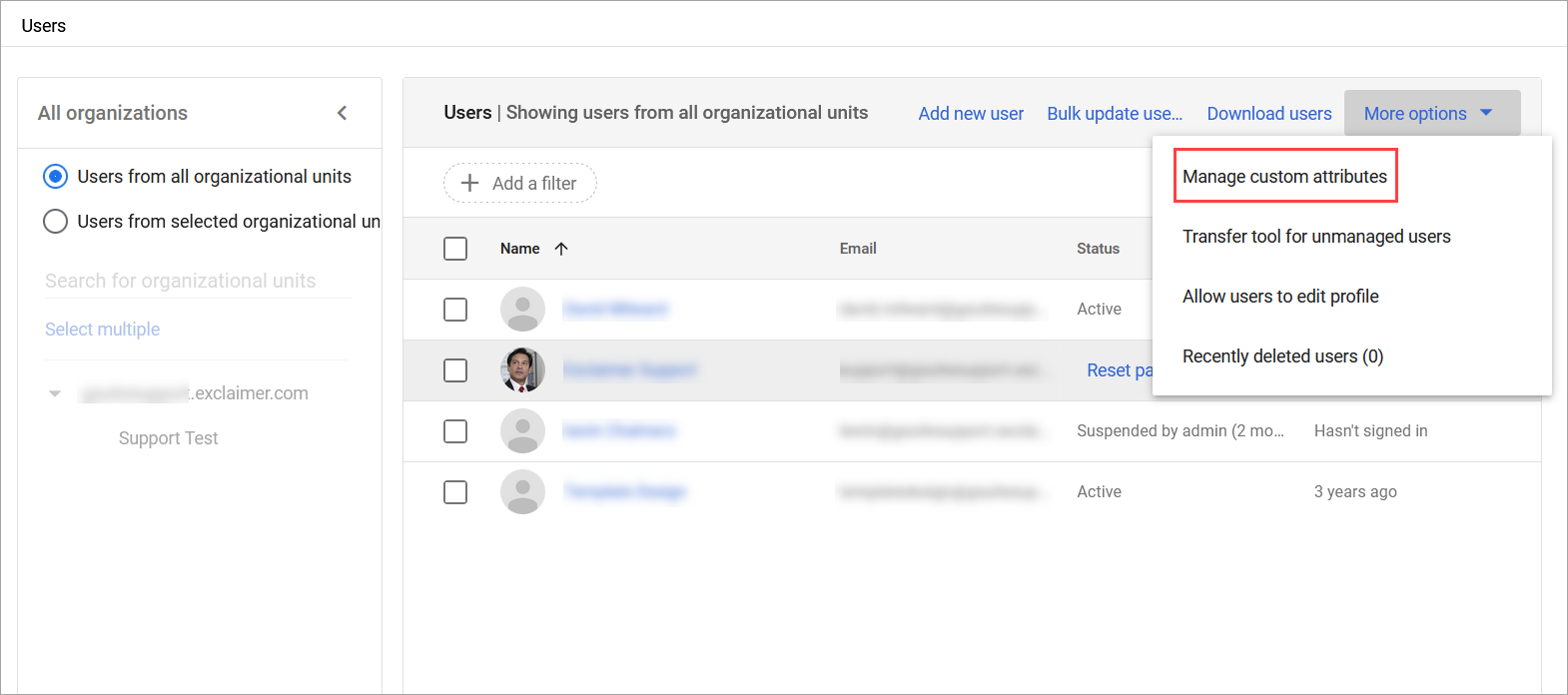
Wybierz ikonę strzałki, aby rozwinąć menu Więcej opcji.
- Wybierz DODAJ NIESTANDARDOWY ATRIBUT. Otworzy się okno Dodaj niestandardowe pola.
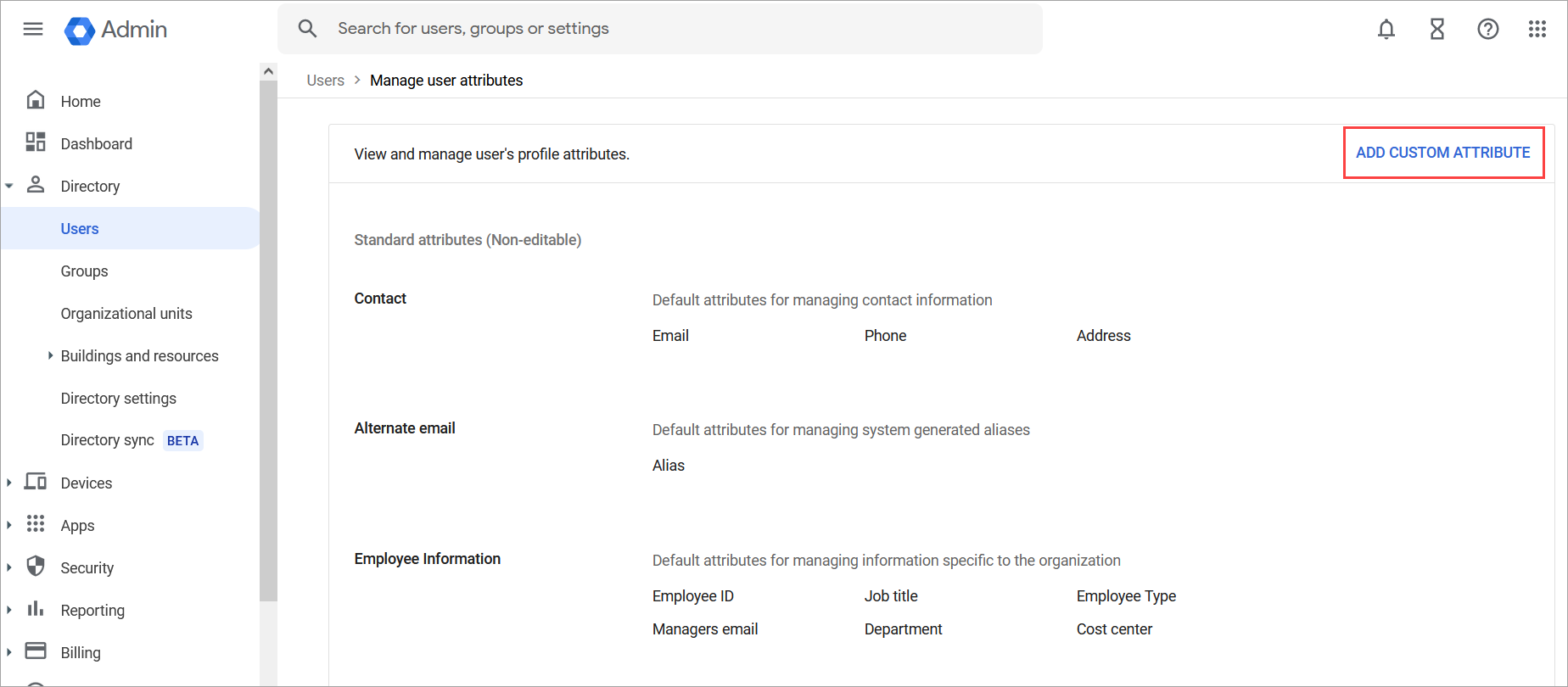
DODAJ NIESTANDARDOWY ATRIBUT znajduje się w nagłówku sekcji.
- Wprowadź nazwę Kategorii atrybutu, na przykład Niestandardowe atrybuty. Twoje nowe atrybuty będą przechowywane w tej kategorii na kontach użytkowników.
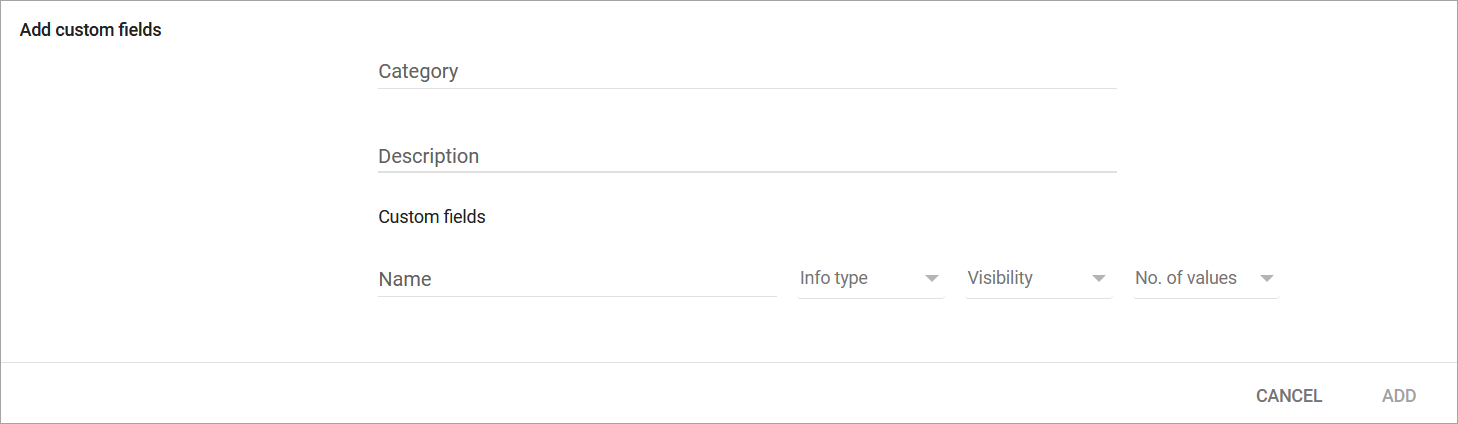
Okno Dodaj niestandardowe pola zawiera pola do wprowadzenia informacji o kategorii i atrybucie.
- Możesz wprowadzić opis kategorii w polu Opis.
-
Wprowadź nazwę swojego atrybutu w polu Nazwa.
UWAGA: W nazwie atrybutu można używać tylko znaków alfanumerycznych, myślników i podkreśleń.Ma to na celu uniknięcie konfliktów danych podczas integracji atrybutów Google z Exclaimer za pomocą naszego procesu API.
-
W rozwijanym menu Typ informacji ustaw format danych dla swojego pola. Dostępne typy informacji to: Tekst, Liczba całkowita, Tak lub Nie, Liczba dziesiętna, Telefon, E-mail lub Data.
UWAGA: Typ informacji nie może być zmieniony po utworzeniu atrybutu.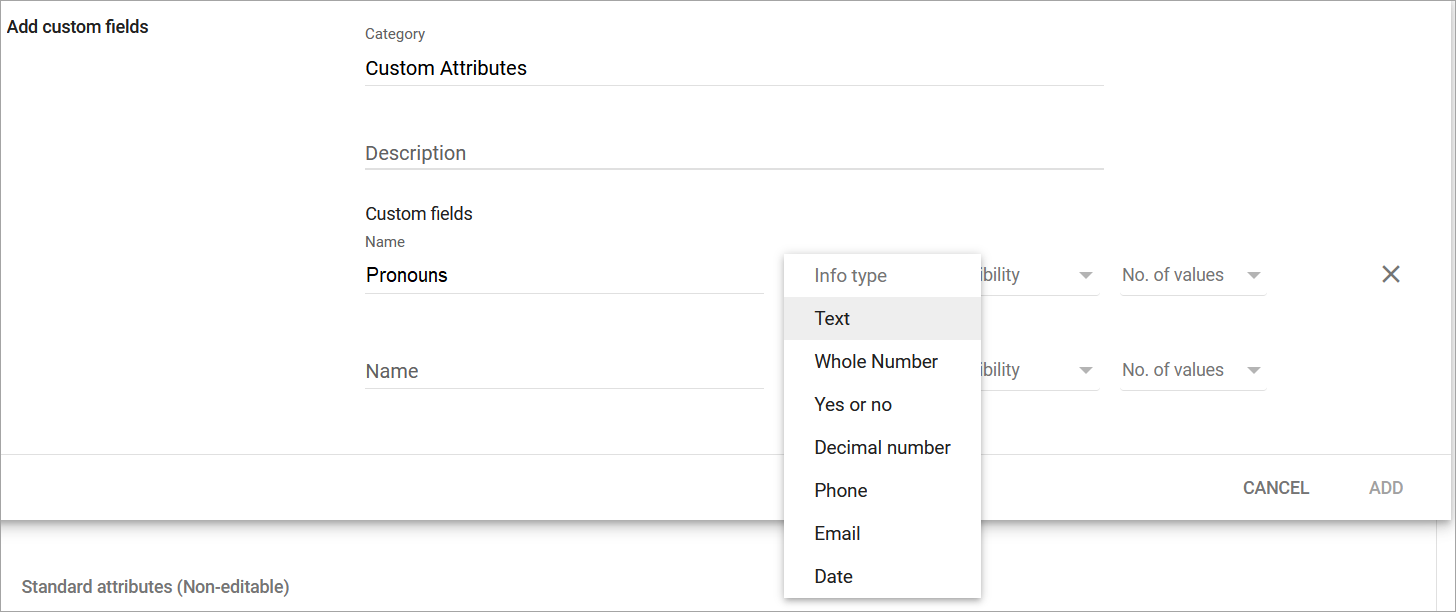
Wybierz, czy Twoje niestandardowe dane mają formę tekstu, liczb, Tak lub Nie, liczb dziesiętnych, numeru telefonu, adresu e-mail lub daty.
- W rozwijanym menu Widoczność ustaw widoczność pola na Widoczne dla organizacji.
-
W rozwijanym menu Liczba wartości ustaw wartość na Pojedyncza wartość.
UWAGA: Liczba wartości nie może być zmieniona po utworzeniu atrybutu. -
Wybierz DODAJ, aby zapisać swoje atrybuty. Nowe atrybuty i kategoria atrybutów są wyświetlane na stronie Zarządzaj atrybutami użytkownika.
UWAGA: Google Workspace obsługuje maksymalnie 1500 atrybutów we wszystkich aplikacjach.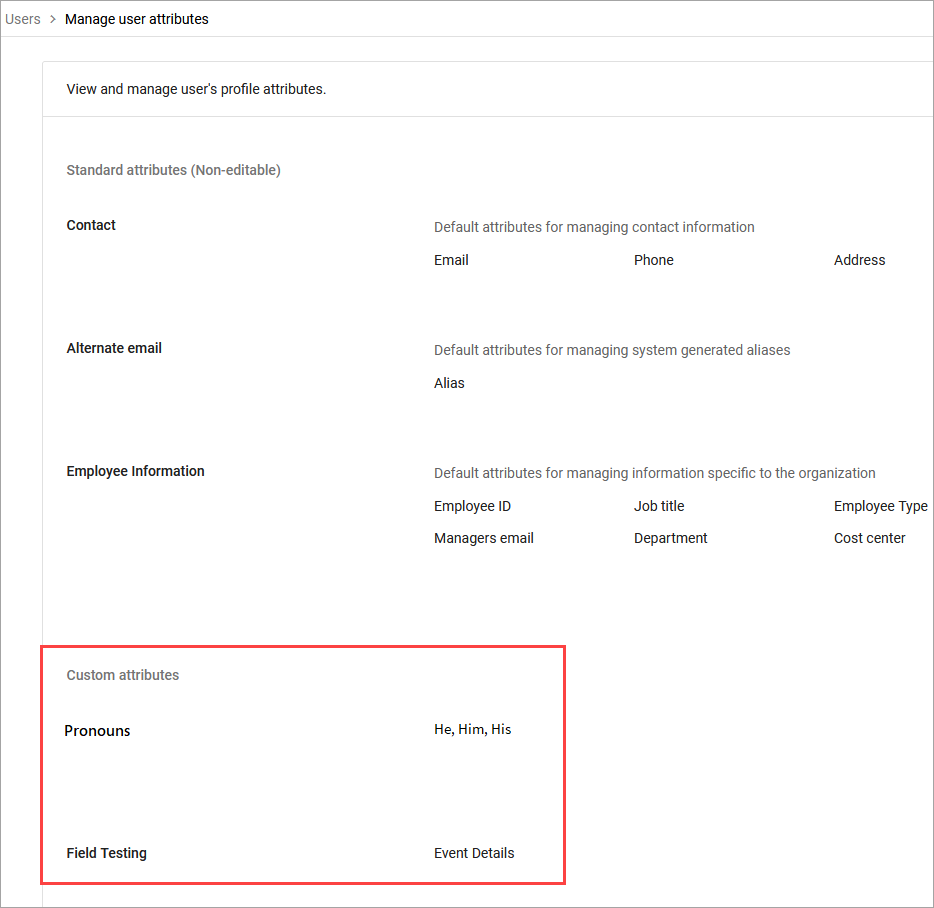
Sekcja Niestandardowe atrybuty wyświetla utworzone atrybuty i ich dane.
- Wróć do strony Użytkownicy i wybierz użytkownika z listy, aby otworzyć stronę konta użytkownika.
- Rozwiń Informacje o użytkowniku.
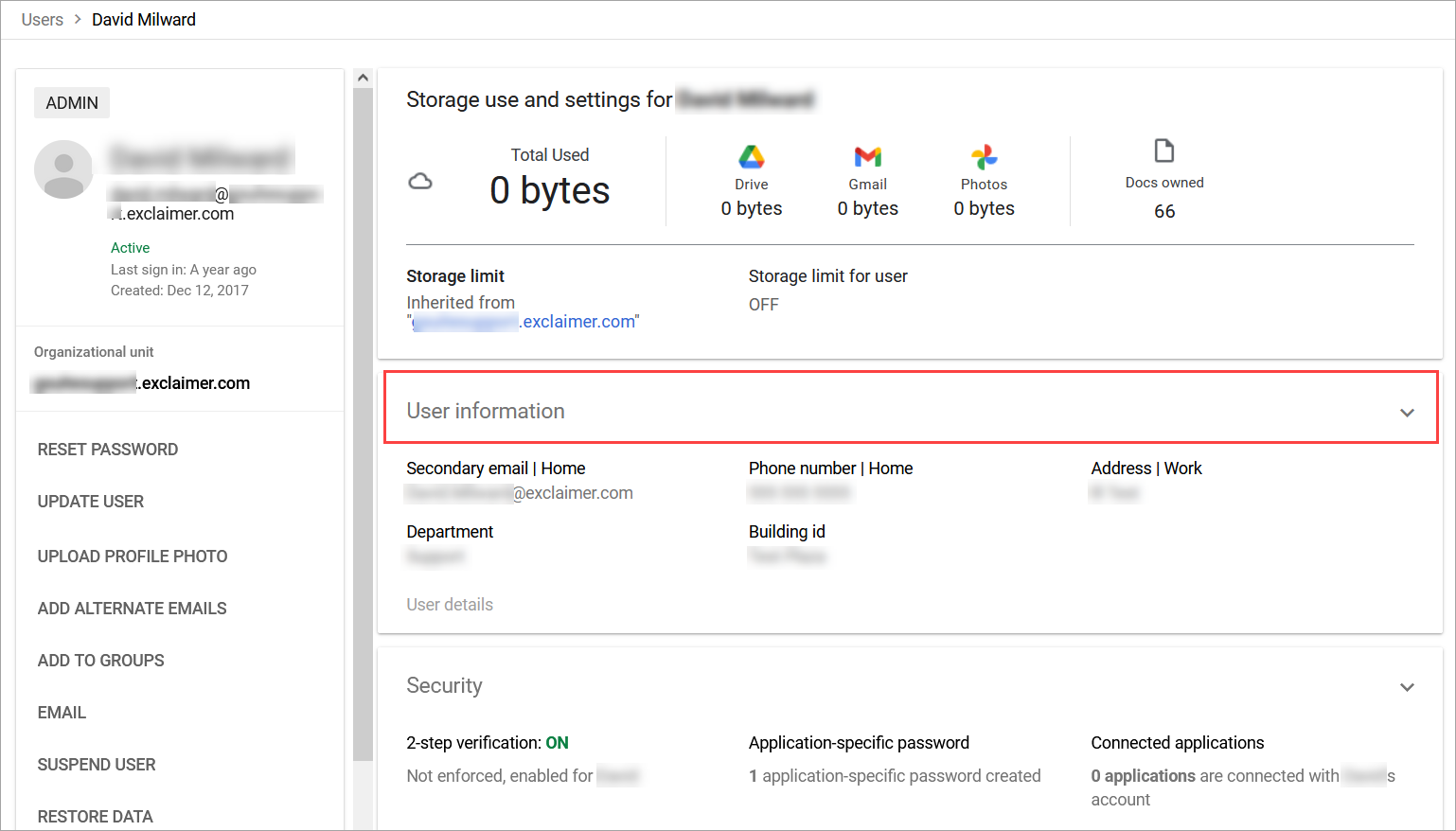
Wybierz strzałkę w nagłówku Informacje o użytkowniku, aby rozwinąć listę rozwijaną.
- Znajdź niestandardowy atrybut pod swoją niestandardową nazwą kategorii i wybierz ikonę ołówka, aby wprowadzić dane.
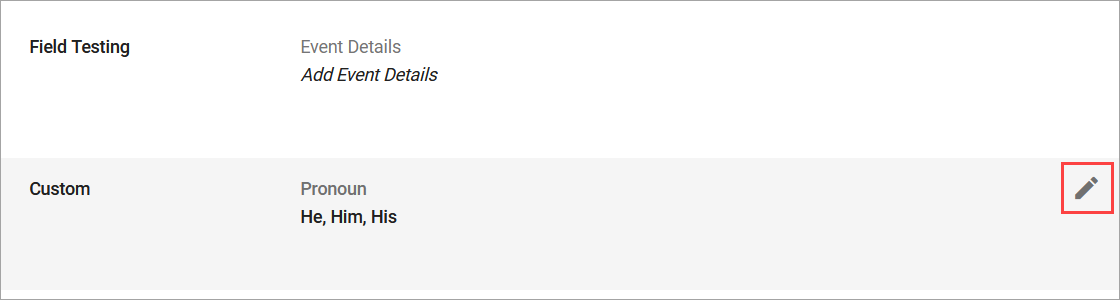
Wybierz ikonę ołówka, a następnie wprowadź dane dla atrybutu.
- Wybierz Zapisz.
- Po zsynchronizowaniu danych dodaj element {Fields} do swojego szablonu w Kreatorze podpisów. Twoje niestandardowe pola są teraz dostępne do wyboru z listy pól.
Wybierz swoje niestandardowe pole z listy rozwijanej Pól.
Ta metoda pozwala administratorowi Exclaimer na przesłanie pliku CSV zawierającego nowy atrybut. Aby uzyskać więcej informacji, zobacz Przesyłanie szczegółów użytkownika.
- Z paska nagłówka wybierz ikonę koła zębatego, aby otworzyć menu Ustawienia, a następnie wybierz Zarządzanie nadawcami.

Menu Ustawienia znajduje się pod ikoną koła zębatego.
- Znajdź sekcję Przesyłanie danych użytkownika i wybierz Eksportuj istniejące, aby wyeksportować plik CSV z istniejącymi użytkownikami i ich aktualnymi danymi nadpisania.

Sekcja Przesyłanie danych użytkownika znajduje się na stronie Zarządzanie nadawcami. Może być konieczne przewinięcie strony.
- Otwórz plik CSV w odpowiednim programie, takim jak Microsoft Excel.
-
W pierwszej pustej kolumnie wpisz tekst w najwyższej komórce, który będzie nagłówkiem kolumny. Będzie to nazwa Twojego pola do przechowywania danych.
UWAGA: Nagłówki muszą zaczynać się od litery. Dozwolone są tylko kropki (.) i podkreślenia (_); wszystkie inne znaki muszą być alfanumeryczne.
Wszelkie niezgodne nazwy nagłówków będą traktowane jako nowe kolumny.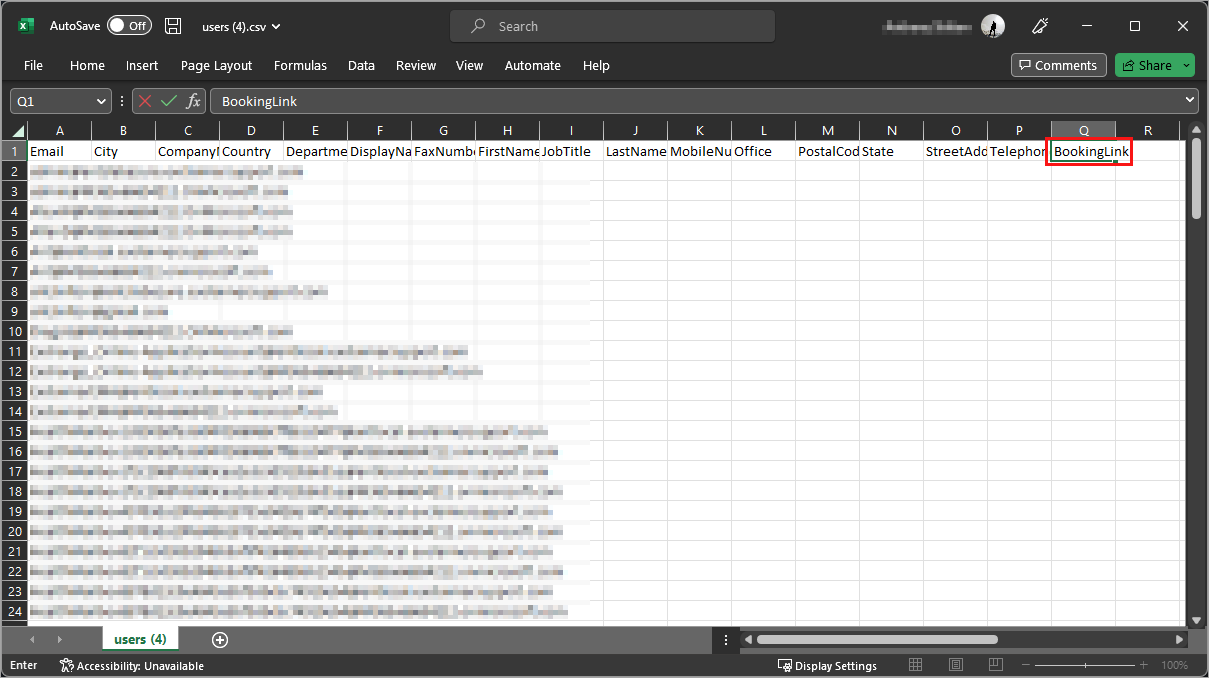
Plik CSV otwarty w Microsoft Excel. Dodano nowy nagłówek kolumny, na przykład dla linków do rezerwacji.
- Wypełnij komórki w kolumnie niestandardowymi danymi dla każdego użytkownika, zgodnie z potrzebami.
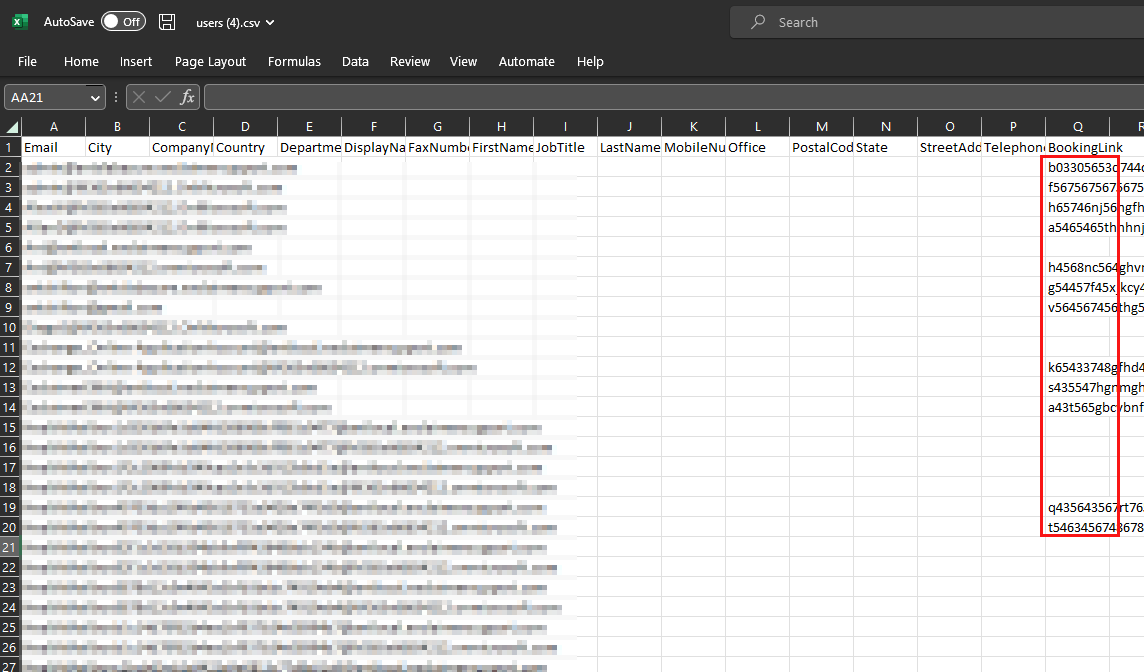
Dodaj niestandardowe dane do nowej kolumny atrybutu dla każdego odpowiedniego wiersza użytkownika.
- Zapisz plik CSV.
- Wróć do strony Zarządzanie nadawcami w Exclaimer. W sekcji Przesyłanie danych użytkownika wybierz Aktualizuj istniejące, a następnie wybierz i otwórz zaktualizowany plik CSV, aby zaimportować dane.

Przycisk Aktualizuj istniejące znajduje się w sekcji Przesyłanie danych użytkownika.
-
Dodaj element {Fields} do swojego szablonu w Kreatorze Podpisów. Twoje niestandardowe pola są teraz dostępne do wyboru z listy pól.
Wybierz swoje niestandardowe pole z rozwijanego menu Pole.Wskazówka! Aby uzyskać więcej informacji na temat dodawania elementów opartych na polach w Kreatorze Podpisów, zobacz nasze artykuły w bazie wiedzy dotyczące pracy z elementami Wszystkie {Fields}, Pola kontaktowe {Fields}, Pola osobiste {Fields} oraz Pola adresowe {Fields}.
Możesz dodać nowe niestandardowe atrybuty do swojego podpisu, korzystając z dowolnego z elementów {Fields}: Adres {Fields}, Kontakt {Fields}, Osobiste {Fields} oraz Wszystkie {Fields}. Zobacz nasze zasoby bazy wiedzy dotyczące Edycji projektu podpisu, aby uzyskać więcej informacji o dodawaniu elementów do szablonu podpisu.