
Scenariusz
Używasz Exclaimer z Microsoft 365 oraz wdrożeniem po stronie klienta i chcesz ustawić niektóre podpisy jako domyślne, na przykład podczas tworzenia nowego wątku e-mailowego lub podczas wysyłania odpowiedzi lub przekazywania e-maila.
UWAGA: Dla użytkowników Google Workspace lub wdrożenia po stronie serwera zobacz Jak zastosować podpis odpowiedzi przy użyciu zasad po stronie serwera.
Rozwiązanie
Możesz użyć zasad podpisu w ekranie Zarządzaj lub panelu dodatku Exclaimer Outlook, aby ustawić konkretny podpis jako domyślny na dwa sposoby: domyślny dla nowych e-maili oraz domyślny dla odpowiedzi i przekazywanych e-maili. Twoje domyślne ustawienia będą następnie stosowane przy użyciu dodatku Exclaimer Outlook.
Aby ustawić podpis po stronie klienta jako domyślny:
Wybierz jedną z opcji poniżej, aby zobaczyć powiązane instrukcje:
Opcja 1: Ustaw podpis jako domyślny w portalu Exclaimer
- Z menu bocznego wybierz Podpisy, a następnie zlokalizuj podpis, który chcesz ustawić jako domyślny, i wybierz Zarządzaj zasadami.
- Wybierz zakładkę Włącz. Opcje domyślne znajdują się w sekcji Wdrożenie po stronie klienta pod Zastosuj jako domyślne dla.
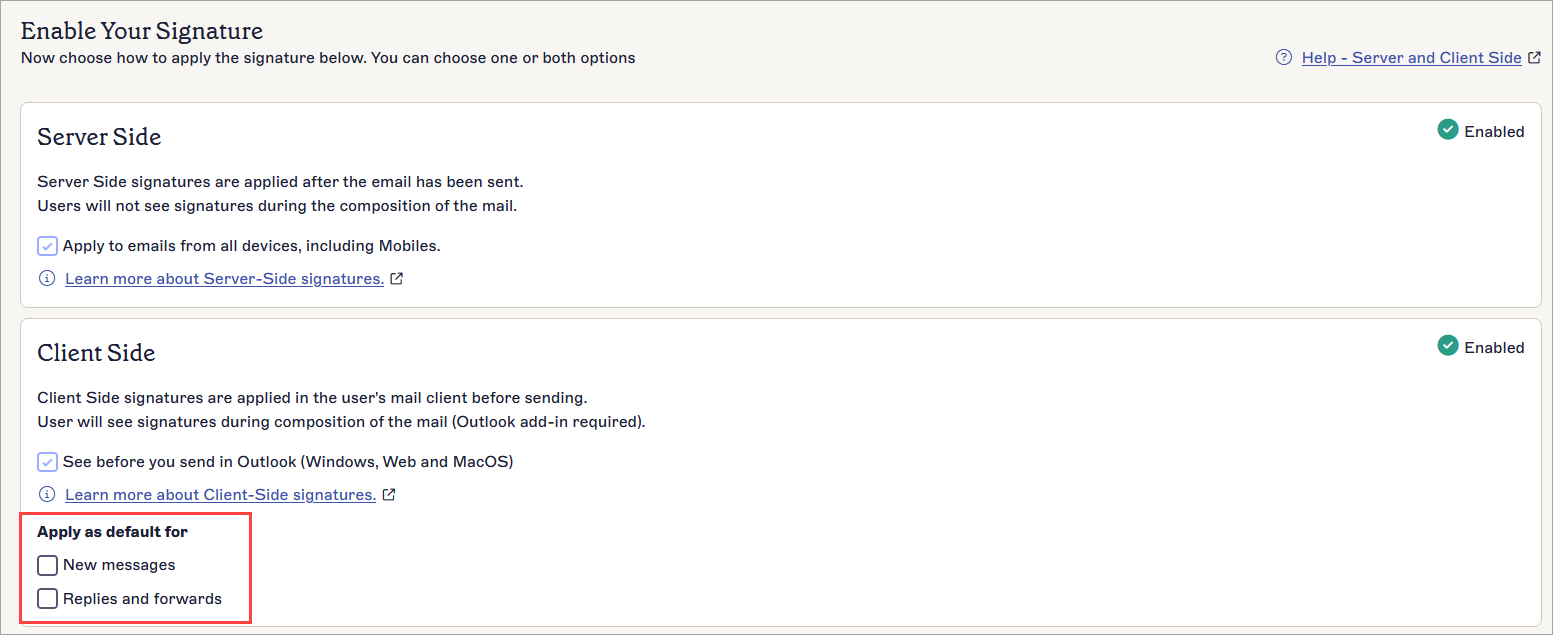
Opcje Zastosuj jako domyślne dla ustawiają ten podpis jako domyślny.
- Wybierz pole wyboru, aby wybrać typ domyślny dla tego podpisu:
Wybierz Nowe wiadomości, aby zastosować ten podpis jako domyślny dla nowych e-maili.
Wybierz Odpowiedzi i przekazywania, aby zastosować ten podpis jako domyślny dla odpowiedzi na e-maile i przekazywanych e-maili.
Wskazówka! Możesz ustawić podpis jako domyślny dla obu typów zastosowania. Ten podpis będzie stosowany do wszystkich e-maili jako domyślny.UWAGA: Jeśli ustawisz więcej niż jeden podpis jako domyślny, ten, który znajduje się wyżej na liście Wszystkie podpisy, będzie miał pierwszeństwo. Zmień kolejność swoich podpisów, aby zmienić priorytet. - Aby usunąć ustawienie domyślne, odznacz pole wyboru.
- W pasku zmian, które nie zostały zapisane, wybierz Zapisz.
- Uruchom ręczną synchronizację danych, aby zsynchronizować swoje podpisy z Outlookiem.
-
Zainstaluj dodatek Exclaimer Outlook. Twoje domyślne podpisy są teraz stosowane, gdy wysyłasz e-mail przy użyciu wdrożenia po stronie klienta.
- Aby zobaczyć swoje domyślne podpisy, otwórz klienta e-mail i zobacz panel podpisów dodatku. Ikony są wyświetlane nad podpisami - jeśli podpis został ustawiony jako domyślny, odpowiednia ikona jest podświetlona.
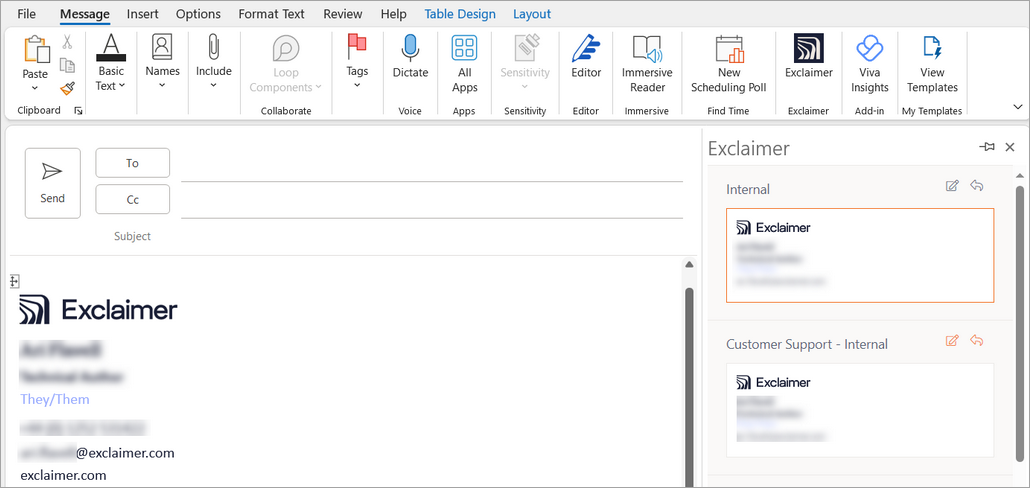
Podpisy w dodatku Exclaimer Outlook. Nad każdym podpisem znajdują się ikony. Ikony są podświetlane, gdy podpis jest ustawiony jako domyślny.
Ikona ołówka wskazuje podpis ustawiony jako domyślny dla nowych e-maili. Ikona strzałki
  wskazuje podpis ustawiony jako domyślny dla odpowiedzi i przekazywań.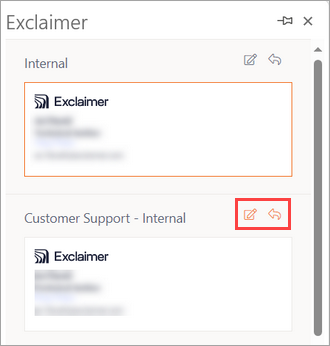
Odpowiednia ikona pojawia się na pomarańczowo, gdy podpis jest ustawiony jako domyślny.
Podpisy ustawione jako domyślne dla obu typów wyświetlają obie ikony.
UWAGA: Podpisy nie mogą być wyświetlane za pomocą dodatku na urządzeniach mobilnych - podpis ustawiony jako domyślny jest stosowany automatycznie.
Opcja 2: Ustaw podpis jako domyślny przy użyciu dodatku Outlook
UWAGA: To rozwiązanie nie jest odpowiednie dla urządzeń mobilnych. Nie możesz przeglądać podpisów ani ustawiać domyślnych za pomocą dodatku na urządzeniach mobilnych. Domyślny podpis stosowany dla urządzeń mobilnych będzie tylko domyślnym zdefiniowanym za pomocą Opcji 1.
- Zainstaluj dodatek Exclaimer Outlook. Aby uzyskać więcej informacji, zobacz jak zainstalowaćdodatek Outlook.
Rekomendujemy: Jeśli używasz wersji Outlook starszej niż 2019 lub skrzynki pocztowej On-Premise, zainstaluj Exclaimer Signature Update Agent. Aby uzyskać więcej informacji, zobacz, jak zainstalować Exclaimer Signature Update Agent (Windows). Możesz uzyskać najnowszą wersję do wdrożenia stąd: Exclaimer Signature.
- Uruchom ręczną synchronizację danych, aby zsynchronizować swoje podpisy z Outlookiem.
- Otwórz swój klient poczty e-mail i wyświetl panel podpisów dodatku. Ikony dla domyślnych są wyświetlane nad podpisami.
Podpisy w dodatku Exclaimer Outlook. Nad każdym podpisem znajdują się ikony. Ikony są podświetlane, gdy podpis jest ustawiony jako domyślny.
- Wybierz ikonę ołówka aby ustawić podpis jako domyślny dla nowych e-maili. Ikona pojawia się na pomarańczowo dla podpisów, które są ustawione jako domyślne.
- Wybierz ikonę strzałki wskazującą podpis ustawiony jako domyślny dla odpowiedzi i przekazywań. Ikona pojawia się na pomarańczowo dla podpisów, które są ustawione jako domyślne.
Odpowiednia ikona pojawia się na pomarańczowo, gdy podpis jest ustawiony jako domyślny.
UWAGI:
- Jeśli domyślny szablon zostanie usunięty lub już nie istnieje, oryginalny podpis zdefiniowany przez administratora będzie traktowany jako domyślny podpis.
- Jeśli jakiekolwiek ustawienia odbiorcy po stronie klienta zostały ustawione, będą miały pierwszeństwo przed ustawionymi domyślnymi.
- Wszystkie wybrane domyślne są przechowywane w roamingowych ustawieniach użytkownika. Jeśli używane są profile obowiązkowe lub tymczasowe, domyślne nie będą miały zastosowania.