
Opis
Gdy tworzysz konto Exclaimer, możesz albo założyć nową subskrypcję próbną, albo zostać dodanym do istniejącej subskrypcji.
Możesz zarejestrować się za pomocą Microsoft 365, Google lub swojego adresu e-mail.
Subskrypcje próbne oferują doświadczenie na poziomie Pro Exclaimer, z pełnym dostępem do funkcji. Aby uzyskać więcej informacji o funkcjach dostępnych w subskrypcjach Pro , zobacz nasze plany cenowe.
Jak uzyskać dostęp
- Przejdź do https://registration.exclaimer.com.
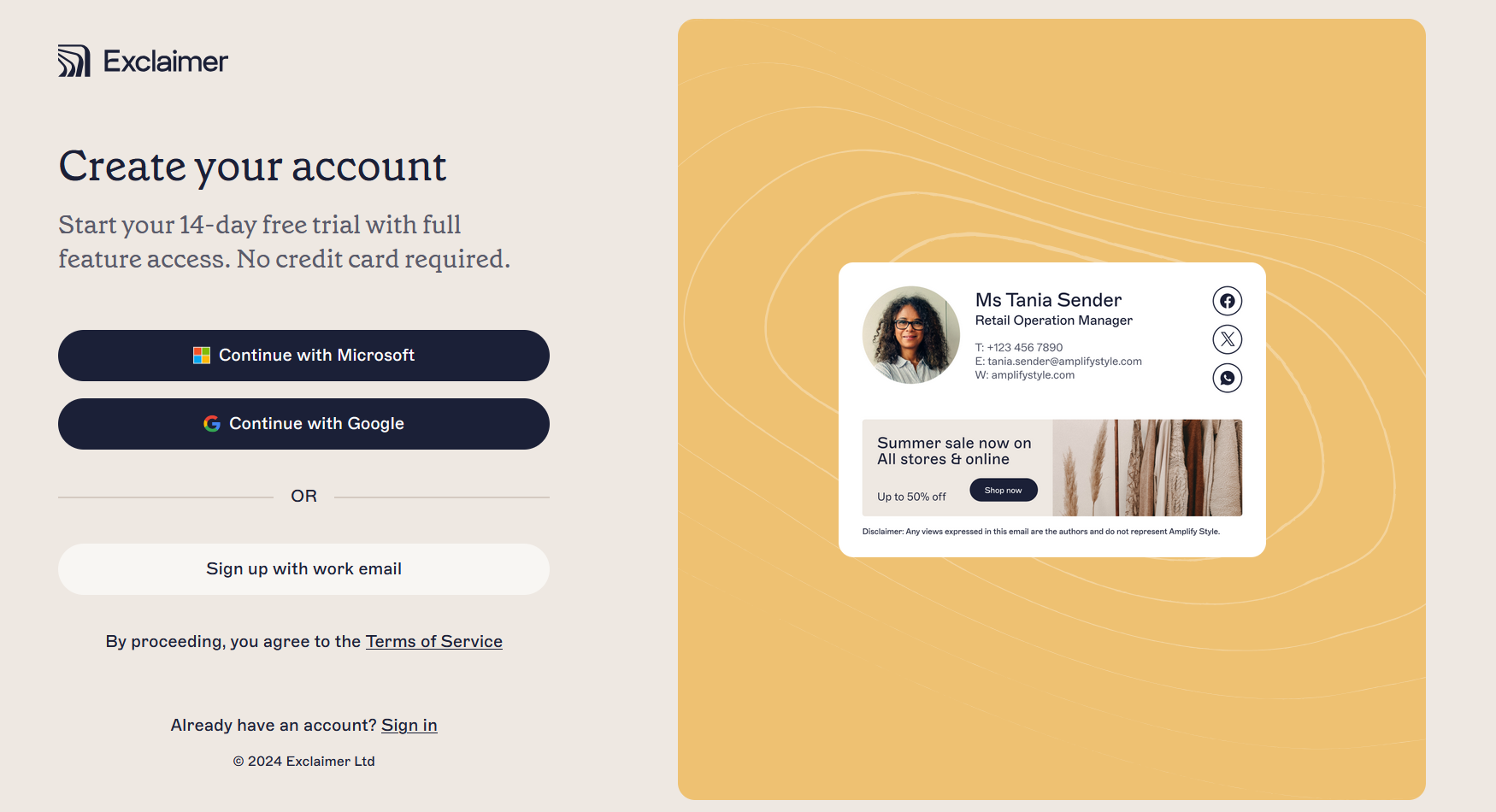
Wybierz opcję rejestracji, aby założyć nową subskrypcję próbną Exclaimer.
Aby zarejestrować się w Exclaimer:
- Wybierz metodę rejestracji.
ALBO:
Wybierz Kontynuuj z Microsoft lub Kontynuuj z Google.
LUB
Wybierz Zarejestruj się za pomocą służbowego e-maila.
- Jeśli zarejestrowałeś się za pomocą Microsoft lub Google, zostaniesz przekierowany na odpowiednią stronę logowania dla swojej usługi. Zaloguj się za pomocą swojego konta Microsoft lub Google i wybierz Dalej.
- Możesz otrzymać prośbę o podanie wieloskładnikowego uwierzytelniania. Jeśli zarejestrowałeś się za pomocą adresu e-mail, może być wymagane skopiowanie i wklejenie jednorazowego kodu bezpieczeństwa. Postępuj zgodnie z instrukcjami, aby zakończyć proces logowania.
- Zaakceptuj uprawnienia od Exclaimer, jeśli pojawi się taka prośba.
- Na ekranie Poznajmy się wpisz swoje Imię, Nazwisko, Numer telefonu oraz Rolę (opcjonalnie). Podgląd podpisu obok pól aktualizuje się automatycznie, pokazując, jak Twoje dane będą wyglądać w przykładowym podpisie e-mail od Exclaimer.
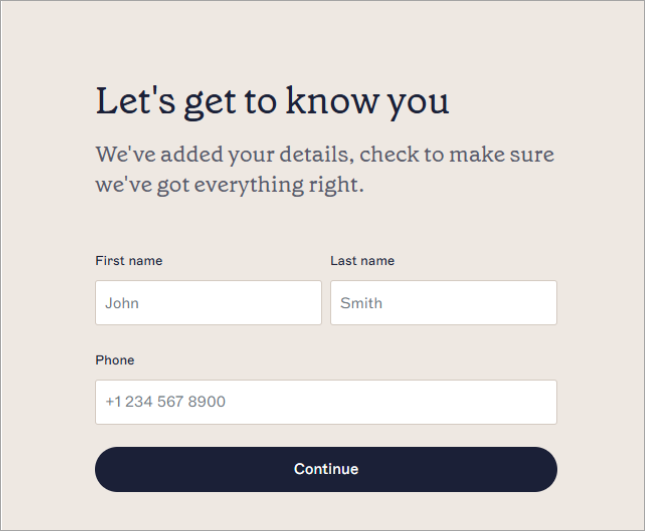
Ekran Poznajmy się. Pola zostały wypełnione przykładowymi danymi, aby pokazać wypełniony podgląd podpisu.
- Wybierz Kontynuuj.
-
Na ekranie Informacje o Twojej firmie wpisz Nazwę firmy, wybierz liczbę użytkowników dla swojej subskrypcji z rozwijanego menu Wielkość firmy oraz wybierz swój kraj z rozwijanego menu Kraj.
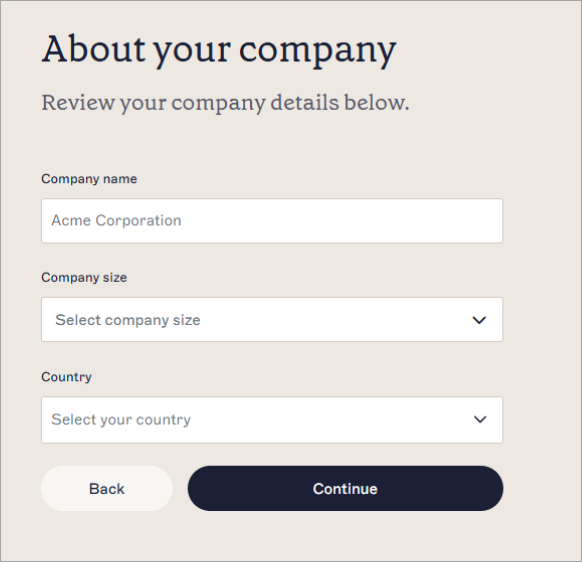
Ekran Informacje o Twojej firmie. Pola zostały wypełnione przykładowymi danymi, aby pokazać wypełniony podgląd podpisu.UWAGA: Wymagana jest minimalna liczba 10 użytkowników. - [Opcjonalnie] Aby zobaczyć, jak wizerunek Twojej marki będzie wyglądał w podpisie, wybierz Prześlij logo. Dostosuj obraz w narzędziu do zmiany rozmiaru, a następnie wybierz Zapisz. Podgląd podpisu aktualizuje się automatycznie, pokazując przykład Twojego obrazu w podpisie Exclaimer.
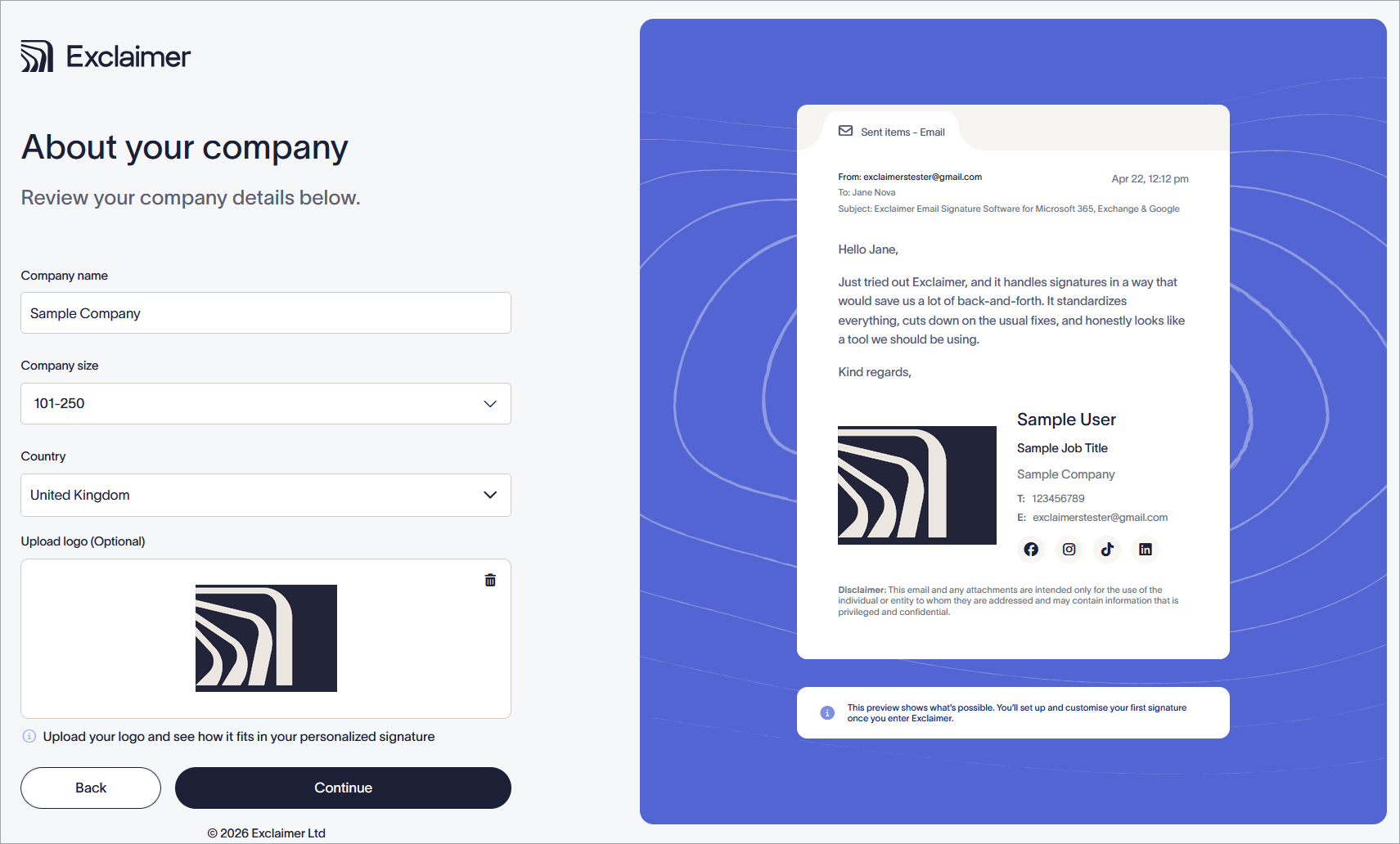
Przykład przesłanego logo pokazany w podglądzie podpisu.
- Wybierz Kontynuuj.
-
LUB:
Aby założyć nową subskrypcję próbną, wybierz swoją platformę e-mail i kliknij Kontynuuj.
LUB
Aby utworzyć konto bez tworzenia nowej subskrypcji, wybierz Pomiń tworzenie subskrypcji.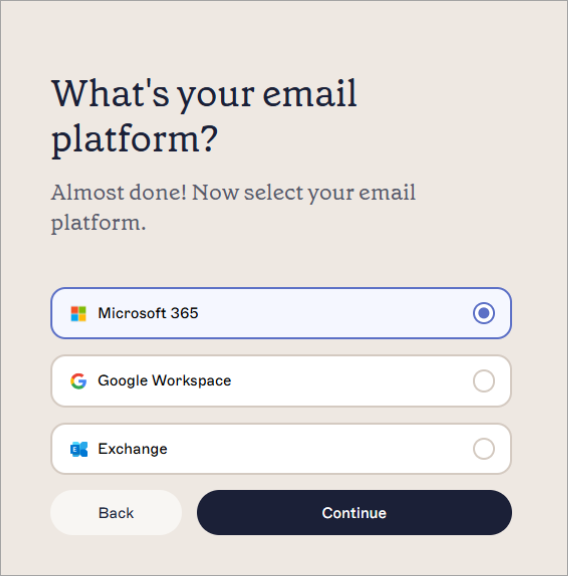
Wybierz swoją platformę e-mail, aby utworzyć subskrypcję, lub wybierz Pomiń tworzenie subskrypcji, jeśli jesteś dodawany do istniejącej subskrypcji.UWAGA: Użytkownicy, którzy pomijają tworzenie subskrypcji, muszą zostać dodani do istniejącej subskrypcji przez właściciela lub utworzyć subskrypcję później. Dla tych użytkowników proces kończy się tutaj. Twoje konto zostało teraz utworzone i nie musisz nic więcej robić, gdy subskrypcja będzie dla Ciebie dostępna. - Jeśli kontynuujesz tworzenie subskrypcji, LUB:
Zaznacz odpowiednie pola na stronach Jaki jest Twój główny cel? oraz Jaki jest Twój dział?, aby pomóc Exclaimerowi w najlepszym wykorzystaniu Twojej subskrypcji. Po zakończeniu kliknij Kontynuuj.
LUB
Wybierz Pomiń, aby kontynuować bez udzielania odpowiedzi.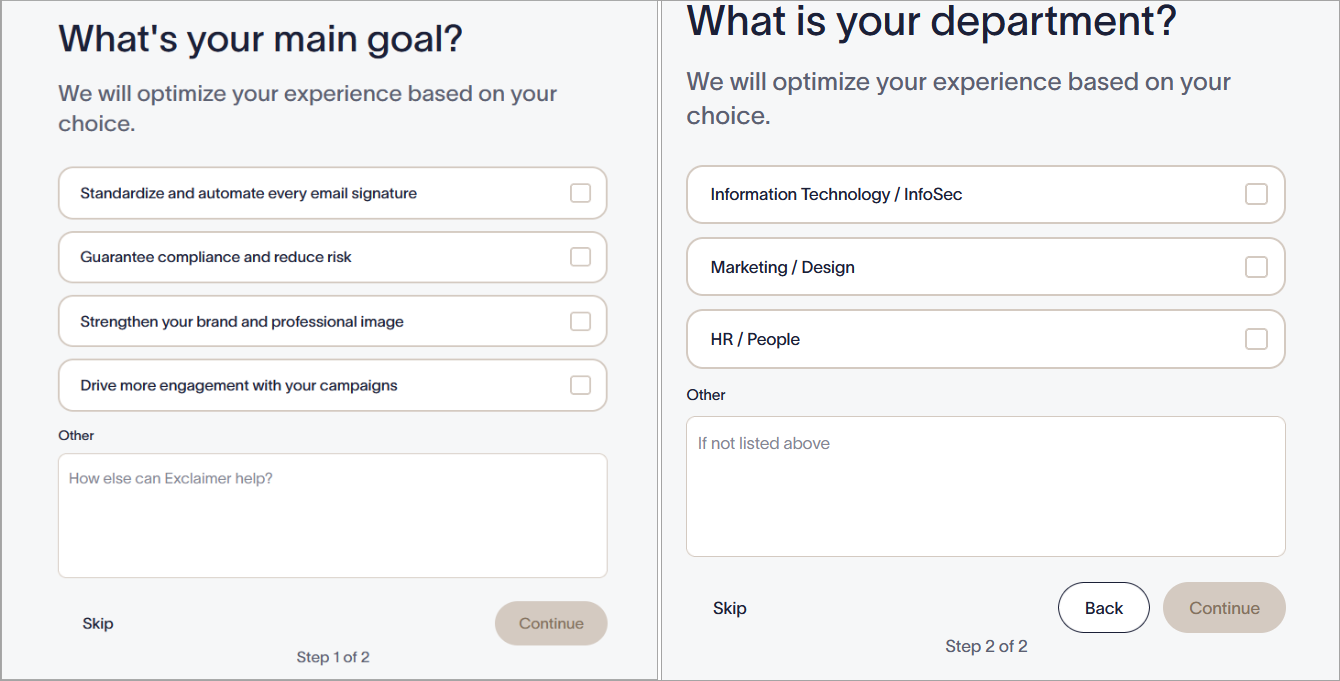
Wypełnij swoje cele zawodowe, aby zoptymalizować swoje doświadczenie.
-
Twoja nowa subskrypcja została utworzona i uruchomiona. Postępuj zgodnie z instrukcjami wyświetlanymi na ekranie, aby zakończyć konfigurację nowej subskrypcji.
UWAGA: Subskrypcje Exclaimer nie mogą być konfigurowane jednocześnie dla Microsoft i Google. Możesz mieć subskrypcję tylko na jedną z tych platform. Jeśli chcesz korzystać z obu, będziesz potrzebować osobnych subskrypcji.