
Scenariusz
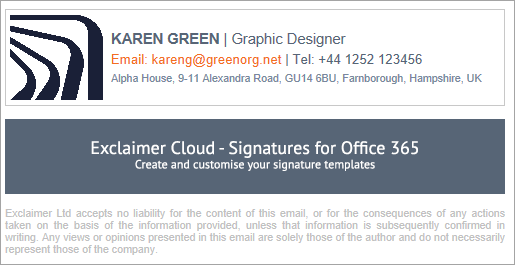
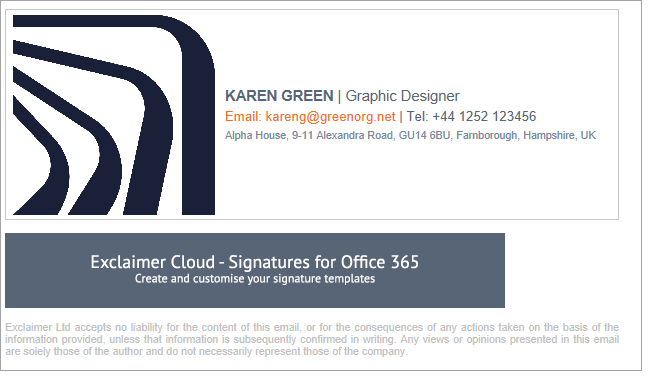
Zauważasz, że chociaż obraz w Twoim podpisie wygląda poprawnie w e-mailu, to podczas odpowiadania lub przesyłania dalej e-maila obraz jest znacznie większy niż powinien.
Na przykład:
Normalny obraz
Powiększony obraz po przesłaniu dalej lub odpowiedzi
Przyczyna
Dzieje się tak, gdy zmieniasz rozmiar przesłanego obrazu w Kreatorze podpisów. Niektóre programy pocztowe automatycznie przywracają obraz do oryginalnego rozmiaru pliku.
Rozwiązanie
Aby zapobiec temu problemowi, upewnij się, że pliki obrazów mają taki sam rozmiar, w jakim chcesz je wyświetlać podczas przesyłania – na przykład, jeśli chcesz, aby obraz był wyświetlany w rozmiarze 100x100 px, utwórz lub zmień rozmiar pliku obrazu do tego rozmiaru.
Sprawdź wymiary obrazu:
- Kliknij prawym przyciskiem myszy na plik obrazu i wybierz Właściwości (urządzenia z Windows) lub Pobierz informacje (urządzenia Mac).
- Otwórz zakładkę Szczegóły (Windows) lub Więcej informacji (Mac). Rozmiar obrazu w pikselach jest podany w Wymiarach.
- W Kreatorze podpisów otwórz swój podpis i wybierz obraz. Rozwiń menu Rozmiar w panelu Właściwości. Wartości pod Szerokość i Wysokość to rozmiar obrazu w pikselach.
- Jeśli wymiary w szablonie podpisu nie odpowiadają wymiarom oryginalnego pliku obrazu, prześlij ponownie obraz o dopasowanych wartościach pikseli.
Wskazówka! Większość programów do edycji obrazów pozwala na zmianę rozmiaru obrazu. Aby uzyskać więcej informacji, zobacz Jak zmienić rozmiar obrazu, aby spełnić limit 300KB Exclaimer.