
Opis
Funkcja Exclaimer Outlook Add-in pozwala wybrać najbardziej odpowiedni podpis e-mail podczas pisania wiadomości w Outlooku, z listy wszystkich szablonów podpisów. Szablony podpisów mogą być używane do różnych wiadomości, na przykład do reprezentowania różnych marek marketingowych.
Ten artykuł przeprowadzi Cię przez proces instalacji Exclaimer Outlook Add-in dla pojedynczego użytkownika lub wdrożenia go w Twoim środowisku Microsoft 365.
Wymagania wstępne
Przed instalacją Exclaimer Outlook Add-in upewnij się, że posiadasz:
Typ skrzynki pocztowej:
- Tylko skrzynki Microsoft 365
Windows
- Outlook na Windows (Subskrypcja Microsoft 365) [wersja 2409 (Build 18025.20000)]
- Outlook na Windows (Retail Perpetual) [wersja 2501 (Build 18429.20132)]
- Outlook 2024 na Windows (licencja zbiorcza wieczysta) [wersja 2408 (Build 17932.20222)]
- Microsoft Outlook Web Access
- Microsoft Windows 10, Windows Server 2016 lub nowszy
Mac
- Outlook na Mac [wersja 16.89 (24090815) lub nowsza]
UWAGA: Obsługiwana jest tylko nowa wersja interfejsu Outlook. Przejdź do Outlook > Nowy Outlook , aby ją włączyć.
Mobilne:
- Android: Outlook w wersji 4.2433.0 lub nowszej
- iOS: Outlook w wersji 4.2433.0 lub nowszej
Plan Microsoft 365
- Twój plan Microsoft 365 musi umożliwiać dostęp do wdrażania aplikacji Microsoft 365 przez Microsoft AppSource. Niektóre plany, takie jak Office 365 E2, tego nie wspierają.
UWAGI:
- Nie używaj dodatku razem z Exclaimer Signature Update Agent dla Windows, ponieważ może to powodować niejednolite działanie.
- Subskrypcja licencji E1 Microsoft 365 nie jest obsługiwana.
Kliknij na wymagane opcje poniżej, aby przejść do szczegółowego opisu:
Aby sprawdzić, jaką wersję Microsoft Outlook posiadasz:
- Zaloguj się do aplikacji Outlook na komputerze.
- Wybierz Plik z paska wstążki.
- Wybierz Konto Office, a następnie Informacje o programie Outlook.
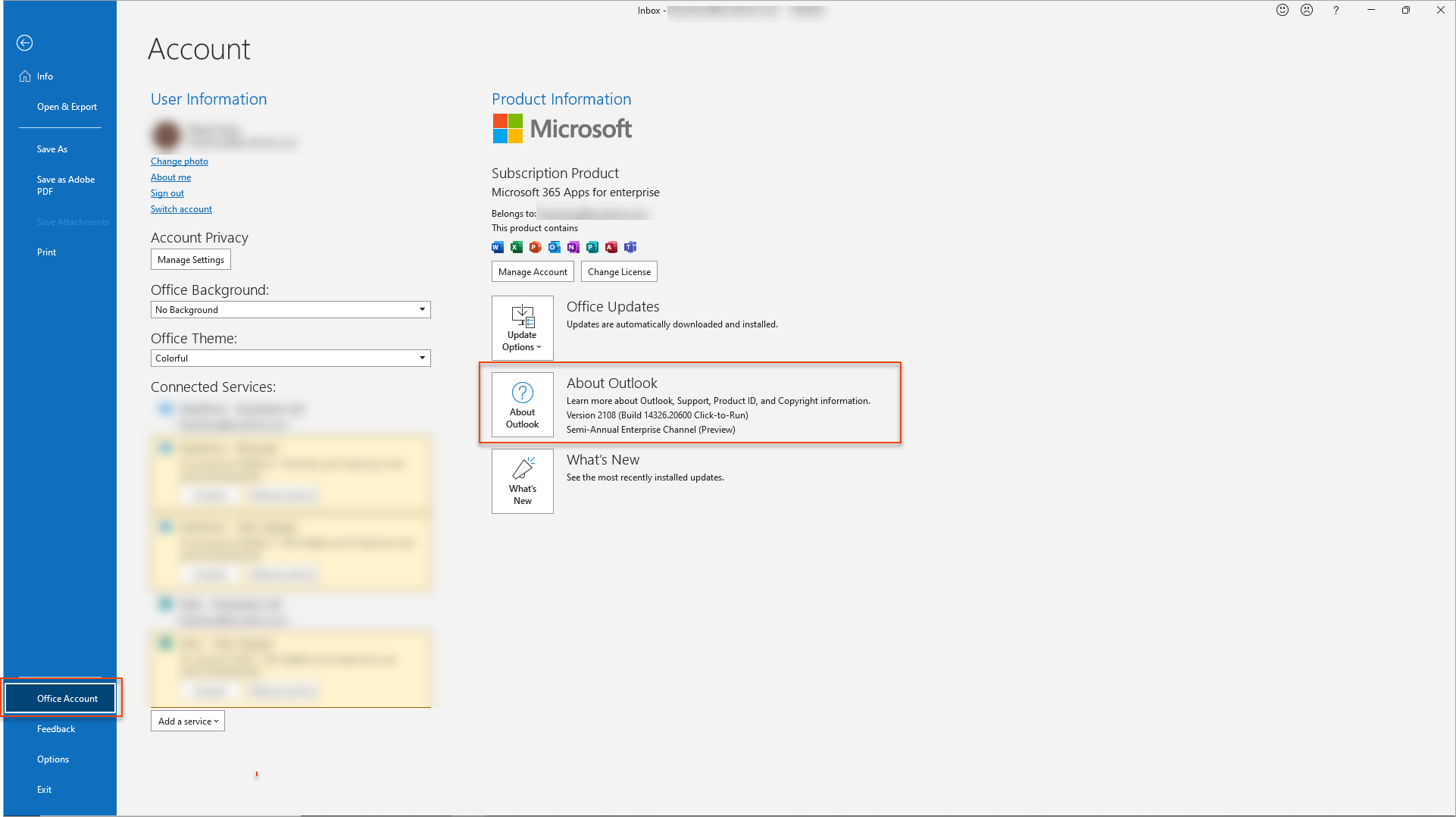
Aplikacja Outlook na komputerze. Wybierz Informacje o programie Outlook.
Wersja Microsoft Outlook jest wyświetlana u góry.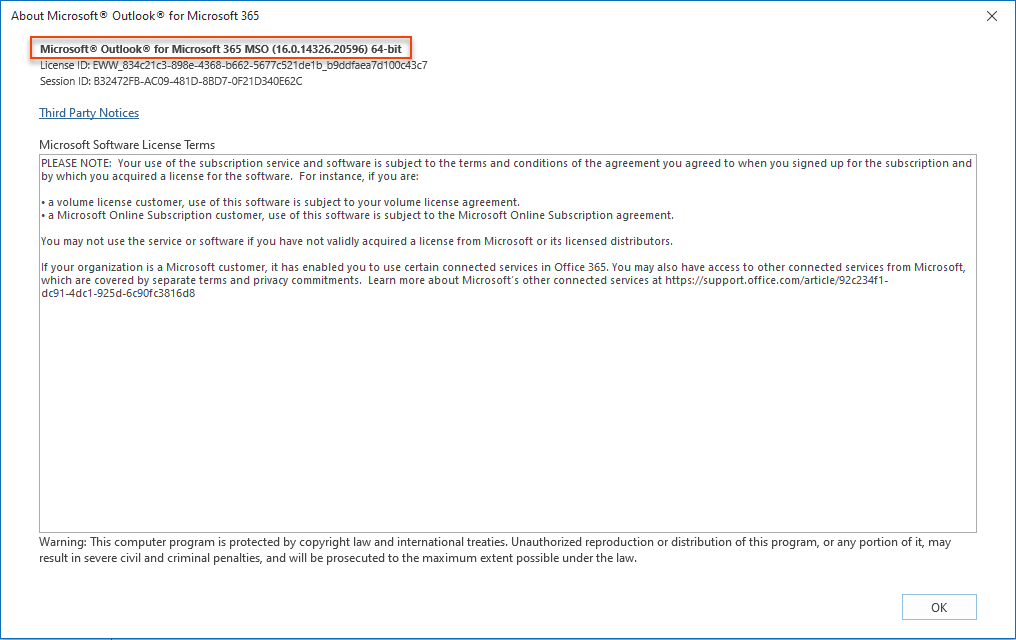
Wersja Microsoft Outlook jest wyświetlana u góry.
Jako członek zespołu IT możesz łatwo wdrożyć podpisy do wszystkich pracowników (użytkowników końcowych) w Twojej organizacji, niezależnie od ich lokalizacji. Użytkownik końcowy nie musi być połączony z siecią i nie ma potrzeby wdrażania tego za pomocą zasad grupy, ponieważ nie ma oddzielnej aplikacji do zarządzania.
Wykonaj następujące kroki, aby wdrożyć dodatek Exclaimer Outlook w swoim dzierżawcy Microsoft 365:
Poświadczeń globalnego administratora Microsoft 365
- Zaloguj się do portalu Microsoft 365 jako globalny administrator.
- Otwórz centrum administracyjne.
- Z menu bocznego wybierz Ustawienia, a następnie wybierz Zintegrowane aplikacje.
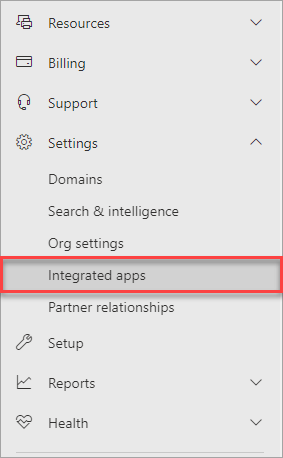
Z paska menu wybierz Ustawienia, a następnie Zintegrowane aplikacje.
- Wybierz Dodatki.
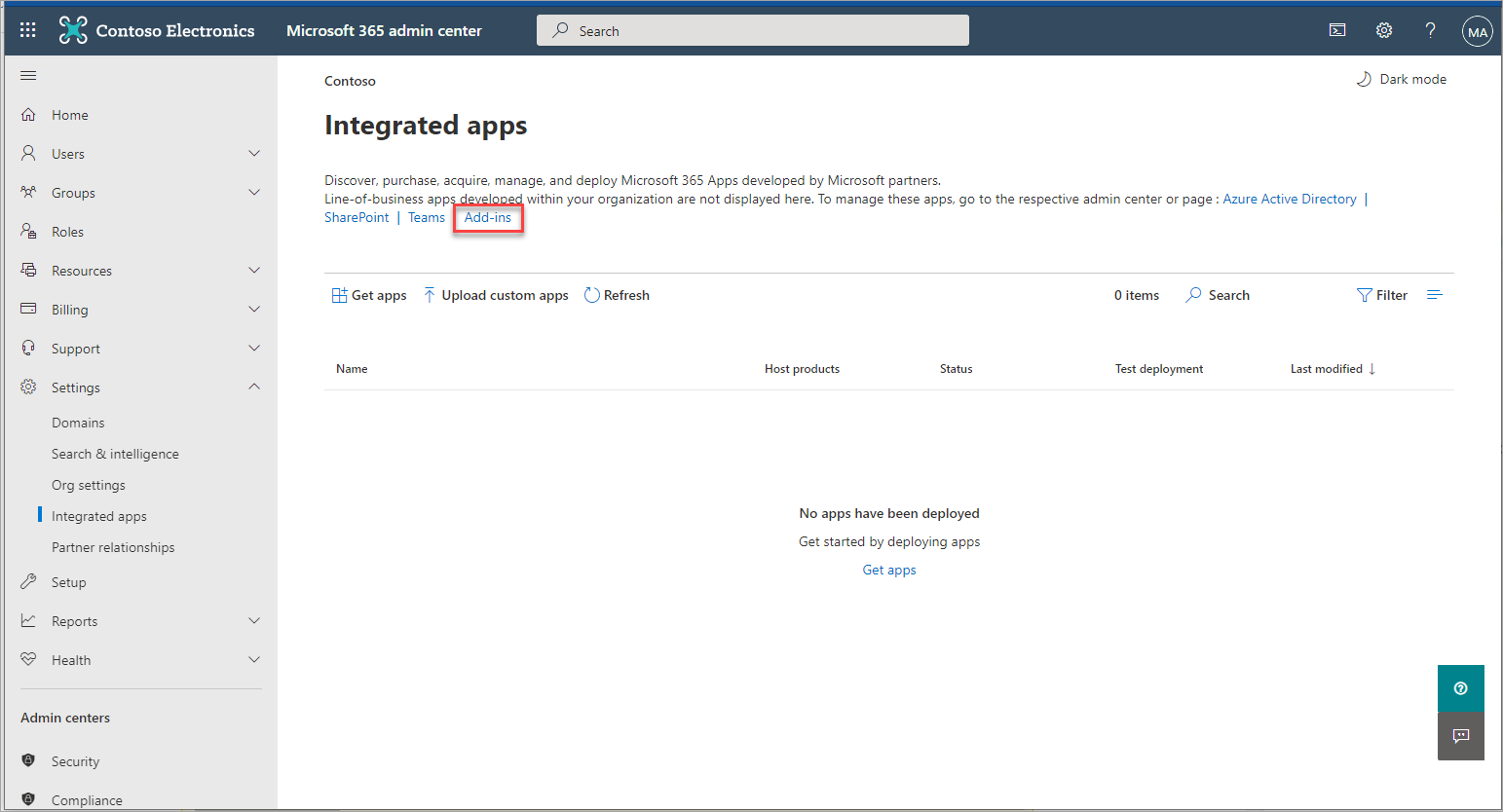
Wybierz Dodatki.
- Wybierz Wdróż dodatek.
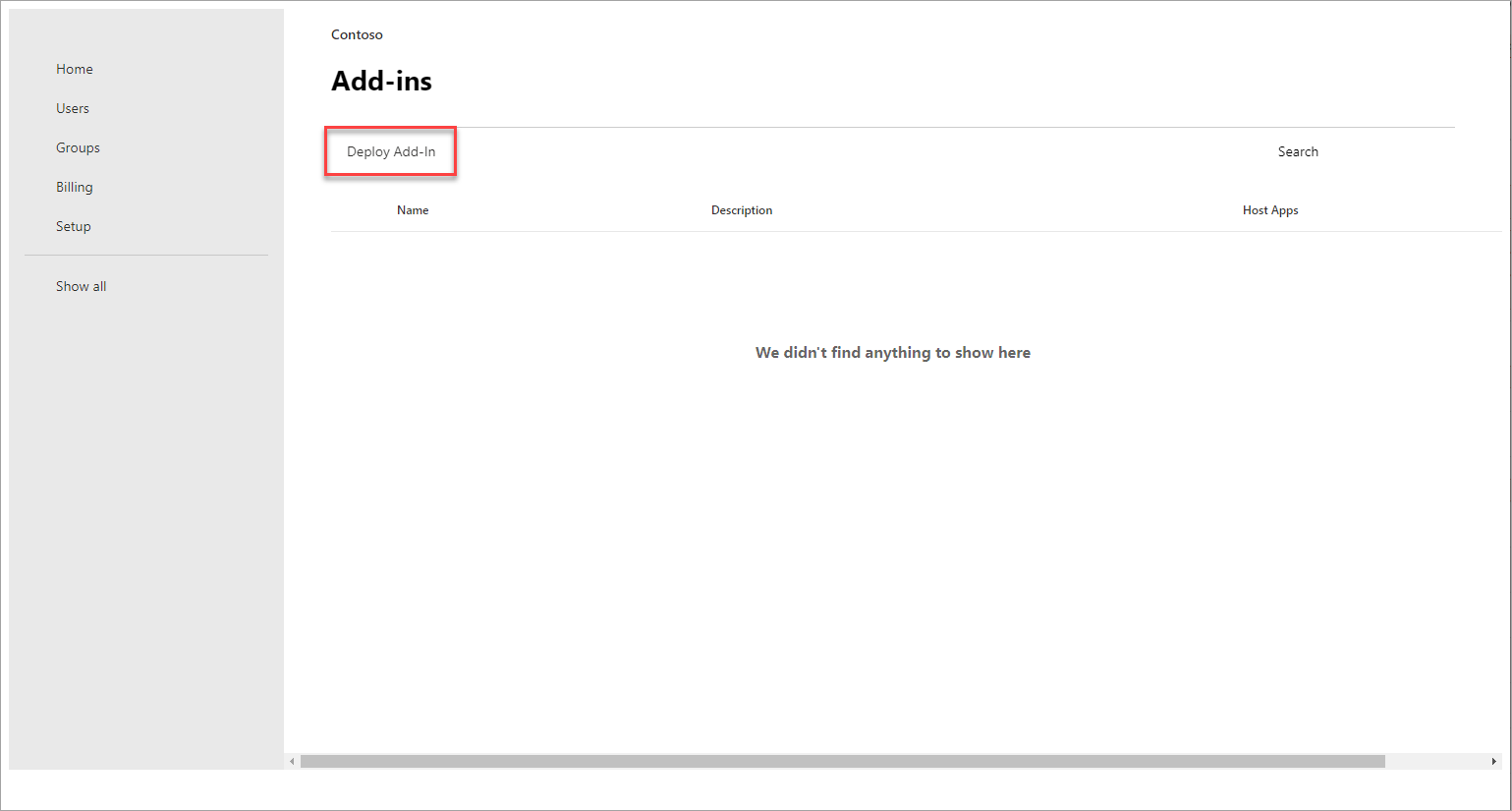
Wybierz Wdróż dodatek.
- Wybierz Dalej.
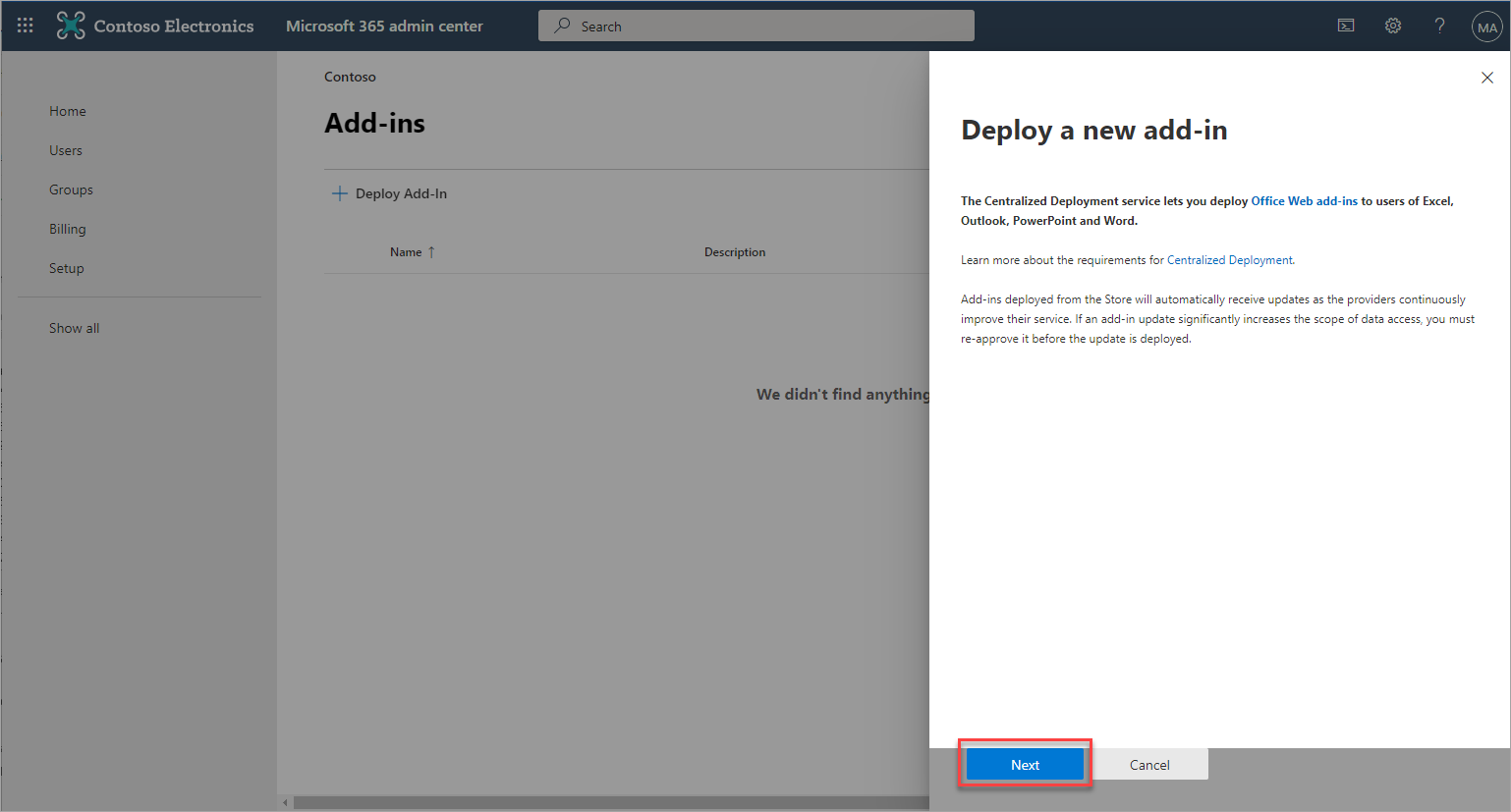
Wybierz Dalej.
- Wybierz Prześlij niestandardowe aplikacje.
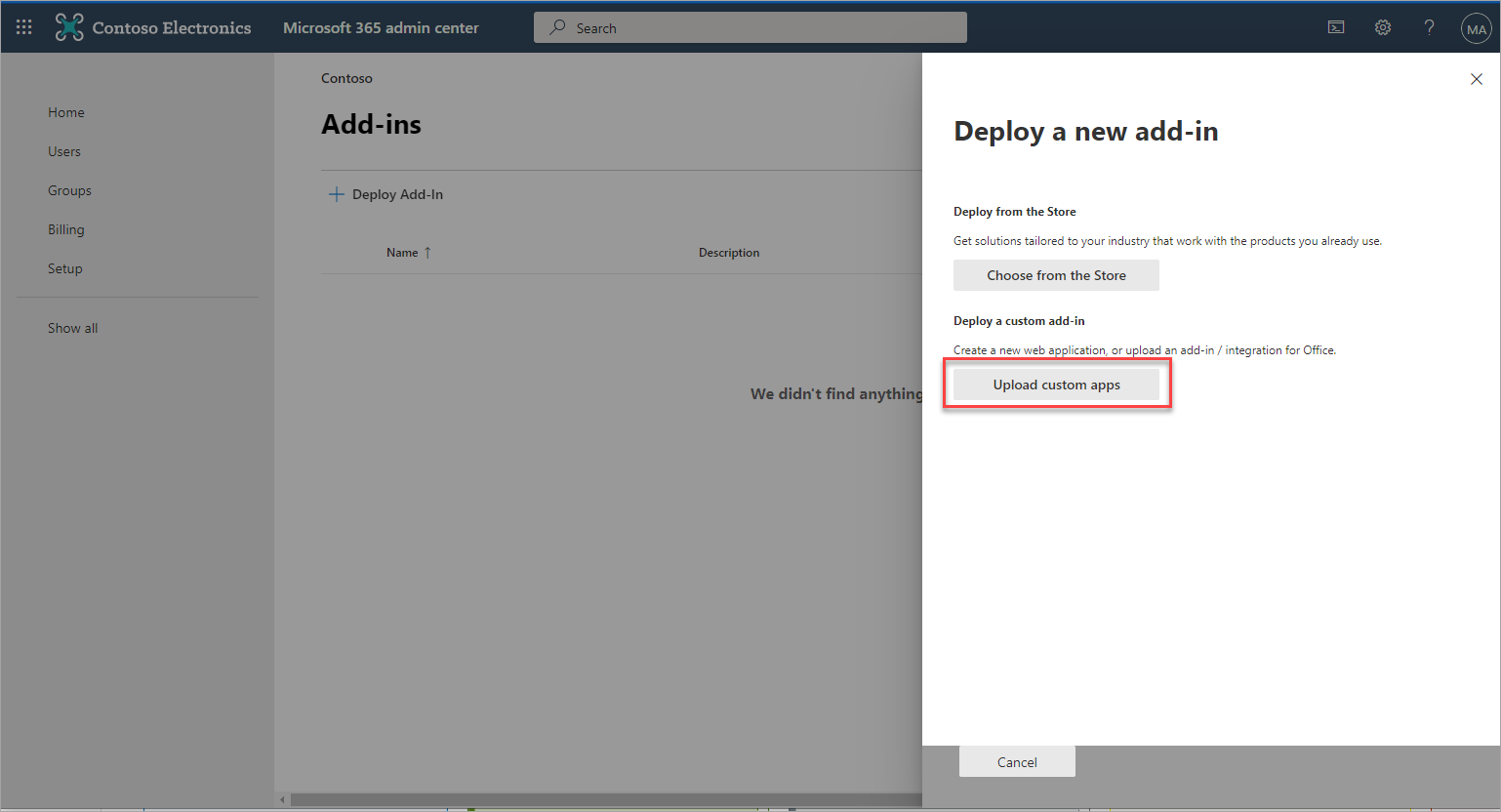
Wybierz Prześlij niestandardowe aplikacje.
- Wybierz opcję Posiadam adres URL pliku manifestu.
-
W podanym polu wpisz adres URL manifestu dodatku: https://outlookclient.exclaimer.net/ecosa/preview/manifest.preview.xml
UWAGA! Podczas wpisywania adresu URL NIE usuwaj 'https://'.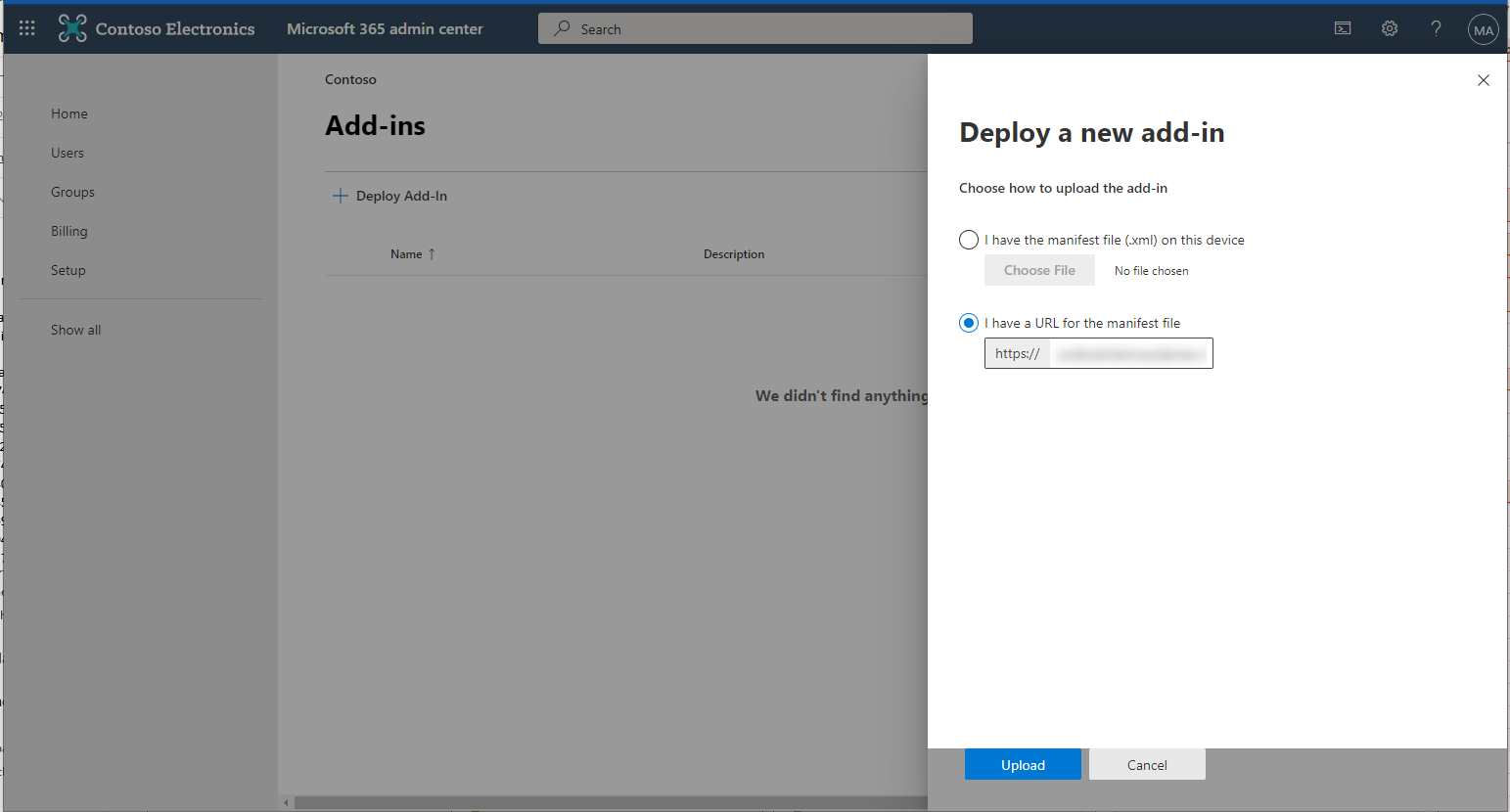
Wpisz adres URL manifestu dodatku.
- Wybierz Prześlij.
Pojawi się okno Konfiguruj dodatek.
- W razie potrzeby wybierz, którzy przypisani użytkownicy mają mieć dostęp do Exclaimer Cloud:
- Wszyscy: wybierz, aby przyznać dostęp do Exclaimer Cloud wszystkim w Twojej organizacji.
- Konkretnych użytkowników/grupy: wybierz, aby przyznać dostęp do dodatku Exclaimer Cloud Outlook wybranym użytkownikom lub grupom w Twojej organizacji. Wpisz nazwę konkretnego użytkownika lub grupy; jest to pole z podpowiedziami, więc podczas wpisywania pojawią się pasujące użytkownicy lub grupy.
- Tylko ja: wybierz, aby przyznać dostęp do Exclaimer Cloud tylko sobie w Twojej organizacji.
- Wybierz, jak chcesz wdrożyć dodatek do Outlooka:
- Stały (domyślny): Wybierz, aby automatycznie wdrożyć dodatek do Outlooka do przypisanych użytkowników. Użytkownicy nie mogą usunąć dodatku z wstążki.
- Dostępny: Wybierz, aby wdrożyć i udostępnić dodatek przypisanym użytkownikom, którzy mogą go sami zainstalować.
- Opcjonalny: Wybierz, aby automatycznie wdrożyć dodatek do Outlooka do przypisanych użytkowników. Użytkownicy mogą usunąć dodatek z wstążki.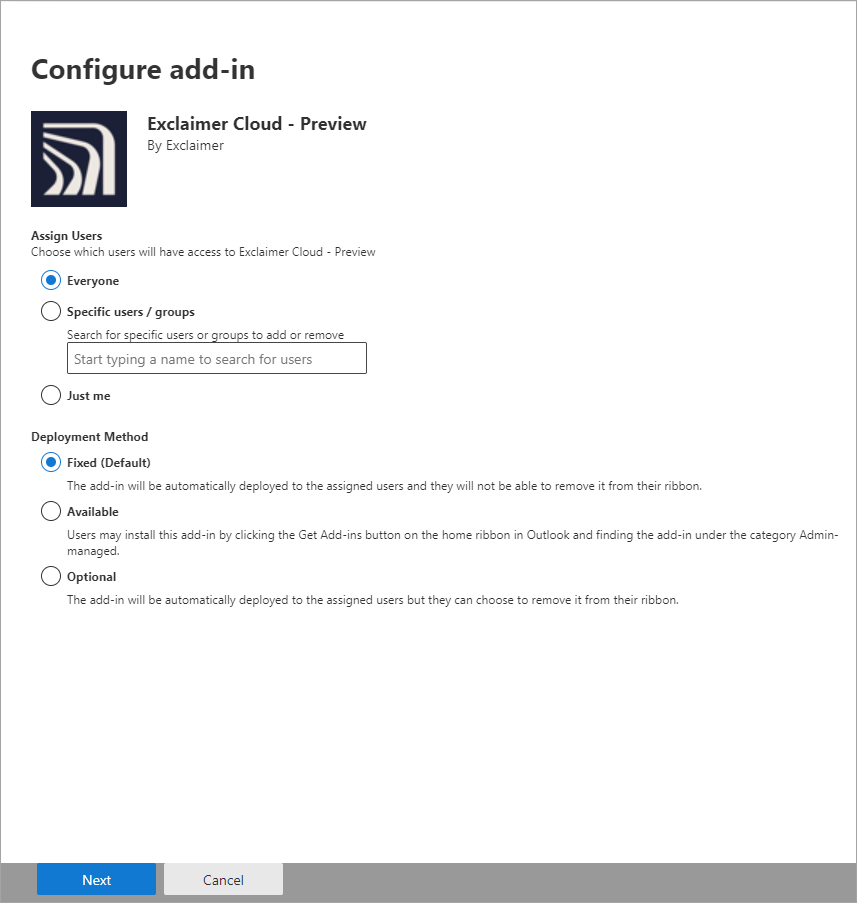
Wybierz, którzy użytkownicy będą mieli dostęp do podglądu Exclaimer Cloud i jak chcesz go wdrożyć.
- Wybierz Dalej, aby kontynuować.
Pojawi się okno uprawnień.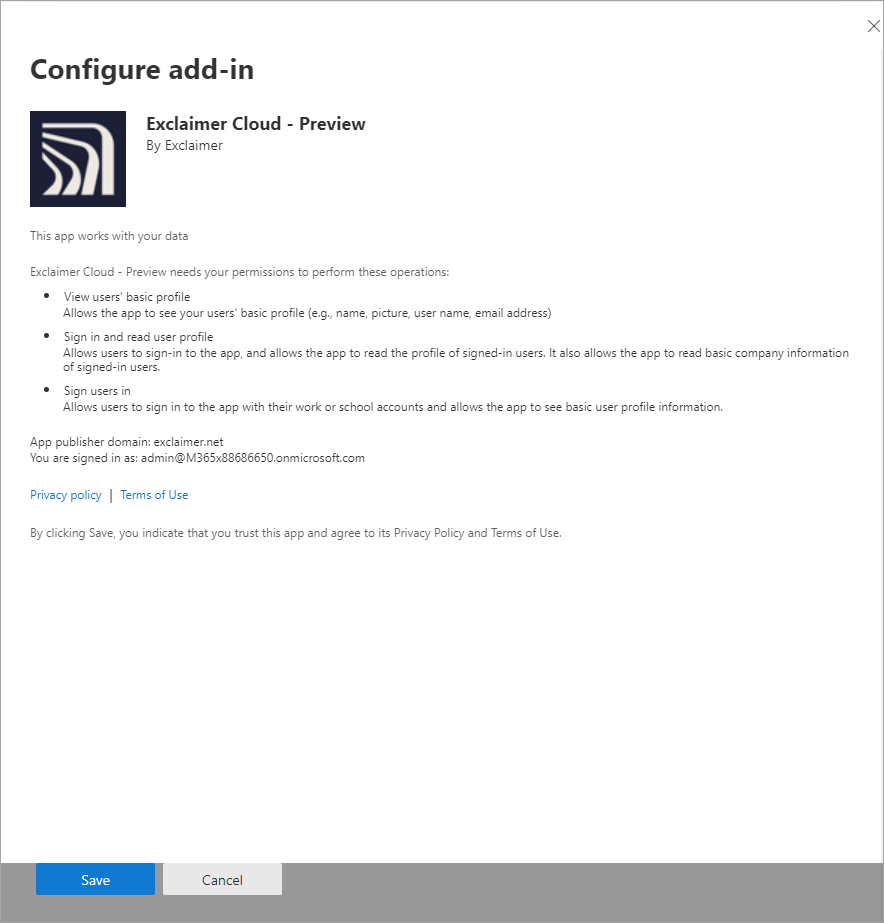
Okno uprawnień.
-
Wybierz Zapisz, aby kontynuować.
Pojawi się okno Wdrożenie Exclaimer Cloud - Podgląd.OSTRZEŻENIE! Wdrożenie dodatku Exclaimer Cloud do Outlooka dla wszystkich użytkowników w organizacji może potrwać około 72 godzin.
Użytkownicy będą musieli ponownie uruchomić Microsoft Office, aby zmiany zaczęły obowiązywać.
Po pomyślnym wdrożeniu dodatku do Outlooka pojawi się komunikat potwierdzający.
- Wybierz Dalej, aby kontynuować.
Po pomyślnym wdrożeniu dodatku Exclaimer Cloud do Outlooka użytkownicy mogą zacząć korzystać z podpisów e-mail po stronie klienta. Ikonę Exclaimer można znaleźć na dolnym pasku narzędzi lub jako opcję w menu wielokropka ( ) w aplikacji Outlook Desktop.
Więcej informacji znajdziesz w artykule Jak korzystać z dodatku Exclaimer Cloud do Outlooka.
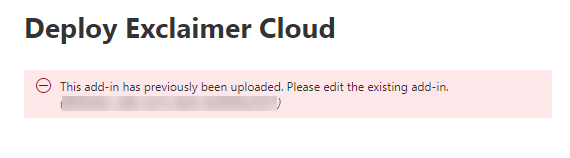
Komunikat informujący, że dodatek został wcześniej wdrożony.