
Opis
Dodatek Exclaimer Outlook to aplikacja, którą można centralnie wdrożyć w Microsoft Outlook i która pozwala użytkownikom dodawać podpisy e-mail utworzone w Exclaimer podczas pisania wiadomości e-mail. Synchronizowane podpisy są dostępne w dodatku, z których użytkownicy mogą wybierać, a podpisy są stosowane do wiadomości przed ich wysłaniem.
Zainstaluj dodatek Exclaimer Outlook
Korzystanie z dodatku
Wybierz opcję poniżej, aby zobaczyć powiązane instrukcje:
Aby korzystać z dodatku Exclaimer Outlook (Outlook Web):
- Zaloguj się do swojej aplikacji Outlook Web App.
-
Wybierz Nowa wiadomość, aby napisać nowy e-mail. Podpis aktualnie ustawiony jako domyślny jest automatycznie stosowany do wszystkich nowych wiadomości. Aby uzyskać więcej informacji na temat ustawiania podpisów jako domyślnych, zobacz Jak zastosować podpis po stronie klienta do wiadomości przekazywanej lub odpowiadanej.
OSTRZEŻENIE! Jeśli e-mail zostanie otwarty w oknie podręcznym zanim dodatek zastosuje podpis, domyślny podpis po stronie klienta nie zostanie wstawiony. Wynika to z ograniczenia w Outlooku. - Jeśli wysyłasz jako adres aliasu, zmień adres w polu Od. Odpowiedni podpis zostanie zastosowany automatycznie.
-
Jeśli skonfigurowałeś Reguły odbiorców podpisu, wpisz adres odbiorcy w polu Do. Odpowiedni podpis zostanie zastosowany automatycznie. Aby uzyskać więcej informacji na temat konfigurowania reguł odbiorców dla wdrożenia po stronie klienta, zobacz Zastosowanie ustawień odbiorcy po stronie klienta.
UWAGA: Reguły odbiorców są dostępne tylko w planach Standard i Pro. Aby uzyskać więcej informacji o planach cenowych, zobacz Plany cenowe Exclaimer. -
Aby ręcznie dodać podpis do wiadomości e-mail, wybierz ikonę Exclaimer
 .
.
W zależności od instalacji, ikona Exclaimer może znajdować się na dolnym pasku narzędzi lub na wstążce menu. Może być też ukryta w menu z trzema kropkami. Jeśli pojawi się monit, zaloguj się na swoje konto Microsoft 365.
Ikona Exclaimer może znajdować się na dolnym pasku narzędzi, wstążce menu lub w menu z trzema kropkami, w zależności od instalacji.
Możesz zmienić rozmiar panelu zadań, aby dostosować sposób wyświetlania podpisów.Wybierz ikonę Rozwiń panel aplikacji
 w nagłówku panelu zadań, aby przełączyć się między domyślnym widokiem kompaktowym a większym, szerszym widokiem. Po rozszerzeniu lista podpisów automatycznie przełącza się na układ dwukolumnowy, co pozwala zobaczyć więcej podpisów naraz bez przewijania. Możesz także przeciągnąć lewą krawędź panelu zadań poziomo, aby dostosować jego szerokość.
Domyślnie otwarta jest karta Podpisy, wyświetlająca wszystkie dostępne podpisy. Ikony nad każdym podpisem wskazują, czy podpis jest ustawiony jako domyślny, ikona ołówka oznacza domyślny podpis dla nowych wiadomości, a ikona strzałki – domyślny podpis dla odpowiedzi lub wiadomości przekazywanych dalej. Jeśli podpis został ustawiony jako domyślny, odpowiednia ikona jest podświetlona.
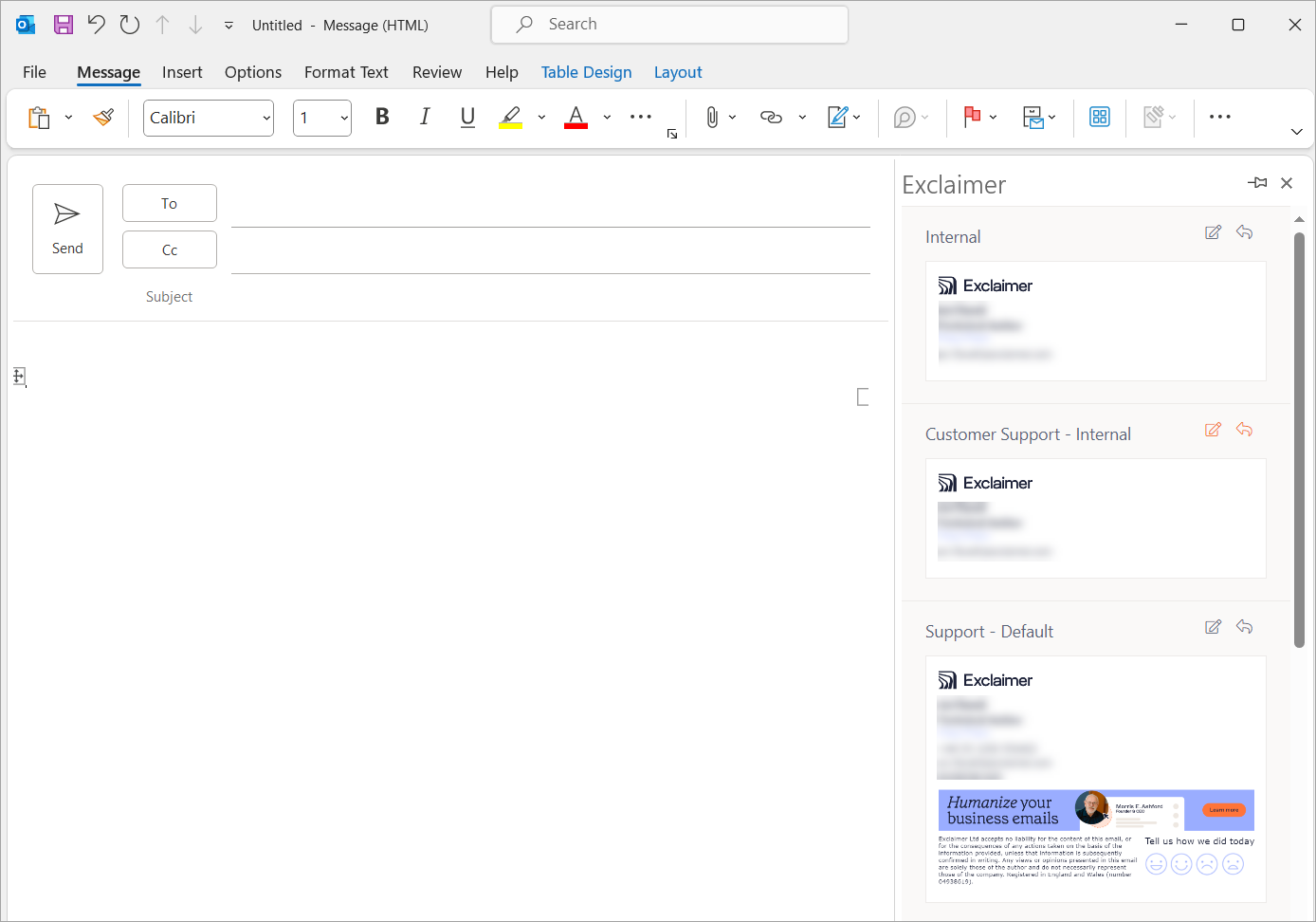
Przykład karty Podpisy.
- Wybierz podpis, który chcesz dodać do wiadomości e-mail. Wybrany podpis jest natychmiast wyświetlany w obszarze wiadomości.
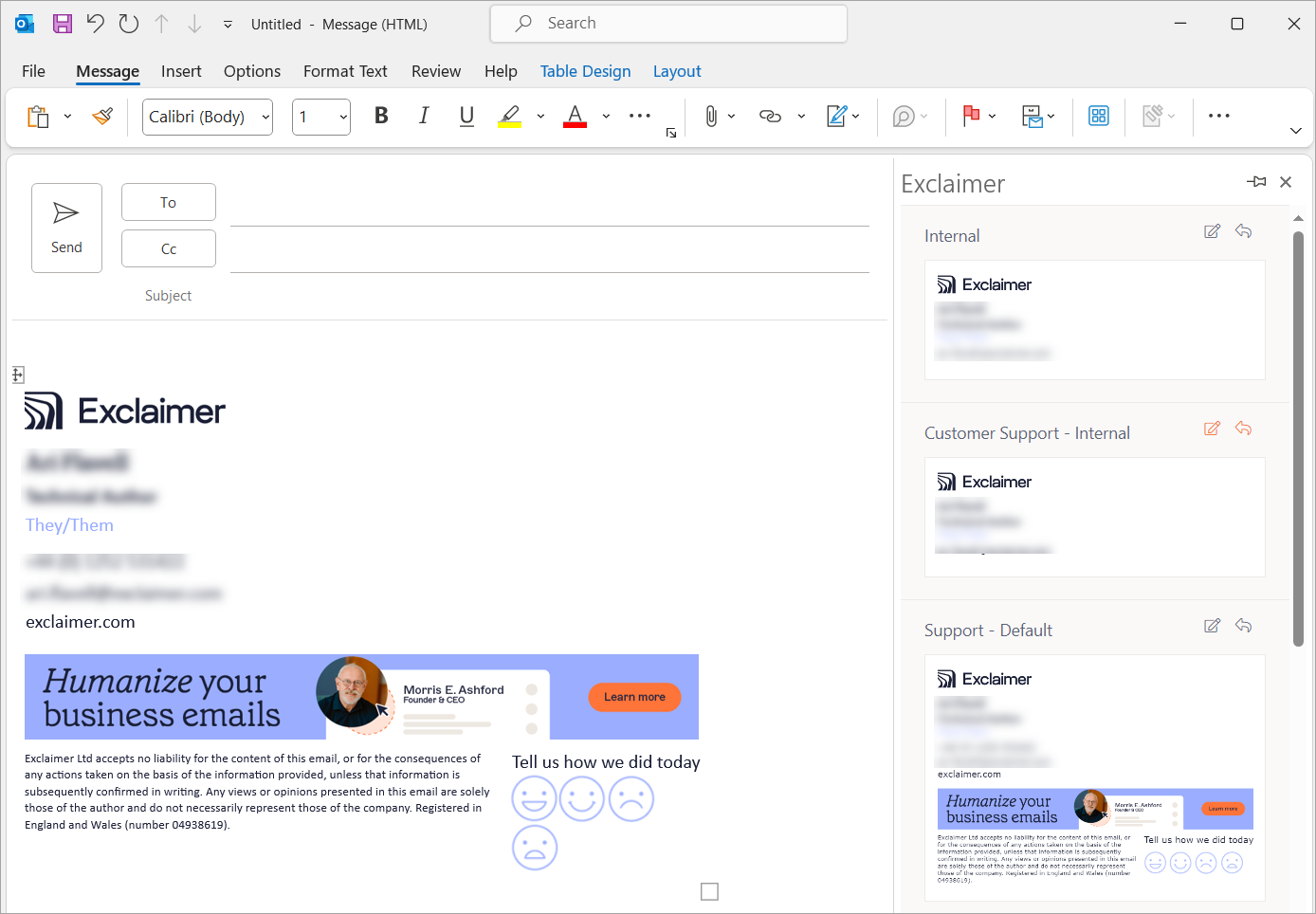
Przykład podpisu zastosowanego w wiadomości e-mail.
Aby korzystać z dodatku Exclaimer Outlook (Outlook Desktop):
- Zaloguj się do aplikacji Outlook na komputerze.
-
Wybierz Nowy e-mail, aby napisać nową wiadomość. Podpis ustawiony obecnie jako domyślny jest automatycznie stosowany do wszystkich nowych wiadomości. Aby uzyskać więcej informacji na temat ustawiania podpisów jako domyślnych, zobacz Jak zastosować podpis po stronie klienta do wiadomości przekazywanej lub odpowiadanej.
OSTRZEŻENIE! Jeśli wiadomość e-mail zostanie otwarta w oknie podręcznym zanim dodatek zastosuje podpis, domyślny podpis po stronie klienta nie zostanie wstawiony. Wynika to z ograniczenia programu Outlook. - Jeśli wysyłasz jako adres aliasu, zmień adres w polu Od. Odpowiedni podpis zostanie zastosowany automatycznie.
-
Jeśli skonfigurowałeś Reguły odbiorców podpisu, wpisz adres odbiorcy w polu Do. Odpowiedni podpis zostanie zastosowany automatycznie. Aby uzyskać więcej informacji na temat konfigurowania reguł odbiorców dla wdrożenia po stronie klienta, zobacz Zastosowanie ustawień odbiorcy po stronie klienta.
UWAGA: Reguły odbiorców są dostępne tylko w planach Standard i Pro. Aby uzyskać więcej informacji o planach cenowych, zobacz Plany cenowe Exclaimer. Jeśli podpis po stronie klienta nie pojawia się w dodatku, upewnij się, że opcja Zastosuj ten podpis po wszystkich istniejących podpisach po stronie klienta nie jest zaznaczona w Zaawansowanych regułach podpisów. -
Aby ręcznie dodać podpis, w wstążce Wiadomość wybierz Exclaimer. Zaloguj się na swoje konto Microsoft 365, jeśli pojawi się monit.
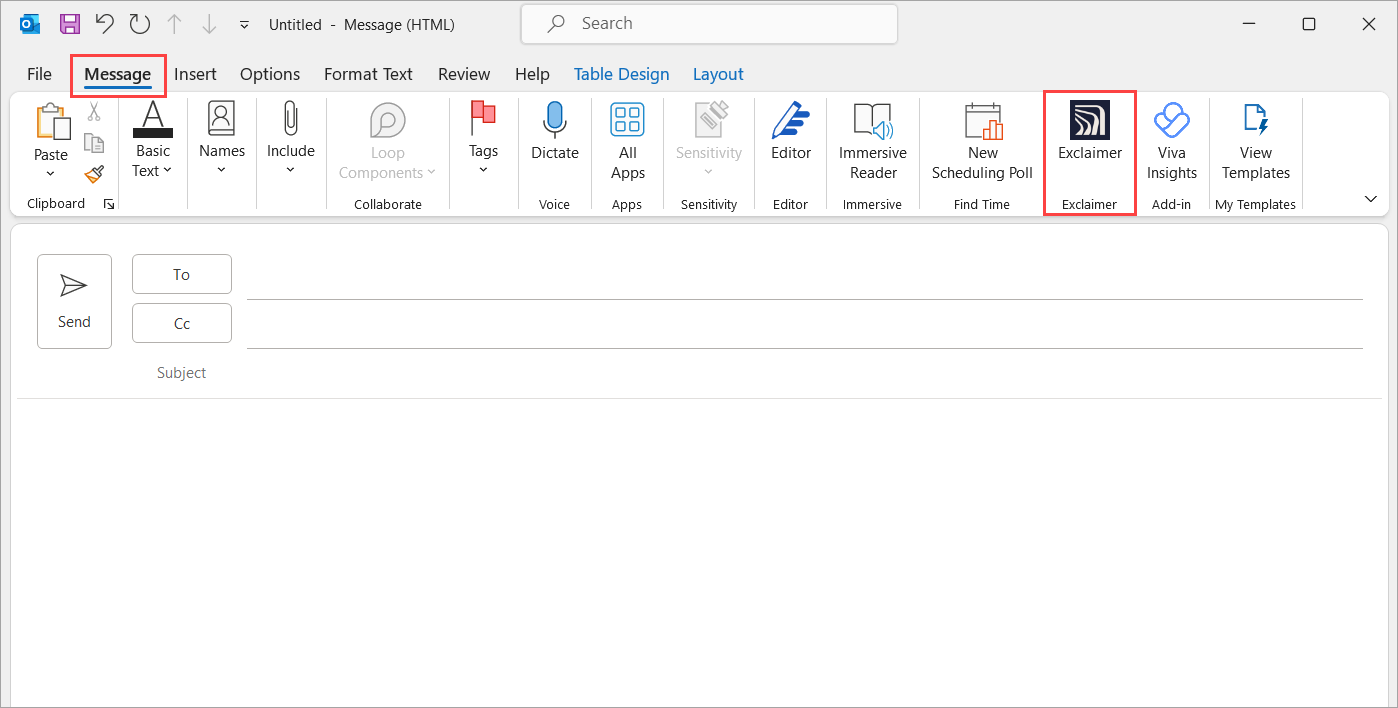
Wybierz przycisk Exclaimer.
Wybierz ikonę Rozwiń panel aplikacji w nagłówku panelu zadań, aby przełączać się między domyślnym widokiem kompaktowym a większym, szerszym widokiem. Po rozwinięciu lista podpisów automatycznie przełącza się na układ dwukolumnowy, co pozwala na wyświetlenie większej liczby podpisów jednocześnie bez przewijania. Możesz także przeciągnąć lewą krawędź panelu zadań poziomo, aby dostosować jego szerokość. UWAGA:
W Outlook Classic ikona Rozwiń panel aplikacji nie jest dostępna. Możesz jednak nadal przeciągać lewą krawędź panelu zadań, aby zmienić jego rozmiar.
W Outlook dla Mac ani ikona Rozwiń panel aplikacji , ani ręczne zmienianie rozmiaru nie są dostępne.Domyślnie otwarta jest karta Podpisy , wyświetlająca wszystkie dostępne podpisy. Ikony nad każdym podpisem wskazują, czy podpis jest ustawiony jako domyślny, ikona ołówka oznacza domyślny podpis dla nowych wiadomości, a ikona strzałki – domyślny dla odpowiedzi lub wiadomości przekazywanych dalej. Jeśli podpis został ustawiony jako domyślny, odpowiednia ikona jest podświetlona.
- Wybierz podpis do użycia w wiadomości e-mail. Podpis pojawi się w obszarze wiadomości.
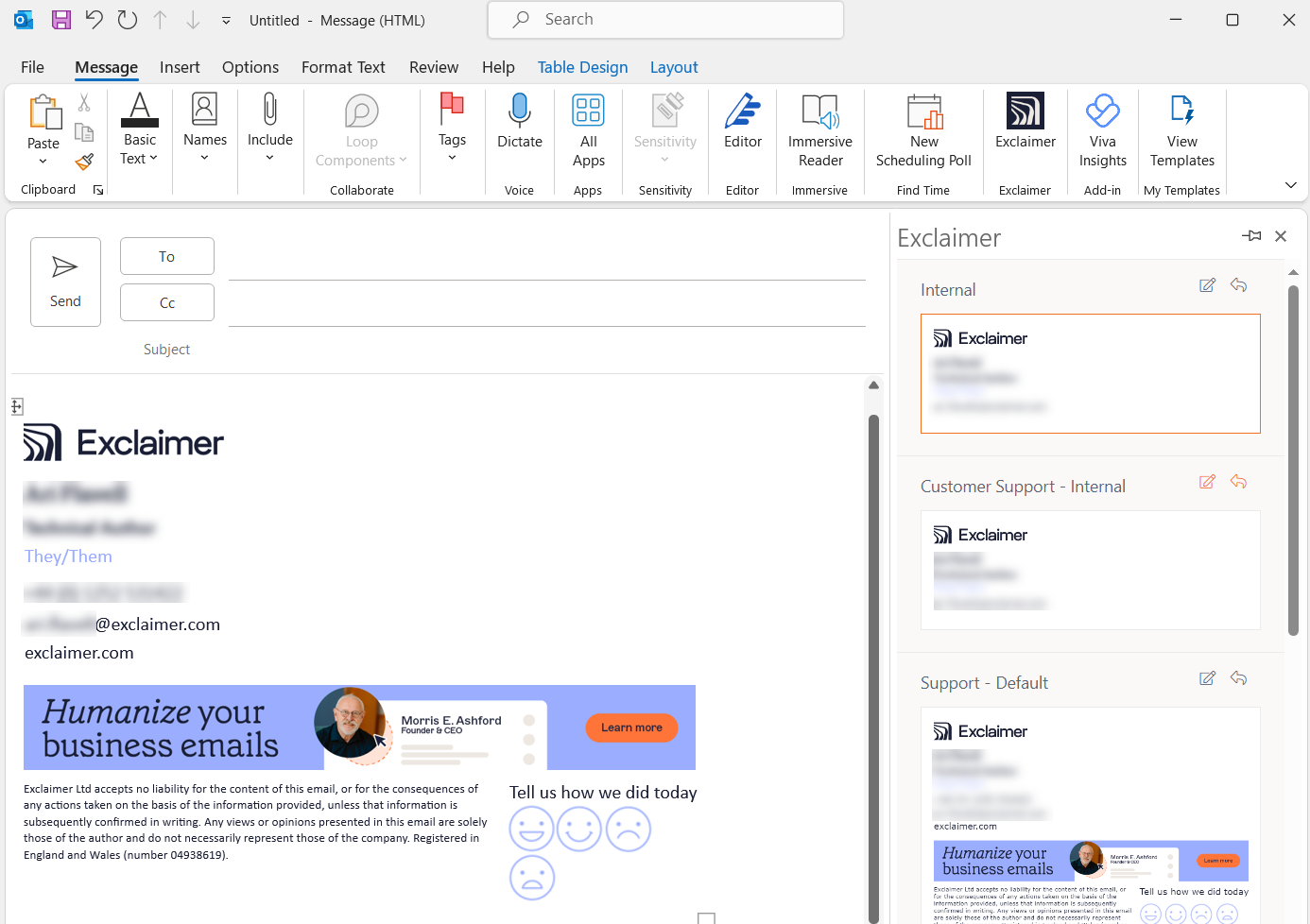
Przykład podpisu zastosowanego w wiadomości e-mail.
• Android: 4.2433.0 lub nowsza
• iOS: 4.2433.0 lub nowsza
Aby korzystać z dodatku Exclaimer Outlook na urządzeniach mobilnych:
- Zaloguj się do aplikacji Outlook.
-
Stuknij, aby otworzyć nową wiadomość e-mail. Domyślnie ustawiony podpis jest automatycznie stosowany do wszystkich nowych wiadomości. Aby uzyskać więcej informacji na temat ustawiania podpisów jako domyślnych, zobacz Jak zastosować podpis po stronie klienta do wiadomości przekazywanej lub odpowiadanej.
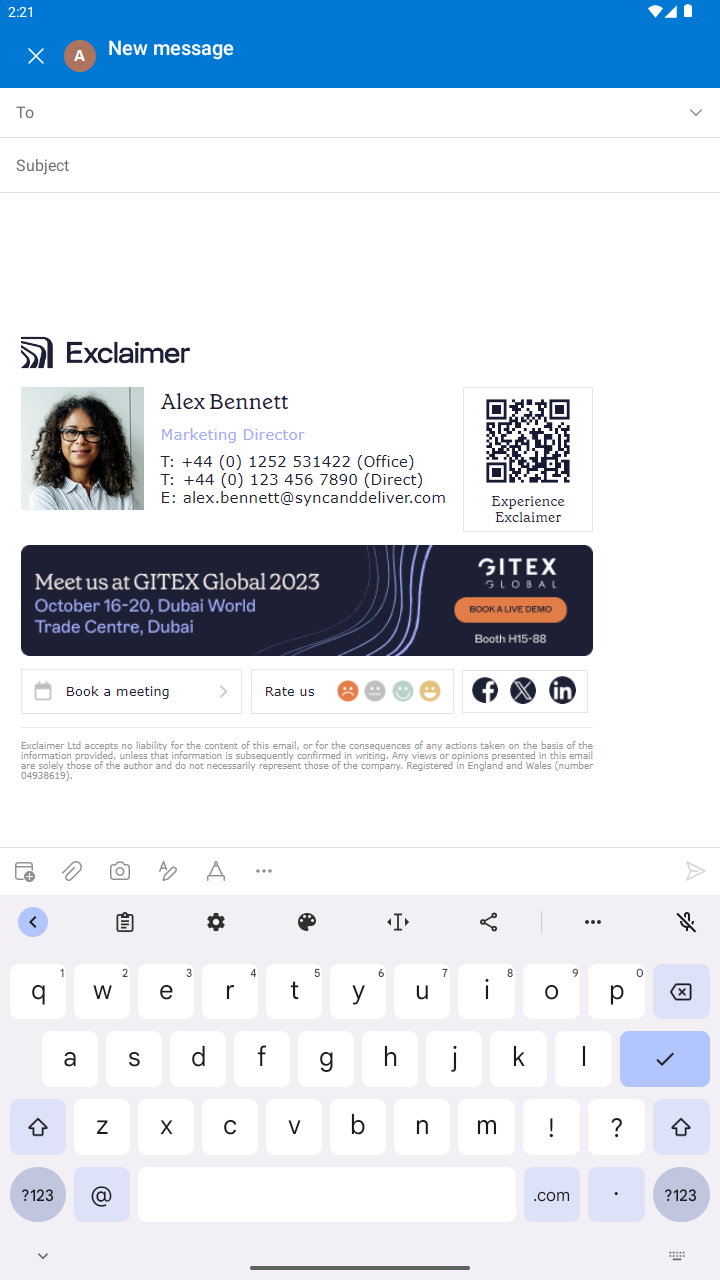
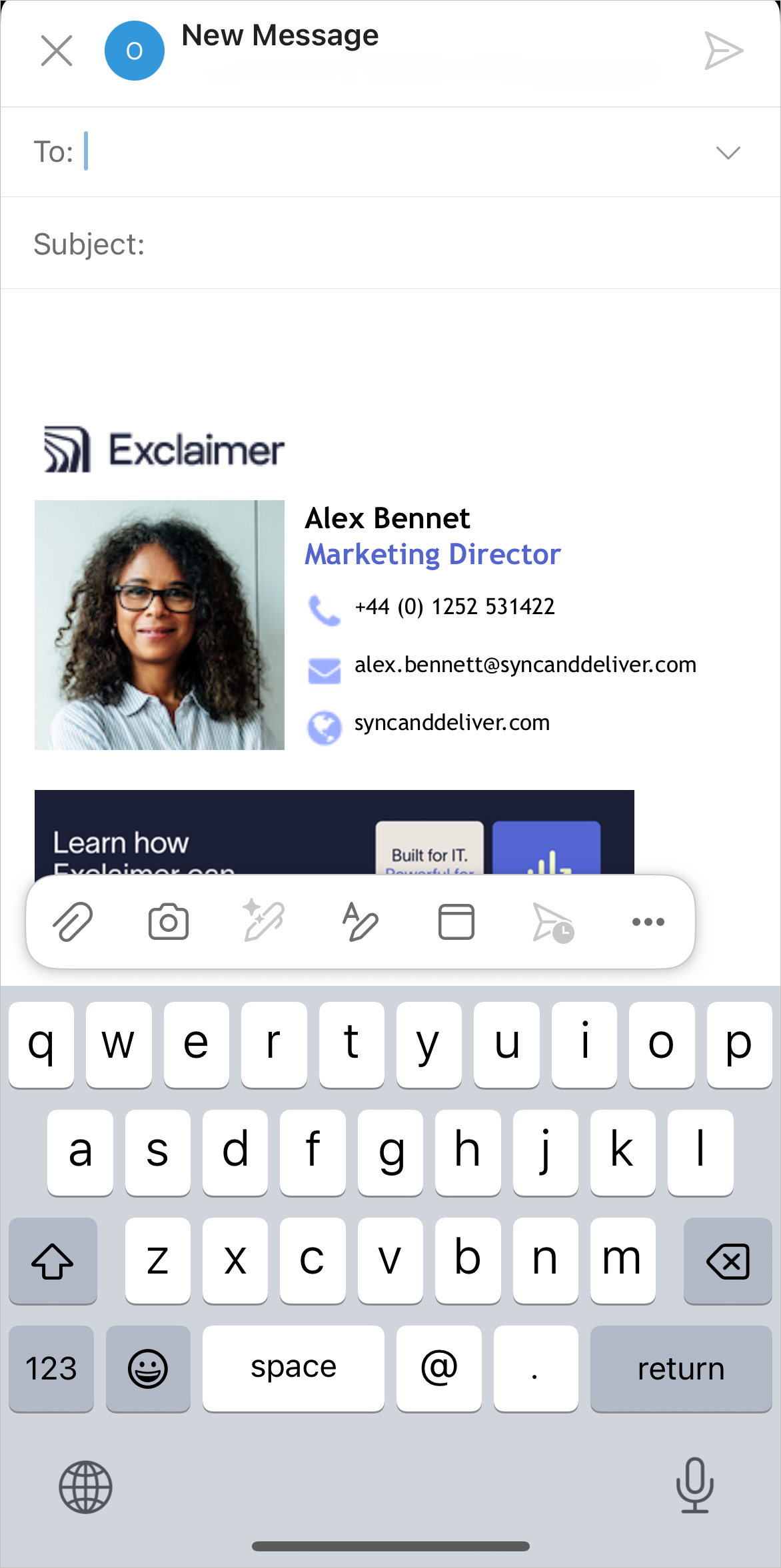
Przykłady podpisu zastosowanego w wiadomości e-mail na Androidzie i iOS.UWAGI:
• Urządzenia mobilne nie obsługują ręcznego wyboru podpisu.
• Outlook na urządzeniach mobilnych nie stosuje podpisów e-mail podczas korzystania z Szybkiej odpowiedzi.
• Gdy używasz funkcji Wyślij kopię w SharePoint lub innych aplikacjach Office na iOS, aplikacja generuje wiadomość e-mail poza standardowym oknem tworzenia wiadomości Outlook, więc Exclaimer nie może zastosować Twojego podpisu. Aby dodać podpis, wstaw go ręcznie po wygenerowaniu wiadomości lub napisz wiadomość bezpośrednio w Outlook zamiast korzystać z Wyślij kopię.
Ta funkcja nie jest obsługiwana w mobilnej wersji Outlooka.
Aby edytować swoje dane:
- Otwórz dodatek Exclaimer Outlook.
-
Wybierz kartę Dane osobowe.
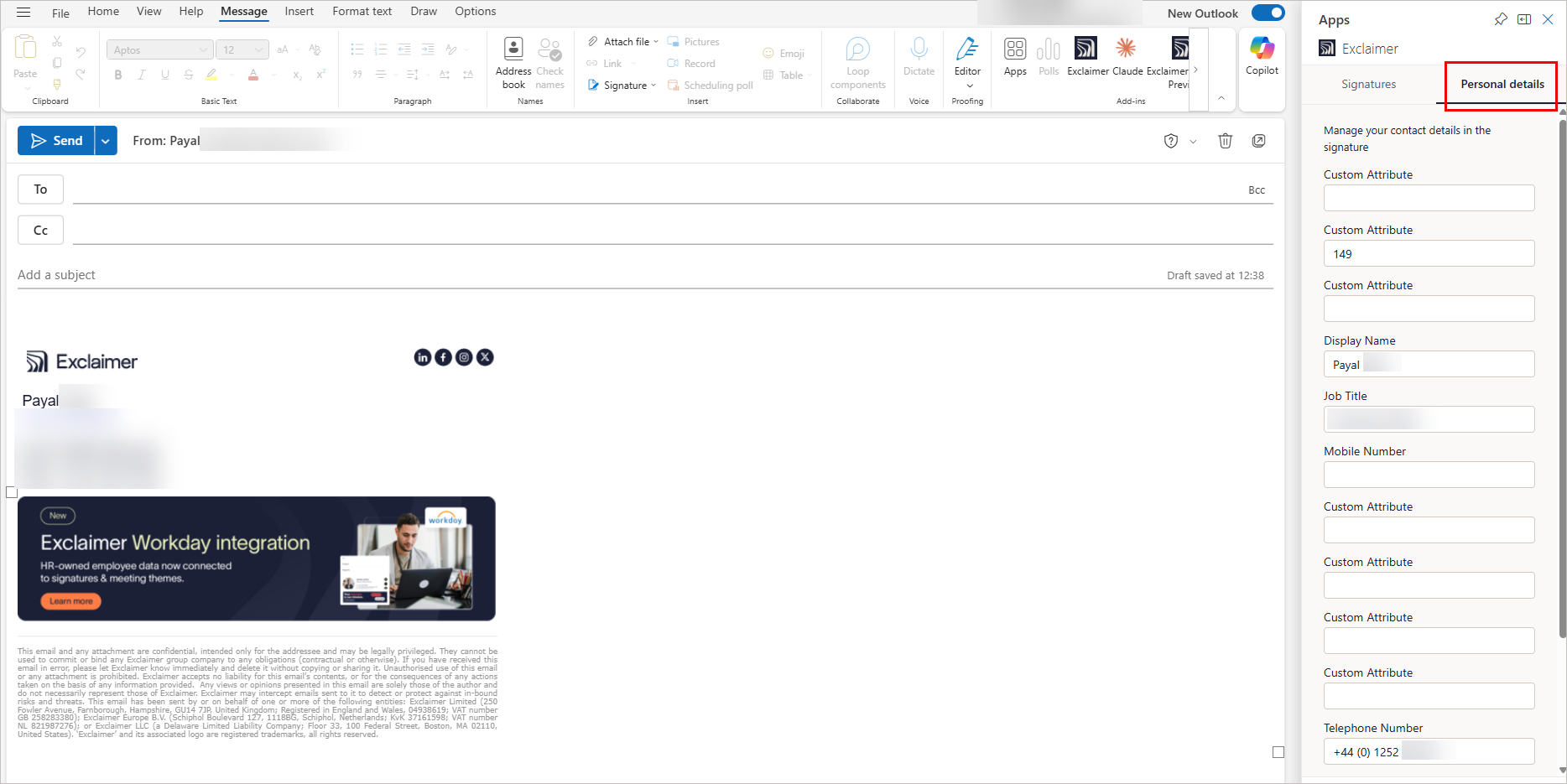
Przykład karty Dane osobowe.
- Sprawdź swoje pola. Jeśli któreś z pól wymaga aktualizacji, wybierz je i wprowadź zmiany. Pola wyszarzone są zablokowane i nie można ich zmienić.
- Aby cofnąć zmianę, wybierz okrągłą ikonę przywracania
 obok pola. Przywróci to oryginalną wartość.
- Wybierz Szczegóły zarządzane przez administratora, aby rozwinąć tę sekcję i zobaczyć pola zarządzane przez administratora. Pola w tej sekcji są tylko do odczytu i nie można ich edytować.
- Wybierz Zapisz dane, aby zastosować zmiany.
- Wybierz Edytor danych użytkownika, aby otworzyć Edytor danych użytkownika.
W celu uzyskania pomocy w rozwiązywaniu problemów, zobacz sekcję Rozwiązywanie problemów w naszym interaktywnym przewodniku.
Jeśli musisz zgłosić zgłoszenie do pomocy technicznej, uruchom nasz diagnostyczny skrypt PowerShell, aby pomóc zespołowi wsparcia w sprawdzeniu konfiguracji Outlook i dodatku Exclaimer. Skrypt bezpiecznie zbiera dane techniczne, takie jak wersja Outlook, status dodatku i łączność, bez dostępu do danych osobowych czy e-maili, co umożliwia szybsze rozwiązywanie problemów.
Aby uruchomić skrypt:
- Uruchom Windows PowerShell. Uprawnienia administratora są opcjonalne, ale zalecane.
-
Wpisz następujące polecenie:
Set-ExecutionPolicy -Scope Process -ExecutionPolicy Bypass; Invoke-WebRequest -Uri "https://raw.githubusercontent.com/exclaimerltd/Internal-Support-Scripts/master/AddInChecks.ps1" -OutFile "$env:TEMP\AddInChecks.ps1"; & "$env:TEMP\AddInChecks.ps1"
- Postępuj zgodnie z instrukcjami wyświetlanymi na ekranie.
-
Po zakończeniu zostanie wygenerowany raport o nazwie AddInChecks.html .
UWAGA: Lokalizacja raportu:
Domyślnie: C:\Users\<TwojUzytkownik>\Downloads\AddInChecks.html
Alternatywnie (jeśli folder Downloads jest niedostępny): C:\Temp\AddInChecks.html
Dołącz wygenerowany plik do zgłoszenia do pomocy technicznej, aby umożliwić zespołowi wsparcia przegląd Twojej konfiguracji.
Jeśli Twoje zgłoszenie do pomocy technicznej dotyczy uwierzytelniania, dołącz eksport dzienników logowania Entra ID użytkownika, którego dotyczy problem, do zgłoszenia.
Aby wyeksportować dzienniki:
- Zaloguj się do centrum administracyjnego Microsoft Entra.
- Przejdź do Monitoring i stan > Dzienniki logowania.
- Na karcie Logowania interaktywne przefiltruj według UPN użytkownika i zakresu dat obejmującego problem, a następnie wyeksportuj jako CSV.
- Przełącz się na kartę Logowania nieinteraktywne, zastosuj ten sam filtr i wyeksportuj jako CSV.
- Dołącz oba pliki CSV do zgłoszenia do pomocy technicznej.
• Jeśli zapisałeś zmianę w projekcie podpisu lub zsynchronizowałeś aktualizacje danych użytkownika w portalu Exclaimer, dodatkowi Exclaimer Outlook może zająć do godziny, zanim zmiany te pojawią się w Outlooku.
• Jeśli podpis po stronie klienta nie pojawia się w dodatku, upewnij się, że opcja Zastosuj ten podpis po istniejących podpisach po stronie klienta nie jest zaznaczona w Zarządzaniu zaawansowanymi regułami podpisu.