
Opis
Element Wyłączenie odpowiedzialności pozwala dodać tekst wyłączenia odpowiedzialności lub zastrzeżenia do Twojego podpisu. Elementy wyłączenia odpowiedzialności korzystają z tekstu, który zdefiniowałeś na ekranie Zestawy Marki.
Jak uzyskać do niego dostęp
- Otwórz swój podpis w Kreatorze Podpisów.
Aby uzyskać więcej informacji, zobacz jak wybrać podpis do edycji.
- Z narzędzi, rozwiń sekcję Prawo i zgodność.
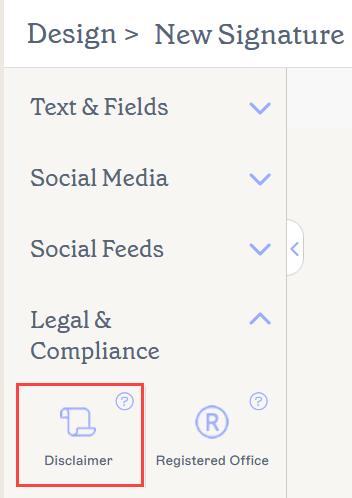
Element Wyłączenia odpowiedzialności znajduje się w sekcji Prawo i zgodność w narzędziach.
Wybierz opcję poniżej, aby zobaczyć powiązane instrukcje:
Aby dodać element Wyłączenia odpowiedzialności do swojego podpisu:
- Przeciągnij i upuść element Wyłączenie odpowiedzialności na swoje płótno.
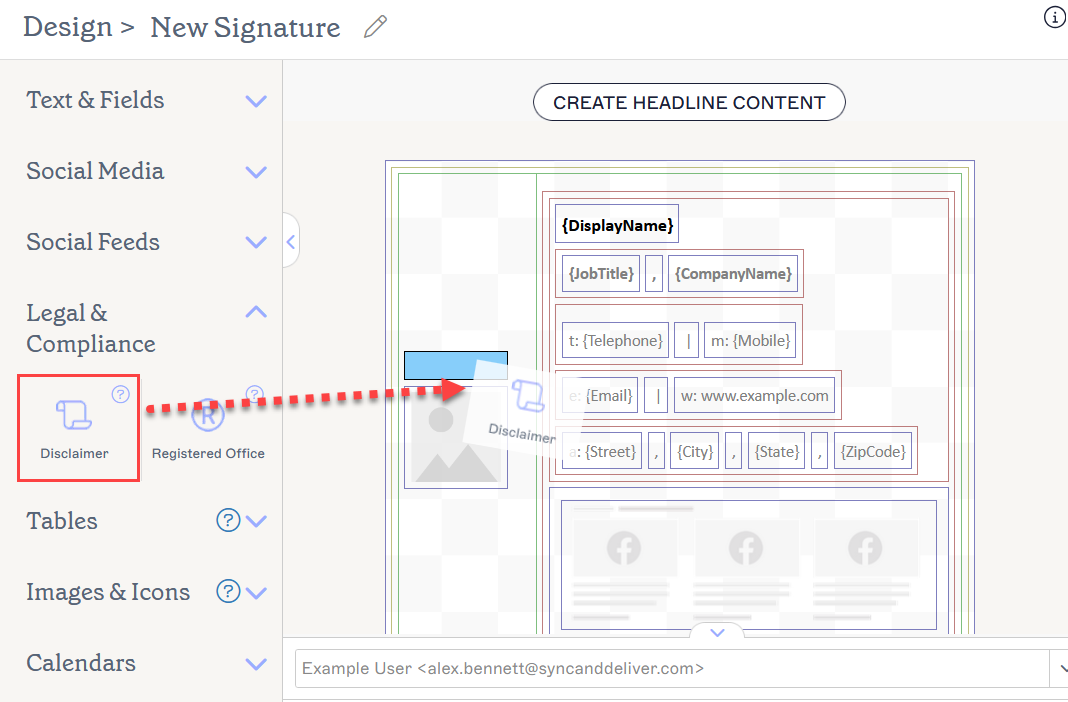
Przeciągnij element tam, gdzie chcesz, aby znajdował się na płótnie.
-
Jeśli wcześniej zdefiniowałeś tekst wyłączenia odpowiedzialności na ekranie Zestawy Marki, Twój tekst pojawi się w elemencie. Jeśli jeszcze nie zdefiniowałeś żadnego tekstu, na płótnie używany jest tekst zastępczy Lorem Ipsum. Aby edytować tekst, wybierz Przejdź do Marki z panelu Właściwości lub wybierz Zestawy Marki z menu Ustawienia pod ikoną koła zębatego.
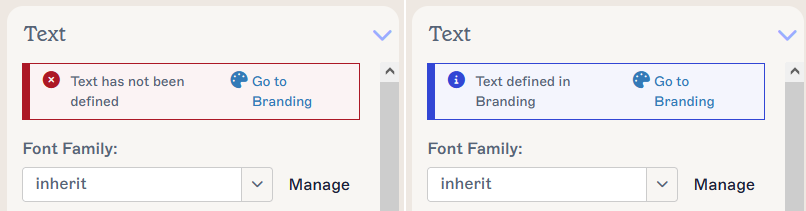
Powiadomienia w panelu Właściwości informujące, czy zdefiniowałeś tekst, czy nie. Użyj linku Przejdź do Marki, aby edytować tekst.UWAGI: Tekst zastępczy Lorem Ipsum w elemencie Wyłączenia odpowiedzialności nie pojawi się w panelu podglądu. Aby zobaczyć Wyłączenie odpowiedzialności w podglądzie podpisu, zdefiniuj swój tekst wyłączenia odpowiedzialności w Zestawach Marki.
Tekst zasobów Zestawu Marki to tylko zwykły tekst. Nie obsługuje on hiperłączy. Jeśli chcesz dodać hiperłącze do tekstu w swoim podpisie, użyj elementu Tekst.
Aby usunąć element Zastrzeżenia:
- Wybierz element na płótnie.
- Wybierz Usuń z panelu Właściwości.
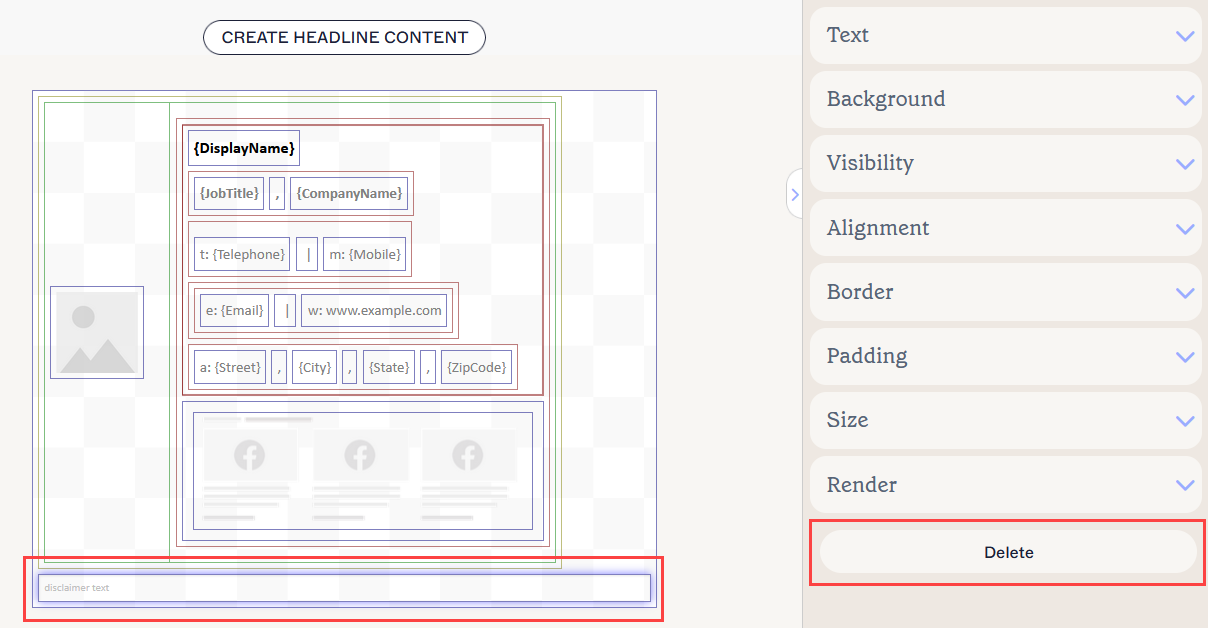
Przycisk Usuń znajduje się w panelu Właściwości.
Właściwości tekstu są ustawiane dla wybranego elementu, a nie dla poszczególnych znaków.
Możesz edytować następujące właściwości elementu w panelu Właściwości:
Właściwości tekstu
Właściwości tekstu służą do określenia wyglądu tekstu elementu.
| Czcionka |
Wybierz czcionkę z menu rozwijanego. Sekcja Czcionki zestawu marki w menu rozwijanym zawiera wybory czcionek ustawione na ekranie Zestawów marki. Jeśli zmienisz czcionki ustawione jako Czcionka marki 1 lub Czcionka marki 2 na ekranie Zestawów marki, Twoje elementy ustawione na czcionki zestawu marki zostaną automatycznie zaktualizowane do nowego wyboru czcionki. |
|---|---|
| Zarządzaj | Wybierz, aby wybrać czcionki niestandardowe. Wybierz Prześlij czcionkę, aby przesłać dowolne czcionki niestandardowe. |
| Rozmiar czcionki |
Wybierz lub wpisz rozmiar czcionki w pikselach (px) lub punktach (pt). Aby uzyskać więcej informacji, zobacz Jak używać wartości pikseli i punktów w rozmiarze czcionki oraz Konwersje pikseli na punkty.
|
| Kolor pierwszoplanowy |
Wpisz lub wybierz kolor tekstu. Kolor marki 1 i Kolor marki 2 pojawiają się w selektorze kolorów i zawierają wybory kolorów ustawione na ekranie Zestawów marki. Jeśli zmienisz te kolory na ekranie Zestawów marki, Twoje elementy ustawione na kolory marki zostaną automatycznie zaktualizowane do nowego wyboru koloru. |
| Wysokość linii | Wybierz lub wpisz wartość w pikselach (px) lub punktach (pt), aby ustawić wysokość linii. Domyślna wartość to Dziedzicz - wybierz tę wartość, aby pozwolić tekstowi dziedziczyć wartość wysokości linii z elementu nadrzędnego. |
| Zawijanie tekstu | Wybierz Zawijaj lub Nie zawijaj, aby włączyć lub wyłączyć zawijanie tekstu. UWAGA: Gdy podpis jest renderowany jako obraz bitmapowy, tekst będzie zawijany tylko wtedy, gdy ma ustaloną szerokość. |
Właściwości tła
Właściwości tła służą do określenia tła elementu.
Aby uzyskać więcej informacji, zobacz różnicę między obrazem tła a kolorem tła.
| Brak | Wybierz Brak, aby usunąć tło z pola tekstowego. |
|---|---|
| Kolor |
Wybierz Kolor, aby wybrać kolor tła dla pola tekstowego. Możesz wpisać kod koloru lub wybrać wymagany kolor za pomocą selektora kolorów. Kolor marki 1 i Kolor marki 2 pojawiają się w selektorze kolorów i zawierają wybory kolorów ustawione na ekranie Zestawów Marki. Jeśli zmienisz te kolory na ekranie Zestawów Marki, elementy ustawione na Kolory Zestawu Marki automatycznie zaktualizują się do nowego wyboru koloru. |
| Obraz | Wybierz Obraz, aby ustawić obraz jako tło pola tekstowego. |
| Prześlij obraz | Wybierz, aby przesłać obraz tła dla pola tekstowego. UWAGA: Gdy ustawisz obraz tła, podpis zostanie wyrenderowany jako obraz bitmapowy zamiast HTML. |
Właściwości widoczności
Właściwości widoczności służą do dostosowania, kiedy element się pojawia.
| Zawsze widoczny | Wybierz, aby zapewnić, że element jest zawsze widoczny w podpisie. |
|---|---|
| Separator automatycznie ukrywany | Wybierz, aby element był widoczny tylko wtedy, gdy przed i po nim w tej samej grupie znajdują się inne widoczne elementy niebędące separatorem. |
| Widoczny gdy | Wybierz, aby ustawić warunki, pod którymi element staje się widoczny. |
Właściwości wyrównania
Właściwości wyrównania służą do określenia poziomego i pionowego wyrównania elementu.
| Poziome | Wybierz Lewo, Środek lub Prawo, aby ustawić wyrównanie poziome. |
|---|---|
| Pionowe | Wybierz Góra, Środek lub Dół, aby ustawić wyrównanie pionowe. |
Właściwości obramowania
Właściwości obramowania służą do ustawiania obramowań elementu.
| Wszystkie |
Zaznacz Wszystkie takie same, aby włączyć właściwości obramowania Wszystkie. Wybierz styl linii, szerokość linii i kolor linii, które zostaną zastosowane do wszystkich stron elementu. Kolor marki 1 i Kolor marki 2 pojawiają się w selektorze kolorów i zawierają wybory kolorów ustawione na ekranie Brandingu. Jeśli zmienisz te kolory na ekranie Brandingu, Twoje elementy ustawione na Kolory marki automatycznie zaktualizują się do nowego wyboru koloru. |
|---|---|
| Lewy / Prawy / Górny / Dolny | Odznacz Wszystkie takie same, aby włączyć indywidualne właściwości obramowania dla Lewego, Prawego, Górnego i Dolnego. Wybierz styl linii, szerokość linii i kolor linii, które zostaną zastosowane do każdej strony elementu. |
Właściwości wypełnienia
Wypełnienie służy do określenia odstępów dla elementu.
| Wszystkie | Zaznacz Wszystkie takie same, aby włączyć właściwości wypełnienia Wszystkie. Wprowadź wartość w pikselach (px) lub punktach (pt), aby zastosować wypełnienie do wszystkich stron elementu. |
|---|---|
| Lewy / Prawy / Górny / Dolny | Odznacz Wszystkie takie same, aby włączyć indywidualne wartości wypełnienia dla Lewego, Prawego, Górnego i Dolnego. Wprowadź wartość w pikselach lub punktach, aby zastosować wypełnienie do każdej strony elementu. |
Właściwości rozmiaru
Właściwości rozmiaru służą do określenia rozmiaru wybranego pola.
| Szerokość | Wprowadź wartość w pikselach (px) lub punktach (pt), aby ustawić szerokość elementu. Ustaw na auto, aby element automatycznie dostosowywał się do rozmiaru widza. |
|---|---|
| Wysokość | Wprowadź wartość w pikselach (px) lub punktach (pt), aby ustawić wysokość elementu. Ustaw na auto, aby element automatycznie dostosowywał się do rozmiaru widza. |
Właściwości renderowania
Właściwości renderowania służą do określenia, jak podpis jest renderowany w wiadomościach.
| Normalny | Wybierz, aby wyświetlić podpis w formacie HTML. |
|---|---|
| Bitmapa | Wybierz, aby wyświetlić podpis jako obraz bitmapowy. UWAGA: W podpisach bitmapowych wszelkie zewnętrznie połączone obrazy zostaną osadzone w podpisie, a tekst nie będzie zawijany, jeśli rozmiar pola jest ustawiony na automatyczny. |