
Opis
Reguły nadawcy to warunki, które pozwalają kontrolować, czy podpis powinien być zastosowany do wiadomości e-mail na podstawie nadawcy. Podpis jest stosowany do wszystkich nadawców lub określonych nadawców. Podczas zarządzania podpisem, zakładka Nadawcy to miejsce, gdzie stosujesz reguły, aby ustawić użytkowników jako nadawców tego podpisu, takich jak użytkownicy z konkretnych domen lub atrybutów użytkownika, indywidualnie wybrani użytkownicy lub grupy.
Jak uzyskać do niej dostęp
Aby uzyskać dostęp do zakładki Nadawcy:
- Zaloguj się do swojej subskrypcji Exclaimer i wybierz Podpisy z menu bocznego.
- Znajdź swój podpis i wybierz Zarządzaj regułami.
Otworzy to ekran zarządzania.
- Wybierz zakładkę Nadawcy.

Zakładka Nadawcy zawiera opcje kontrolujące, kto może wysyłać Twój podpis.
Definiowanie, do którego nadawcy ten podpis ma zastosowanie
Aby zdefiniować konkretnych nadawców dla swojego podpisu, użyj opcji konfiguracyjnych w zakładce Nadawcy.
Jeśli skonfigurowano wiele opcji, każdy warunek nadawcy zostanie dodany do listy odpowiednich nadawców, działając jak operator logiczny LUB. Wszystkie odpowiednie reguły nadawcy zostaną zastosowane.
Wybierz opcję poniżej, aby zobaczyć powiązane instrukcje:
Aby zastosować ten sam podpis dla wszystkich użytkowników w Twojej organizacji:
- Wybierz przycisk radiowy Wszyscy w mojej organizacji.

Gdy wybrano opcję Wszyscy w mojej organizacji, nie obowiązują inne reguły nadawcy.
Po wybraniu tego przycisku pozostałe opcje nadawcy są wyłączone. - Aby uzyskać dostęp do konkretnych opcji nadawcy, wybierz przycisk radiowy Konkretnych nadawców lub grup w mojej organizacji.
Ta opcja stosuje podpis do członków grupy, którą skonfigurowałeś za pomocą katalogu Microsoft lub Google.
Aby zastosować podpis do grupy:
- Wybierz
 Dodaj grupę, aby włączyć listę rozwijaną.
-
W sekcji Członkowie tej grupy wpisz nazwę grupy. Pole z podpowiedziami wyświetla nazwy podczas pisania.
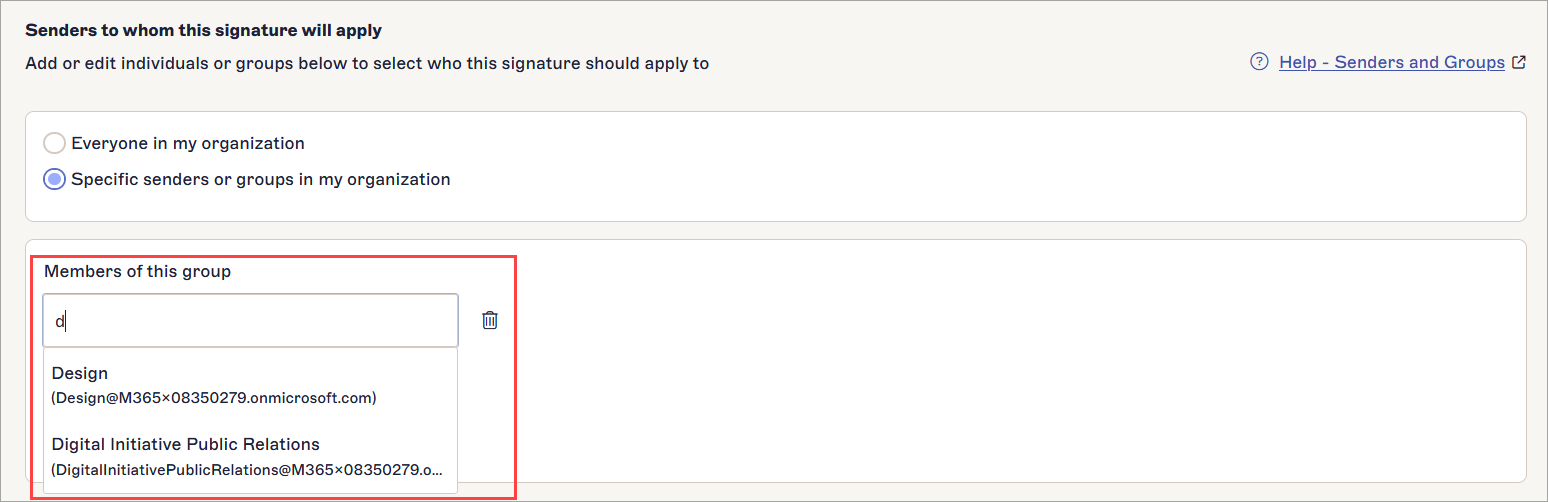
Wpisz swój tekst.UWAGA: Do wyboru dostępne są tylko dane kontaktowe grup zabezpieczeń i grup dystrybucyjnych z obsługą poczty, zsynchronizowanych z Exclaimer. Informacje o tworzeniu grup znajdziesz w artykule Jak utworzyć grupę zabezpieczeń z obsługą poczty. - Aby dodać kolejną grupę, wybierz Dodaj grupę. Aby usunąć grupę, wybierz ikonę kosza
 .
.
- W banerze z niezapisanymi zmianami wybierz Zapisz, aby zastosować reguły, lub wybierz Anuluj, aby cofnąć wszystkie zmiany.
Ta opcja stosuje podpis tylko do ręcznie wybranych użytkowników lub domen. Użycie domeny z @ stosuje podpis do wszystkich użytkowników z tą domeną w ich adresie e-mail.
Aby zastosować podpis do konkretnego nadawcy, adresu e-mail lub domeny z @:
- Wybierz Dodaj nadawcę , aby włączyć listę rozwijaną.
-
Wprowadź nazwę konkretnego nadawcy, adres e-mail lub domenę. Pole z podpowiedziami wyświetla nazwy podczas pisania.
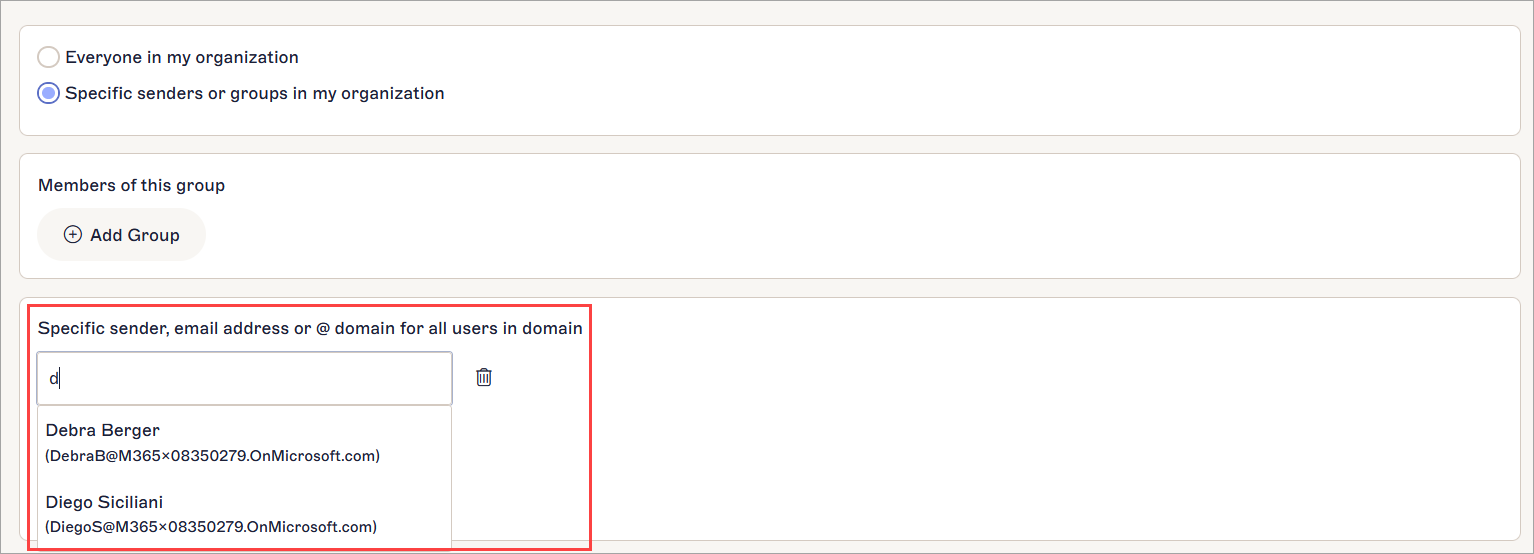
Wprowadź swój tekst.Wskazówka! Możesz także użyć symbolu wieloznacznego (*) podczas wpisywania adresu e-mail lub nazwy domeny. Symbol wieloznaczny reprezentuje dowolne dostępne znaki dołączone do pełnego tekstu. Exclaimer pozwala na zastąpienie symbolu wieloznacznego dowolną liczbą znaków.
Przykłady użycia symbolu wieloznacznego:
*@greenorg.net - obejmie wszystkie adresy e-mail zakończone na '@greenorg.net'.
@exclaimer.* - obejmie wszystkie domeny powiązane z adresami e-mail Exclaimer.
@*.de - obejmie wszystkie domeny zakończone na .de. - Aby dodać kolejnego nadawcę, wybierz Dodaj nadawcę. Aby usunąć nadawcę, wybierz ikonę kosza .
- W banerze z niezapisanymi zmianami wybierz Zapisz , aby zastosować swoje reguły, lub wybierz Anuluj, aby cofnąć wszystkie zmiany.
Ta opcja stosuje podpis do nadawców na podstawie atrybutów użytkownika przypisanych do Twoich użytkowników w katalogu Microsoft lub Google.
Aby zastosować podpis do nadawców z określonymi atrybutami użytkownika:
- Wybierz Dodaj zaawansowane zapytanie.
Otworzy to okno Zaawansowane zapytanie.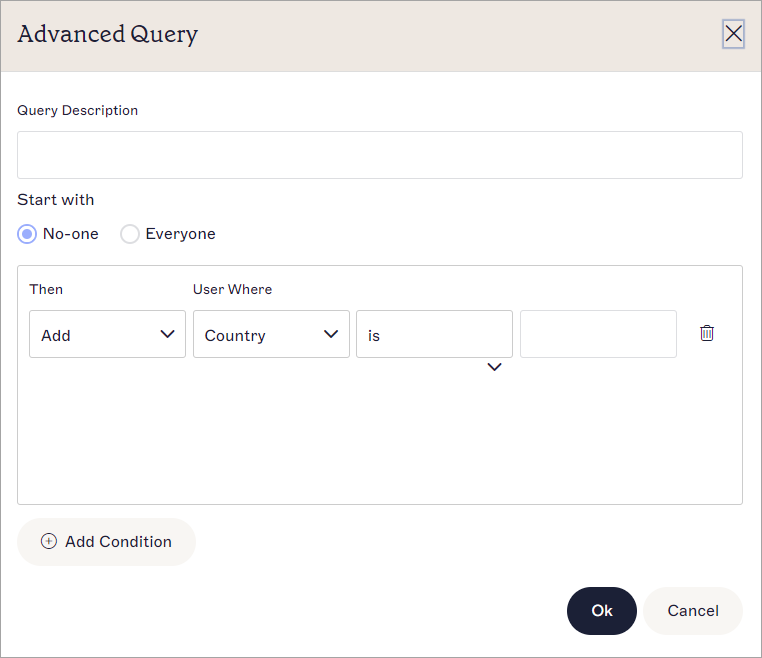
Okno Zaawansowanego zapytania.
- W polu Opis zapytania wpisz tekst, który nazwie Twoje zapytanie. Ten opis pojawi się na karcie Nadawcy, aby zidentyfikować ustawione Zaawansowane zapytania.
- W sekcji Rozpocznij od wybierz jedną z opcji:
Nikt, aby rozpocząć zapytanie bez użytkowników i dodać dopasowanych użytkowników
lub
Wszyscy, aby rozpocząć zapytanie ze wszystkimi użytkownikami i usunąć dopasowanych użytkowników.
- Z rozwijanego menu Następnie wybierz Dodaj lub Usuń, aby zdecydować, czy uwzględniasz użytkowników spełniających warunki, czy ich wykluczasz.
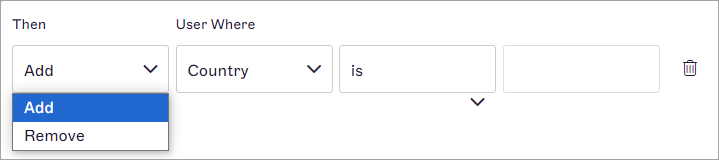
Menu Następnie wybiera, czy dodać użytkowników, czy usunąć użytkowników, którzy spełniają kryteria zapytania o dane atrybutu.
- Z rozwijanego menu Użytkownik gdzie wybierz pole atrybutu użytkownika, które chcesz sprawdzić.
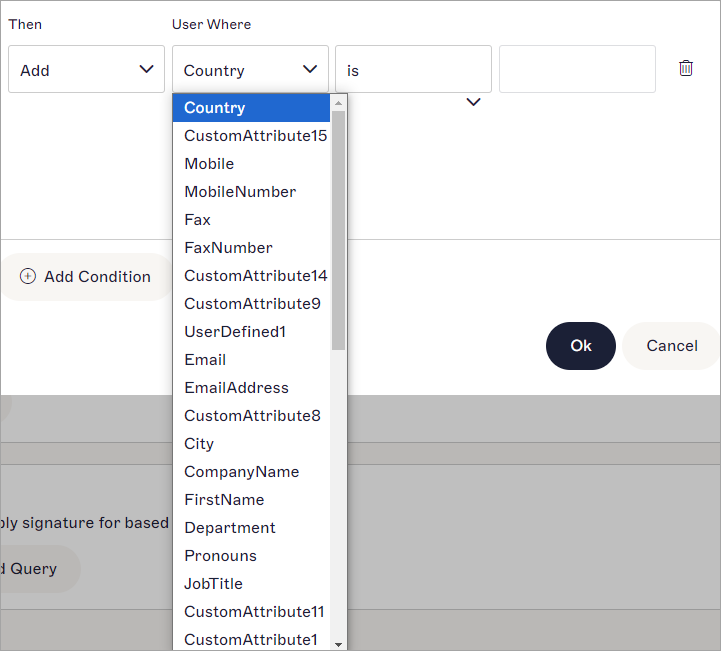
Menu Użytkownik gdzie zawiera atrybuty użytkownika do zapytania.
- Z rozwijanego menu warunków wybierz jedną z następujących opcji, aby ustawić sposób sprawdzania danych atrybutu:
jest - dane atrybutu muszą dokładnie odpowiadać podanemu tekstowi.
zawiera - dane atrybutu muszą zawierać podany tekst gdziekolwiek.
zaczyna się od - dane atrybutu muszą zaczynać się od podanego tekstu.
kończy się na - dane atrybutu muszą kończyć się podanym tekstem.
nie jest - dane atrybutu nie mogą być takie same jak podany tekst.
nie zawiera - dane atrybutu nie mogą zawierać podanego tekstu nigdzie.
nie zaczyna się od - dane atrybutu nie mogą zaczynać się od podanego tekstu.
nie kończy się na - dane atrybutu nie mogą kończyć się podanym tekstem.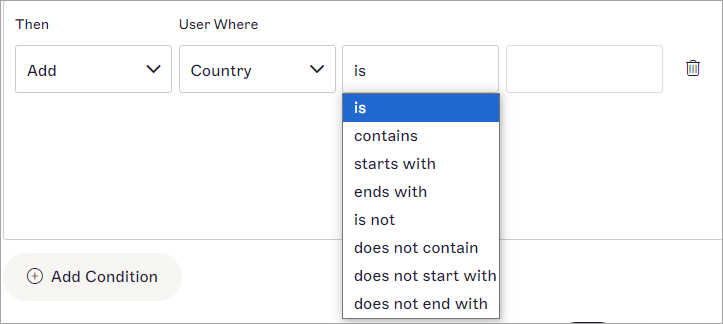
To menu zawiera opcje ustawiania sposobu sprawdzania danych atrybutu.
-
W pustym polu tekstowym wpisz swój tekst. To pole nie rozróżnia wielkości liter.
UWAGA: Twoje zapytanie używa opcji i tekstu do wyszukiwania użytkowników spełniających kryteria i albo ustawia ich, albo eliminuje jako nadawców.
Przykłady zapytań to:- Zacznij od: Nikt, Następnie: Dodaj > Użytkownik Gdzie: Stanowisko > zawiera > Sprzedaż doda tylko użytkowników, którzy mają w swoim stanowisku słowo Sprzedaż jako nadawców.
- Zacznij od: Wszyscy, Następnie: Usuń > Użytkownik Gdzie: AdresEmail > kończy się na > example.com doda wszystkich jako nadawców z wyjątkiem użytkowników, których adres e-mail kończy się na example.com.
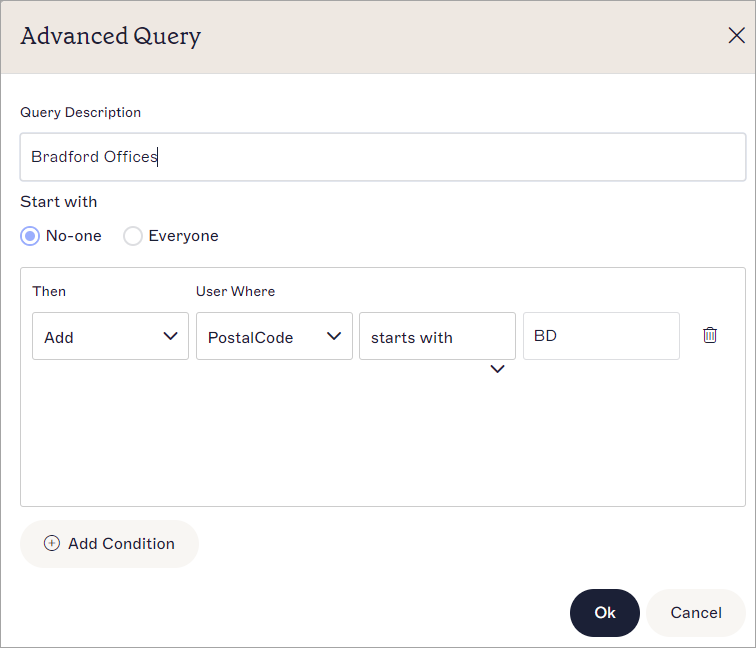
Ukończone zapytanie. Na przykład to zapytanie dodaje tylko użytkowników, których kod pocztowy zaczyna się od BD.
-
Aby dodać kolejny wiersz zapytania, wybierz Dodaj warunek. Możesz mieć maksymalnie dziesięć warunków.
UWAGA: Warunki ułożone jeden na drugim będą przetwarzane w kolejności. Jeśli warunki są sprzeczne, priorytet ma warunek wyżej na liście. - Aby usunąć wiersz zapytania, wybierz ikonę kosza .
-
Wybierz OK, aby zapisać zapytanie i wrócić do zakładki Nadawcy. Twoje zapytanie jest wyświetlane wraz z jego Opisem zapytania.
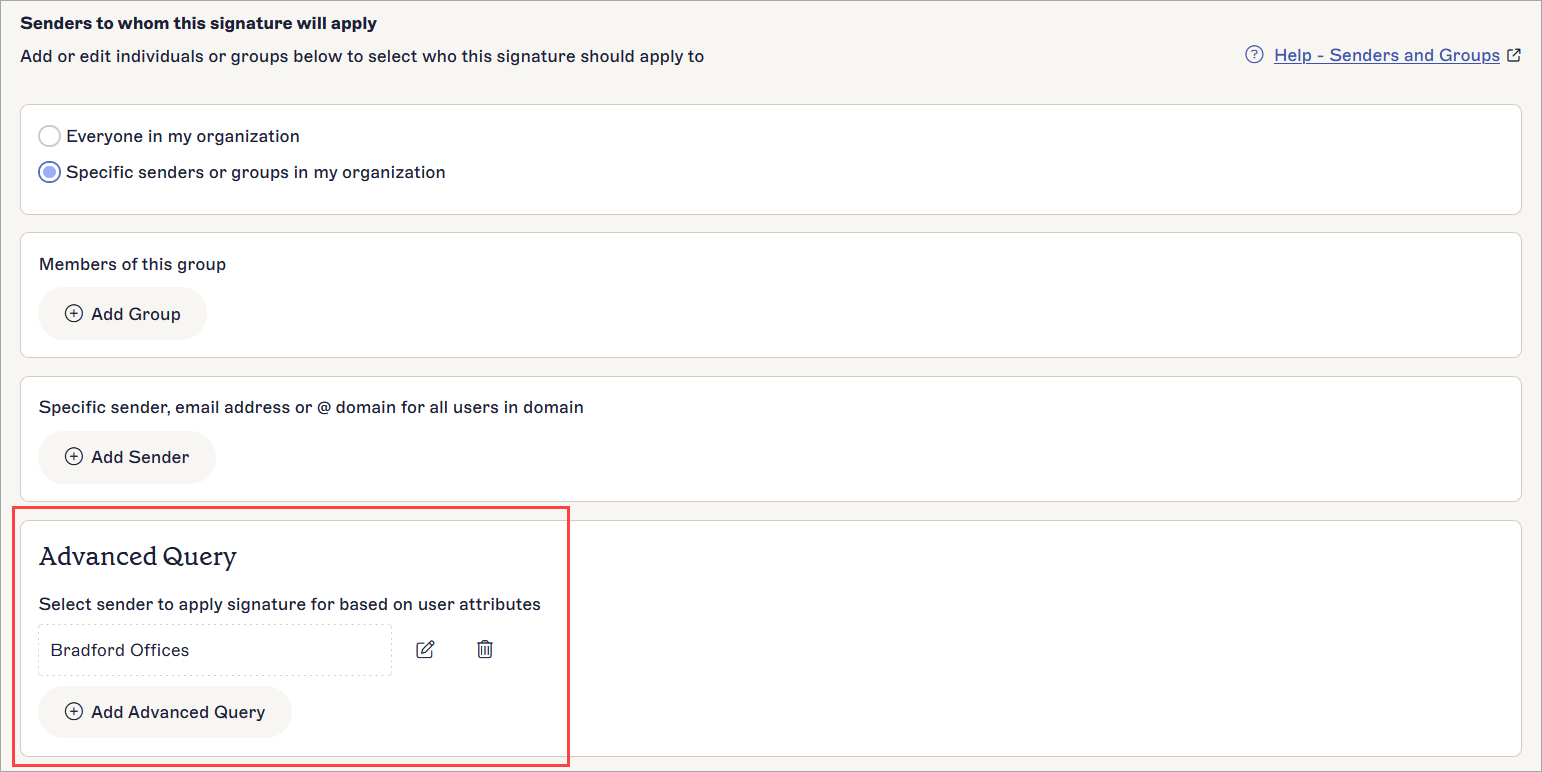
Aktywne zaawansowane zapytanie.UWAGA: Wybierz ikonę ołówka aby edytować zaawansowane zapytanie. Wybierz ikonę kosza aby usunąć zaawansowane zapytanie.
 - W banerze niezapisanych zmian wybierz Zapisz , aby zastosować swoje reguły, lub wybierz Anuluj, aby cofnąć wszystkie zmiany.
Reguły nadawcy są przetwarzane po konfiguracji (po stronie serwera i po stronie klienta) oraz typie odbiorcy (wewnętrzny, zewnętrzny lub wszyscy).
Jeśli reguły nadawcy są ustawione dla folderu oraz dla indywidualnego podpisu, najpierw oceniane są reguły folderu. Jeśli reguły folderu nie mogą zostać przetworzone, reguły podpisu nie są oceniane.