
Opis
Po pomyślnym utworzeniu subskrypcji Exclaimer możesz wyświetlić szczegóły subskrypcji w portalu Exclaimer.
Tylko Właściciel subskrypcji może przeglądać i edytować wszystkie dostępne szczegóły subskrypcji. Jeśli nie możesz wyświetlić lub uzyskać dostępu do konkretnego aspektu szczegółów subskrypcji, upewnij się, że jesteś zalogowany jako Właściciel subskrypcji. Aby uzyskać więcej informacji na temat ról i uprawnień, zobacz Zarządzanie użytkownikami.
Jak uzyskać dostęp
Aby uzyskać dostęp do szczegółów subskrypcji:
- Zaloguj się do swojej subskrypcji Exclaimer jako Właściciel lub Administrator. Jeśli masz wiele subskrypcji, przejdź do kroku 3. Jeśli masz tylko jedną subskrypcję, twoja subskrypcja zostanie automatycznie uruchomiona.
- W pasku nagłówka wybierz ikonę inicjałów, aby otworzyć menu Konto i wybierz Zmień subskrypcję. To otworzy Przegląd subskrypcji.
-
Wybierz Zarządzaj obok swojej subskrypcji.
Sekcja Szczegóły subskrypcji wyświetla dostępne szczegóły.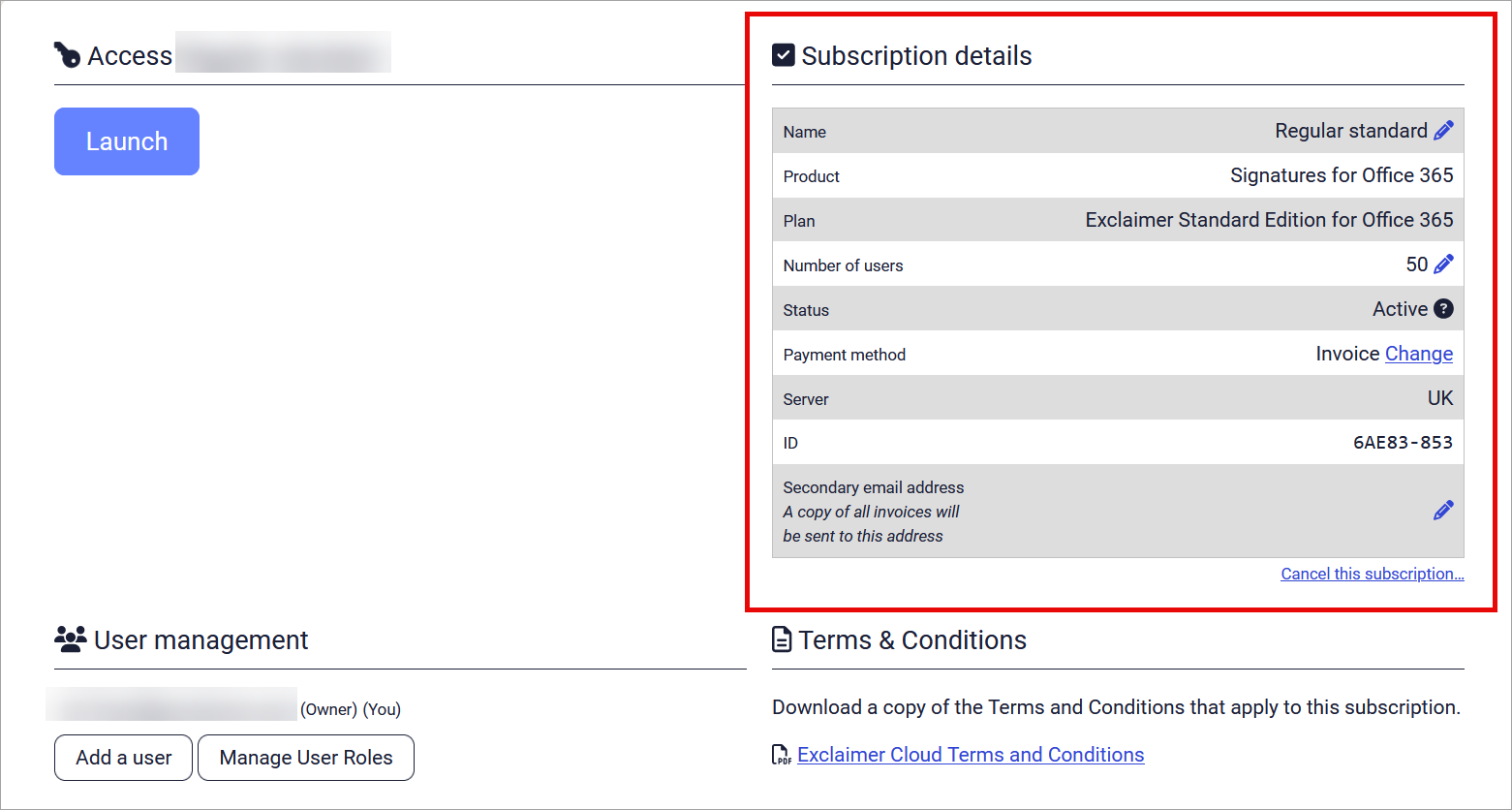
Przykład szczegółów subskrypcji dla subskrypcji, jak pojawiają się dla Właściciela.UWAGA: Tylko użytkownicy z rolą Właściciela lub Administratora mogą uzyskać dostęp do przycisku Zarządzaj.
Zrozumienie szczegółów subskrypcji
Poniższa tabela opisuje różne pola wyświetlane w sekcji Szczegóły subskrypcji:
| Nazwa wiersza | Szczegóły |
| Nazwa |
Wyświetla nazwę twojej subskrypcji Exclaimer. Nazwy są przypisywane domyślnie. Aby edytować nazwę subskrypcji, wybierz ikonę UWAGA: Tylko Właściciel subskrypcji może edytować nazwę subskrypcji. |
| Produkt |
Wyświetla typ produktu, który posiadasz, taki jak 'Podpisy dla 365' lub 'Podpisy dla G Suite'. To nie to samo co Plan. |
| Plan |
Wyświetla nazwę planu cenowego Exclaimer, do którego jesteś subskrybowany. Aby uzyskać więcej informacji na temat cen i dostępnych planów, zobacz Plany cenowe Exclaimer. To nie to samo co Produkt. |
| Liczba użytkowników | Wyświetla liczbę skrzynek pocztowych, które mają dodane podpisy Exclaimer do swoich e-maili za pośrednictwem twojej subskrypcji Exclaimer. |
| Status |
Wyświetla status twojej subskrypcji Exclaimer, taki jak Aktywny, Na próbie, Oczekiwanie na anulowanie lub Anulowany. Subskrypcje próbne wyświetlają również liczbę dni pozostałych w okresie próbnym. |
| Metoda płatności |
Wyświetla metodę płatności używaną dla wybranej subskrypcji, w tym daty ważności kart kredytowych/debetowych.
UWAGA: Tylko Właściciel subskrypcji może wyświetlać i edytować metodę płatności. Użytkownicy, którzy nie są Właścicielem, nie widzą tego wiersza. |
| Serwer | Wyświetla region Exclaimer Azure połączony z twoją subskrypcją Exclaimer. |
| ID | Wyświetla unikalne ID subskrypcji. |
| Adres e-mail pomocniczy |
Wyświetla, jeśli dodano, drugi adres e-mail, który otrzyma kopie faktur. Aby edytować lub dodać adres e-mail, wybierz ikonę
|
| Anuluj tę subskrypcję |
Wybierz link, aby rozpocząć proces anulowania.
UWAGA: Tylko Właściciel subskrypcji może anulować subskrypcję. Użytkownicy, którzy nie są Właścicielem, nie widzą tego linku. |
 ołówka. Wprowadź lub edytuj nazwę w polu tekstowym, a następnie wybierz Zapisz.