
Opis
Możesz anulować aktywną subskrypcję Exclaimer na ekranie zarządzania subskrypcją. Subskrypcje próbne nie mogą zostać anulowane, ponieważ wygasają po okresie próbnym.
Jak uzyskać dostęp
Aby uzyskać dostęp do opcji Anuluj:
- Zaloguj się do swojego konta Exclaimer, używając danych Właściciela.
-
Jeśli masz tylko jedną subskrypcję, zostanie ona uruchomiona automatycznie. Przejdź do portalu, wybierając ikonę inicjałów na pasku nagłówka, aby otworzyć menu Konta, a następnie wybierz Konto.
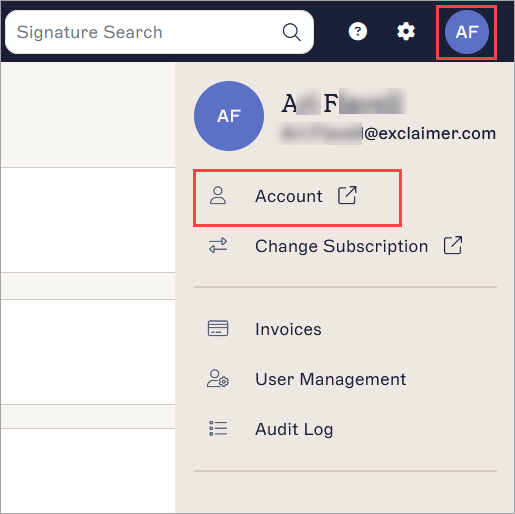
Menu Konto znajduje się pod ikoną inicjałów. Inicjały należą do aktualnie zalogowanego użytkownika.Wskazówka! Do portalu możesz także przejść, wybierając link portal subskrypcji w sekcji Subskrypcje na stronie głównej lub wybierając Wyloguj się z menu Konto. - Znajdź swoją subskrypcję i wybierz Zarządzaj.

Przycisk Zarządzaj jest dostępny tylko dla subskrypcji, w których jesteś Właścicielem lub Administratorem.
- W sekcji Szczegóły subskrypcji znajdź link Anuluj tę subskrypcję.... Jeśli nie jesteś Właścicielem subskrypcji, link ten nie jest widoczny.

Link Anuluj tę subskrypcję znajduje się w sekcji Szczegóły subskrypcji.
Aby anulować subskrypcję Exclaimer:
- Wybierz Anuluj tę subskrypcję... Spowoduje to otwarcie ekranu Anuluj subskrypcję.
- Potwierdź, że dane Twojej subskrypcji są poprawne, a następnie wybierz powód anulowania z przycisków radiowych.
- Po wybraniu przycisku radiowego prosimy o dodatkowe informacje dla każdego powodu. Wpisz opis w podanym polu tekstowym, a jeśli to istotne, wypełnij inne zapytania. Na przykład możesz zostać poproszony o wybór z listy rozwijanej lub użycie dodatkowego przycisku, aby się z nami skontaktować.
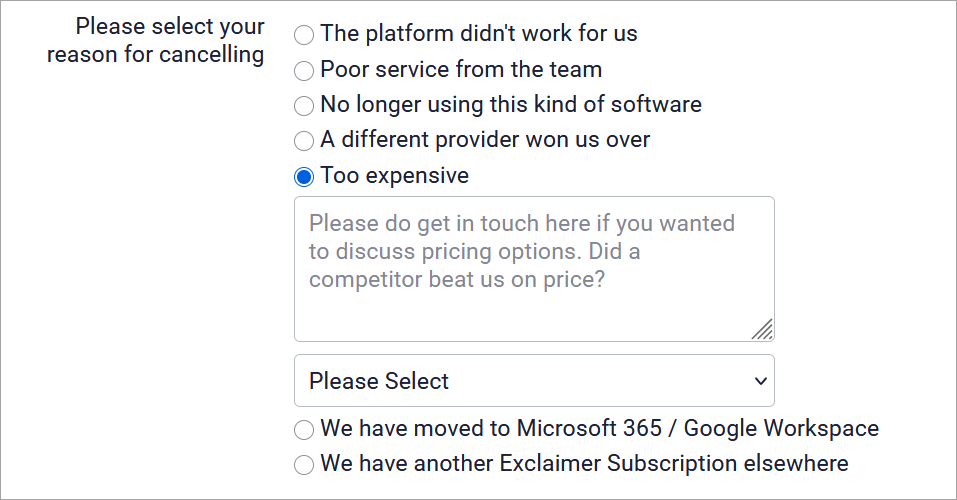
Przykład pola tekstowego i prośby o dodatkowe informacje. Ten przykład pokazuje listę rozwijaną do wyboru opcji. To, co widzisz, może się różnić.
-
Wybierz Anuluj subskrypcję.
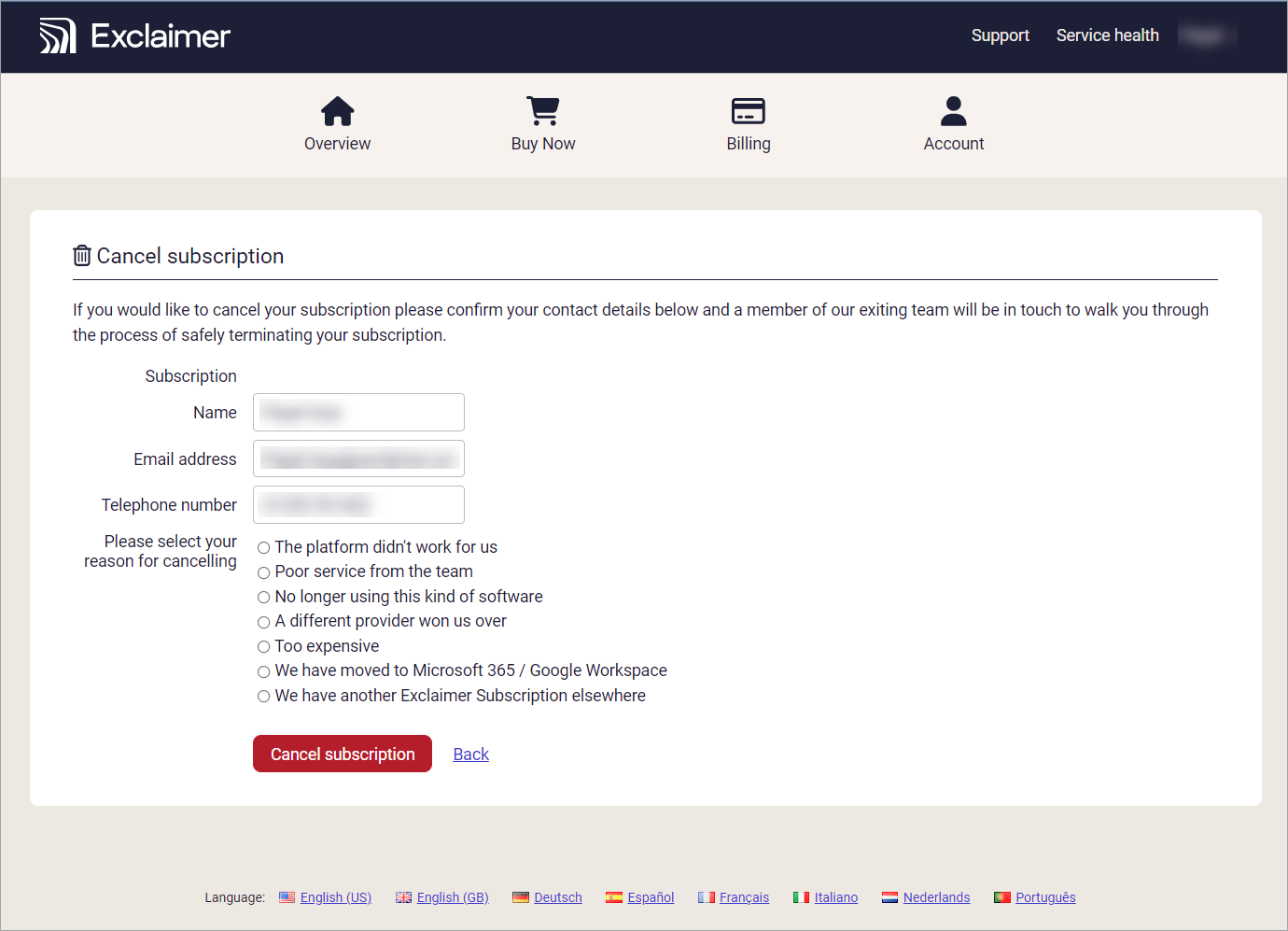
Wybierz powód anulowania, a następnie kliknij Anuluj subskrypcję.
Po wybraniu anulowania subskrypcji, status Twojej subskrypcji zmieni się na Anulowanie w toku.Członek naszego Zespołu Operacyjnego skontaktuje się z Tobą, aby poinformować o dalszych krokach. Zazwyczaj nastąpi to w ciągu trzech dni roboczych do tygodnia.
Zgodnie z naszymi warunkami, będziesz odpowiedzialny za pozostałą kwotę wynikającą z Twojej umowy. Pełna płatność będzie wymagana przy zakończeniu umowy z Exclaimer.
Twoje konto pozostanie aktywne do momentu otrzymania ostatniej płatności. Nie podlega to negocjacjom i nie otrzymasz zwrotów za częściowe miesiące.
Exclaimer będzie działać przez siedem dni po otrzymaniu ostatniej płatności. Po siedmiu dniach wszystkie funkcje zostaną dezaktywowane. Zalecamy zaktualizowanie ustawień serwera pocztowego w tym czasie.
Aby usunąć swoje konto i całkowicie usunąć swoje dane, skontaktuj się z Zespołem Operacyjnym obsługującym Twoje anulowanie lub poproś o usunięcie, składając zgłoszenie do pomocy technicznej.
Postępuj zgodnie z odpowiednią procedurą dla swojego środowiska:
Jak odinstalować Exclaimer dla Microsoft 365
Jak odinstalować Exclaimer - Podpisy dla Exchange
Jak odinstalować Exclaimer ze swojego środowiska Google Workspace