
Opis
Funkcja Zdjęcia Użytkowników pozwala na przesyłanie zdjęć, które odpowiadają konkretnym użytkownikom do wykorzystania z elementem Zdjęcia Użytkowników. Jeśli użytkownik ma połączone zdjęcie, to zdjęcie może być wyświetlane w podpisie.
Wybierz opcję poniżej, aby zobaczyć powiązane instrukcje:
Aby uzyskać dostęp do funkcji Zdjęcia Użytkowników:
- Z paska nagłówka wybierz ikonę koła zębatego, a następnie wybierz Zarządzanie Nadawcami.

- Przejdź do sekcji Zdjęcia Użytkowników.
Użytkownicy, których zsynchronizowano podczas wprowadzania, są wyświetlani na liście w sekcji Zdjęcia Użytkowników.
Jeśli użytkownik ma połączone zdjęcie, jest ono wyświetlane na liście użytkowników. Jeśli nie przesłano żadnego zdjęcia, wyświetlana jest miniatura zastępcza.
Aby dodać zdjęcie użytkownika:
- Zlokalizuj swojego użytkownika, znajdując go na liście lub wpisując imię lub adres e-mail w polu Wyszukiwanie i wybierając go z sugerowanych wyników.
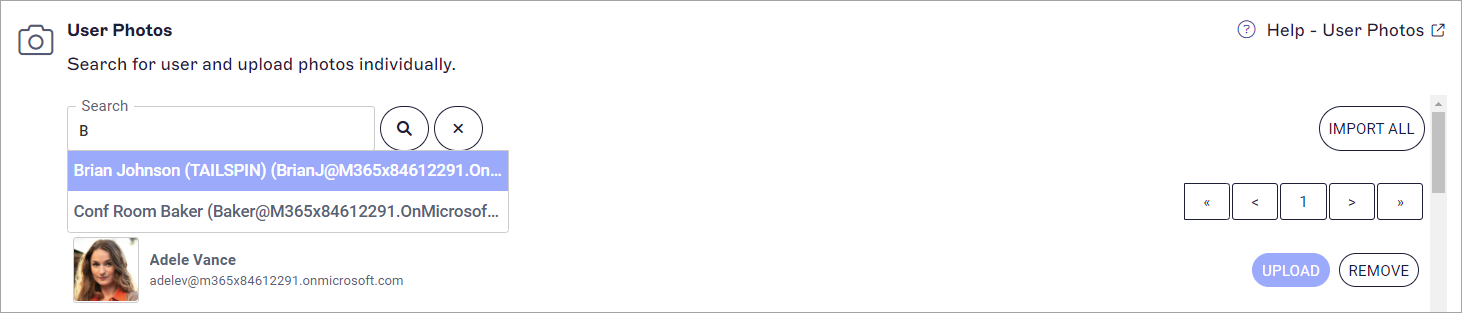
Funkcja Wyszukiwania automatycznie uzupełnia się podczas pisania.
- Wybierz PRZEŚLIJ.
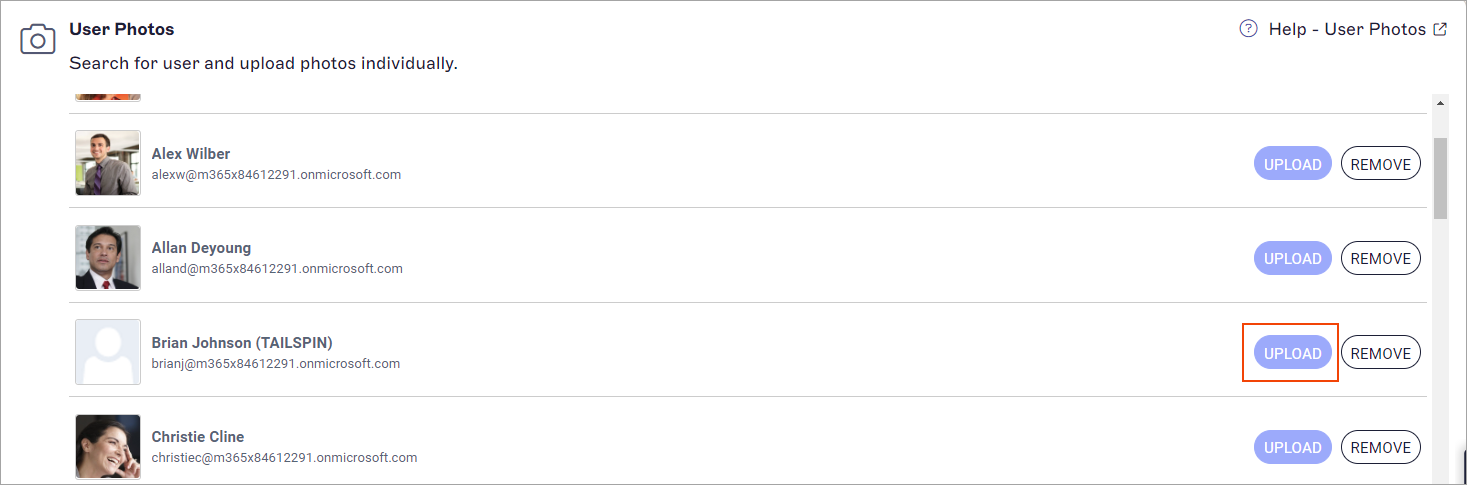
Wybierz przycisk PRZEŚLIJ obok odpowiedniego użytkownika.
-
Zlokalizuj swój plik obrazu i wybierz Otwórz, aby przesłać.
UWAGI: Obrazy muszą spełniać następujące kryteria:
- Minimalne wymiary: 4 x 4px
- Maksymalne wymiary: 1024 x 1024px
- Maksymalny rozmiar: 150 KB
- Rozszerzenia plików: .jpg, .jpeg, .gif, .png, .bmp
Aby uzyskać więcej informacji na temat zmiany rozmiaru obrazu, aby spełniał wymagania dotyczące pikseli, zobacz nasz przewodnik po zmianie rozmiaru obrazu.
Możesz zaimportować wiele zdjęć użytkowników jednocześnie za pomocą funkcji automatycznego dopasowywania użytkowników. Odbywa się to poprzez dopasowanie nazw plików zdjęć do istniejących nazw użytkowników lub adresów e-mail. Nazwy plików obrazów muszą odpowiadać nazwie użytkownika lub adresowi e-mail z uwzględnieniem wielkości liter, aby mogły zostać przesłane.
Na przykład, plik zdjęcia o nazwie 'user1.png' zostanie przesłany, jeśli istnieje użytkownik o nazwie 'User 1' lub z adresem e-mail 'user1@email.com'.
Dla wielu użytkowników o tej samej nazwie zalecamy dopasowanie nazwy pliku zdjęcia do adresu e-mail. Na przykład, plik zdjęcia o nazwie 'user2' nie zostanie przesłany, jeśli wielu użytkowników nosi nazwę User 2, ale nazwa pliku 'user2@sales.com' zostanie przesłana tylko do Użytkownika 2 z adresem e-mail '@sales.com'.
Możliwe błędy to:
Plik nie odpowiada żadnym użytkownikom - upewnij się, że istnieje nazwa użytkownika lub adres e-mail, który odpowiada nazwie pliku.
Plik odpowiada więcej niż jednemu użytkownikowi - upewnij się, że nazwa pliku odpowiada unikalnej nazwie użytkownika lub adresowi e-mail.
Aby zaimportować wiele zdjęć użytkowników jednocześnie:
- Wybierz IMPORTUJ WSZYSTKO.
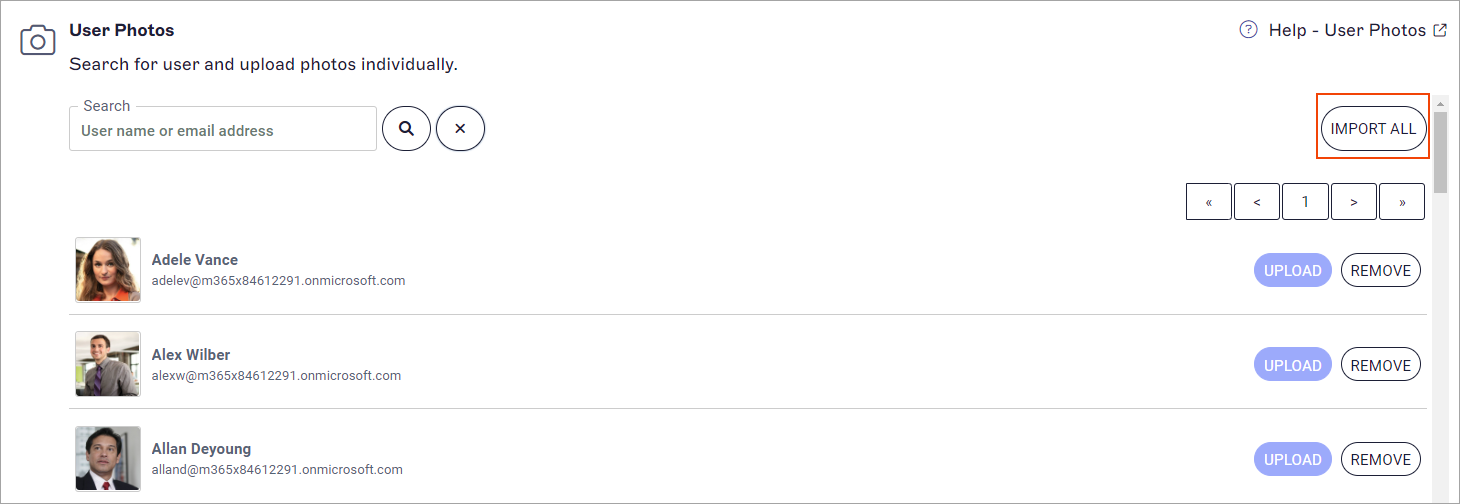
Przycisk IMPORTUJ WSZYSTKO pojawia się nad listą użytkowników.
-
Wybierz wszystkie pliki, które mają być importowane, a następnie wybierz Otwórz.
Okno Przesyłanie Zdjęć Użytkowników jest wyświetlane i pokazuje postęp przesyłania. Liczba pomyślnie przesłanych zdjęć jest wyświetlana po zakończeniu przesyłania. Jeśli jakiekolwiek pliki zdjęć nie mogą zostać przesłane, wyświetlana jest wiadomość Plik nie odpowiada żadnym użytkownikom dla wraz z powiązanymi nazwami plików.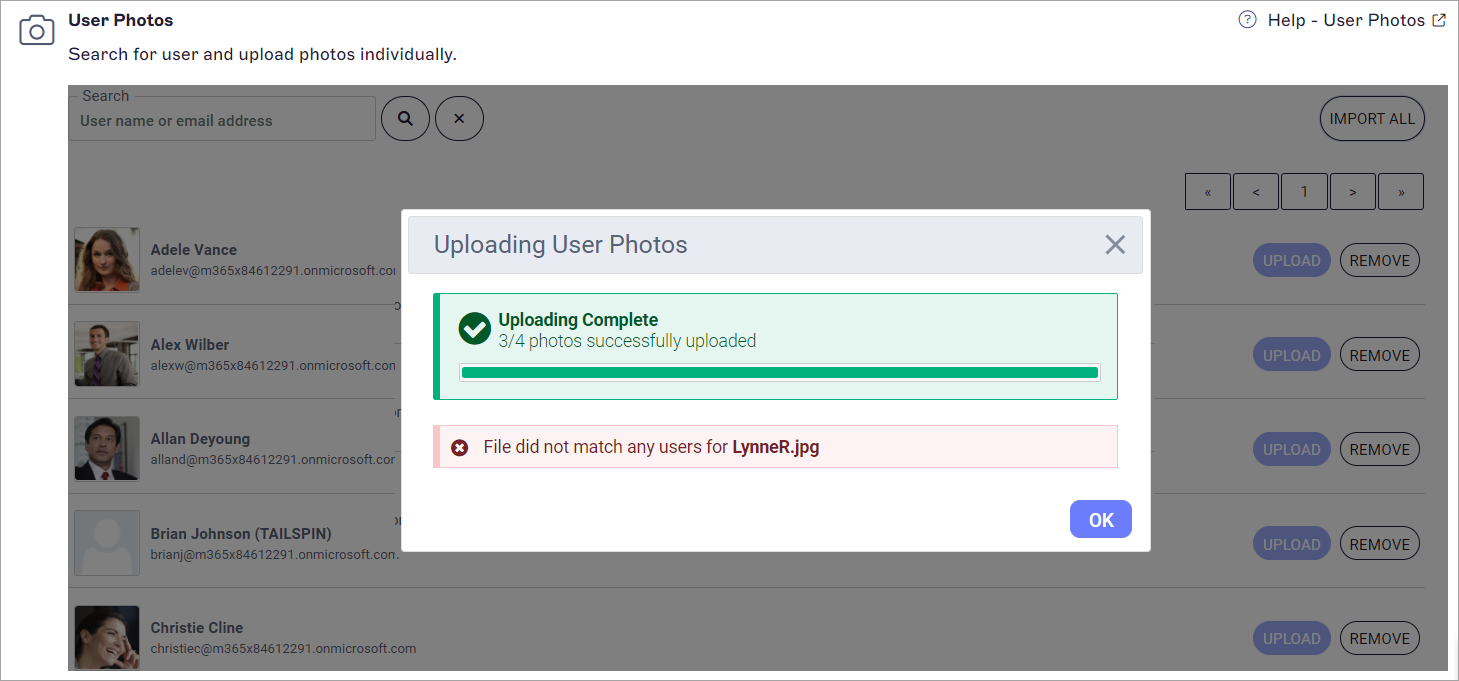
Okno Przesyłanie Zdjęć Użytkowników pokazuje postęp przesyłania i wszelkie błędy dopasowania plików.UWAGI: Obrazy muszą spełniać następujące kryteria:
- Minimalne wymiary: 4 x 4px
- Maksymalne wymiary: 1024 x 1024px
- Maksymalny rozmiar: 150 KB
- Rozszerzenia plików: .jpg, .jpeg, .gif, .png, .bmp
Aby uzyskać więcej informacji na temat zmiany rozmiaru obrazu, aby spełniał wymagania dotyczące pikseli, zobacz nasz przewodnik po zmianie rozmiaru obrazu.
Aby usunąć zdjęcie użytkownika:
- Zlokalizuj swojego użytkownika, znajdując go na liście lub wpisując imię lub adres e-mail w polu Wyszukiwanie i wybierając go z sugerowanych wyników.
- Wybierz USUŃ.
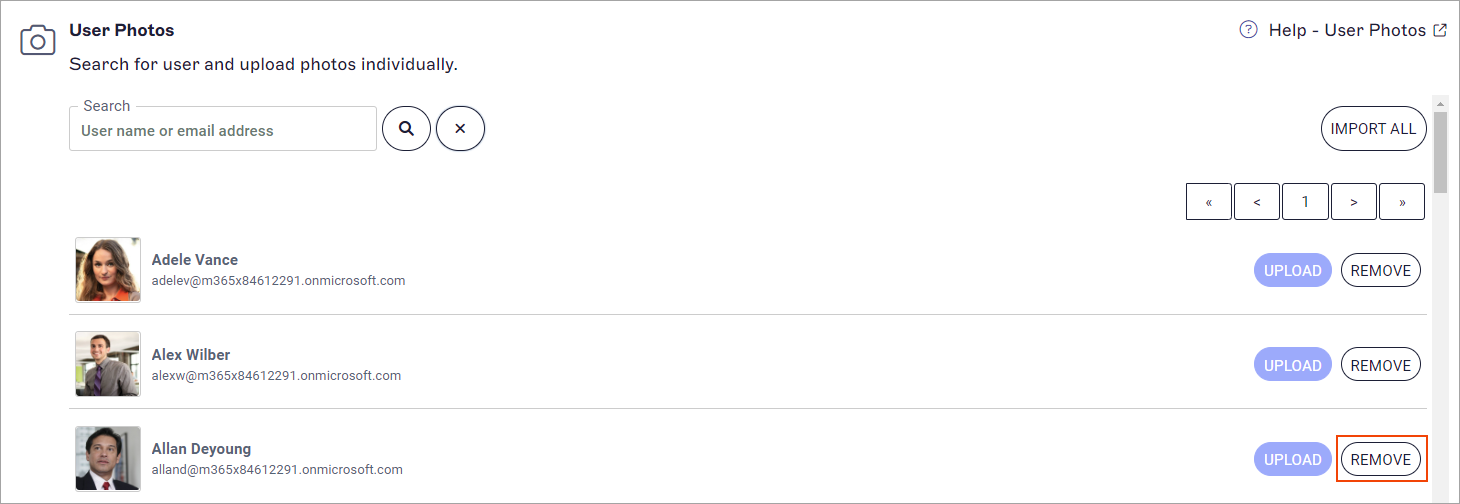
Wybierz przycisk USUŃ obok odpowiedniego użytkownika.
- W oknie potwierdzenia usunięcia zdjęcia wybierz OK. To na stałe usuwa zdjęcie użytkownika.
Okno potwierdzenia usunięcia zdjęcia.