
Opis
Podpisy po stronie serwera oznaczają, że podpisy są stosowane do wszystkich wiadomości e-mail za pośrednictwem usługi chmurowej Exclaimer, niezależnie od używanej przeglądarki/urządzenia/klienta poczty.
Wymagania wstępne:
- Musisz być Właścicielem subskrypcji, aby ją skonfigurować. Więcej informacji o rolach użytkowników znajdziesz w Zarządzaniu użytkownikami.
- Musisz użyć poświadczeń Globalnego Administratora Microsoft 365, aby skonfigurować subskrypcję Exclaimer - Podpisy dla Microsoft 365. Jeśli nie posiadasz tych poświadczeń, zaprosić administratora do dokończenia procesu.
- Musisz zaktualizować rekord Sender Policy Framework (SPF) dla każdej domeny, z której wysyłasz e-maile, aby uniknąć oznaczania wiadomości jako spam przez odbiorców. Więcej informacji znajdziesz w instrukcji aktualizacji Sender Policy Framework (SPF).
Jak uzyskać dostęp
Aby uzyskać dostęp do opcji wdrożenia po stronie serwera:
- Zaloguj się na swoje konto Exclaimer i uruchom subskrypcję.
-
Z menu bocznego wybierz Połącz.
UWAGI:
Po utworzeniu konta na stronie Strona główna wyświetlana jest lista kontrolna wdrożenia, która pomaga w pomyślnym wdrożeniu. Możesz postępować zgodnie z krokami na liście kontrolnej lub wybrać Połącz z menu bocznego.
Strona Połącz nie jest dostępna, jeśli już skonfigurowałeś opcję wdrożenia. Aby skonfigurować podpisy po stronie serwera, jeśli strona Połącz nie jest dostępna, zobacz jak skonfigurować podpisy po stronie serwera po początkowym wdrożeniu.
Wybierz Połącz z menu bocznego.
Wybierz opcję poniżej, aby zobaczyć powiązane instrukcje:
Aby skonfigurować podpisy po stronie serwera:
- Wybierz Połącz. Zaloguj się do Microsoft 365 jako Globalny Administrator.
-
W oknie Żądane uprawnienia wybierz Akceptuj. Pozwala to Exclaimer na odczyt danych Twojego Entra ID (dawniej Azure AD) w celu synchronizacji użytkowników z Exclaimer.

Żądanie uprawnień dla Exclaimer do odczytu danych Azure AD.UWAGA: Szczegółową listę wszystkich aplikacji używanych przez Exclaimer znajdziesz w Uprawnienia aplikacji Exclaimer Microsoft 365. - Wybierz, których członków Twojej organizacji chcesz synchronizować z Exclaimer:
ALBO:
Wybierz Pełna (zalecane), aby zsynchronizować dane kontaktowe wszystkich członków Twojej organizacji z Exclaimer.
LUB
Wybierz Ograniczona, aby zsynchronizować grupę zabezpieczeń z obsługą poczty spośród istniejących grup zabezpieczeń z obsługą poczty.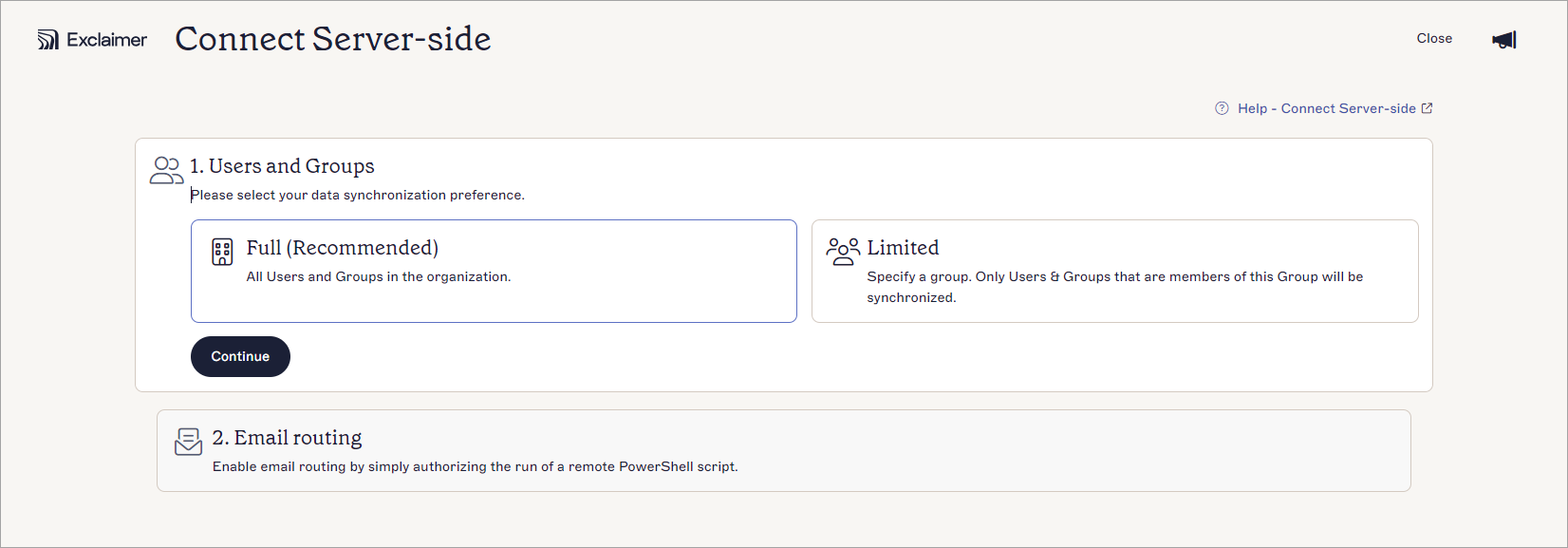
Wybierz, których członków Twojej organizacji chcesz synchronizować z Exclaimer.
- Wybierz Kontynuuj.
-
Wybierz, dla których użytkowników skonfigurować trasowanie poczty:
ALBO:
Wybierz Wszyscy użytkownicy (zalecane), aby skonfigurować regułę przepływu poczty w Exchange Online z warunkiem „Nadawca jest wewnątrz organizacji”.LUB
Wybierz Grupa, aby skonfigurować regułę przepływu poczty w Exchange Online z warunkiem „Nadawca jest wewnątrz organizacji” oraz „Nadawca jest członkiem grupy”.
W polu tekstowym wpisz grupę zabezpieczeń z obsługą poczty. Lista rozwijana podpowiada sugestie podczas pisania – wybierz grupę z sugestii, aby ją dodać. Musisz wybrać grupę z tej listy, aby została rozpoznana.UWAGA:
Obsługiwane są tylko grupy zabezpieczeń z obsługą poczty. Więcej informacji o tworzeniu grup znajdziesz w Jak utworzyć grupę zabezpieczeń z obsługą poczty.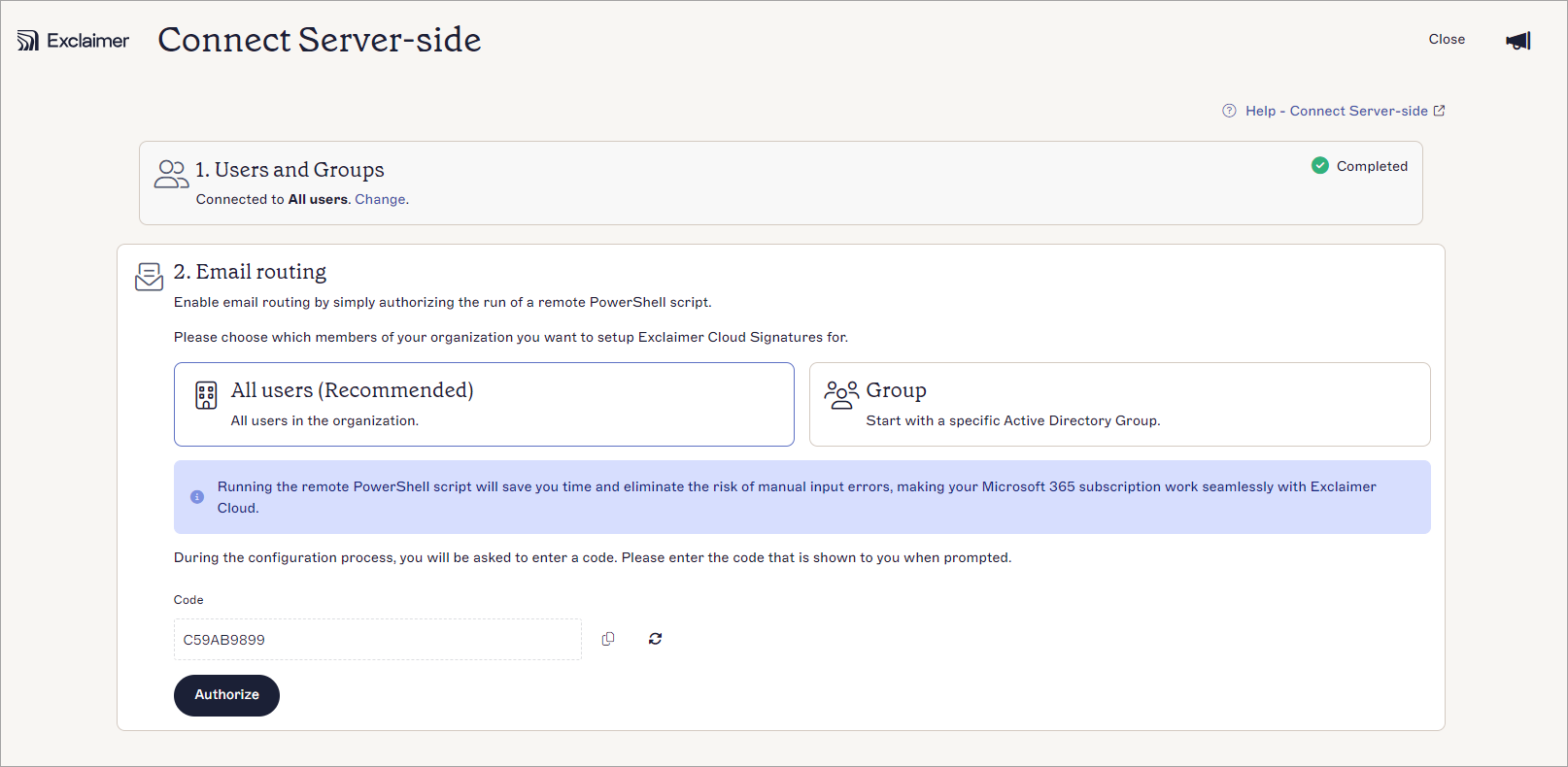
Wybierz, których członków Twojej organizacji chcesz zmienić w przepływie poczty.
- Wybierz Autoryzuj.
-
Zaloguj się jako Globalny Administrator. Otworzy się okno Żądane uprawnienia. Wybierz Akceptuj.
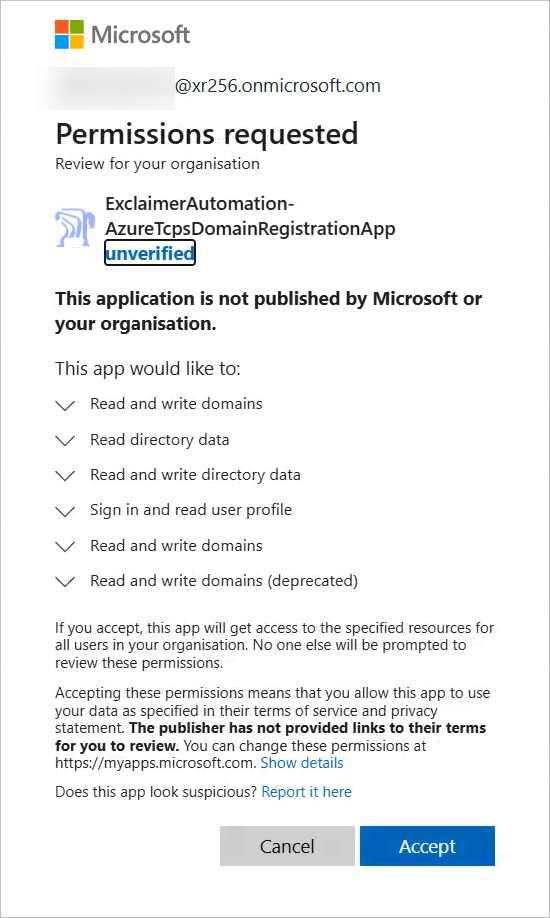
Żądanie uprawnień dla Exclaimer do połączenia z Microsoft 365.
UWAGA: Szczegółową listę wszystkich aplikacji używanych przez Exclaimer znajdziesz w artykule Uprawnienia aplikacji Exclaimer Microsoft 365. -
Poczekaj na zakończenie procesu konfiguracji. Status na pulpicie nawigacyjnym wyświetla W trakcie.
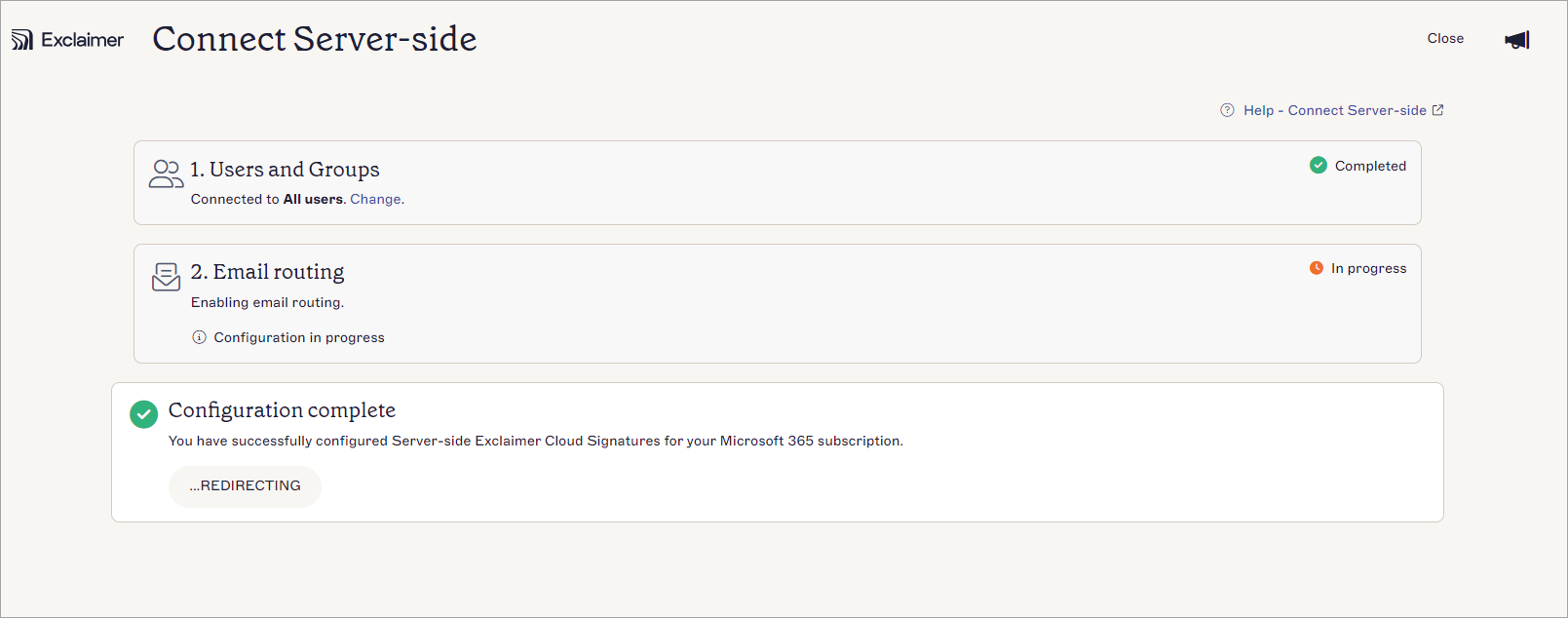
Trwa trasowanie poczty.
Po zakończeniu konfiguracji wyświetli się okno potwierdzenia. Status konfiguracji Server-Side na pulpicie nawigacyjnym zmieni się na Połączono. Wybierz Połącz ponownie, aby wprowadzić zmiany w ustawieniach wdrożenia.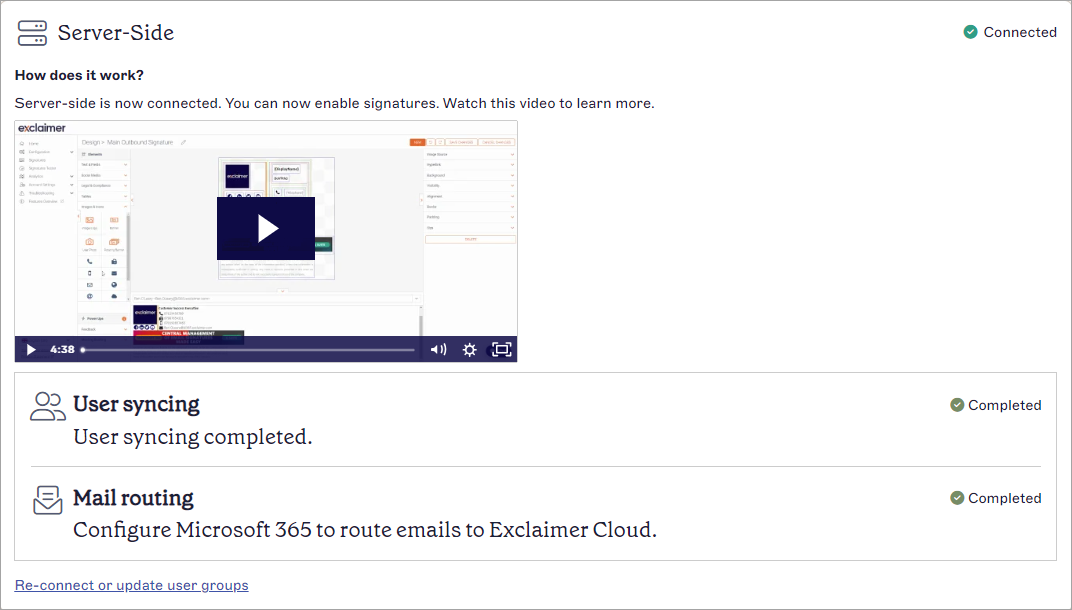
Okno potwierdzenia pokazujące pomyślne połączenie z usługą e-mail.
Następne kroki: Wybierz Utwórz podpis, aby rozpocząć tworzenie pierwszego podpisu e-mail.
Jeśli Twoje konto Globalnego Administratora Microsoft 365 ma przypisaną rolę Globalnego Administratora poprzez grupę lub PIM (Product Information Management), konfiguracja może się nie powieść. Rola musi być przypisana bezpośrednio. Możesz sprawdzić, jak rola jest przypisana w Entra ID (dawniej Azure AD) i w razie potrzeby przypisać ją poprawnie.
Aby sprawdzić i ponownie przypisać rolę w Entra ID:
- Zaloguj się do Entra ID (dawniej Azure AD) pod adresem https://entra.microsoft.com/
- Przejdź do konta i wybierz nazwę konta.
- Z menu bocznego wybierz Przypisane role.
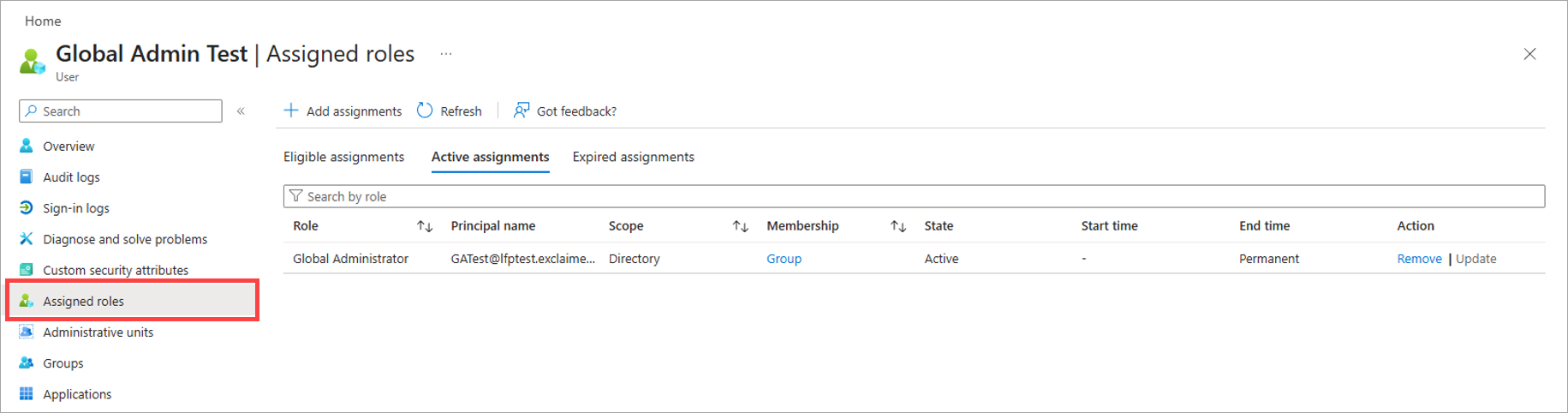
Wybierz Przypisane role.
- Na liście Aktywne przypisania znajdź rolę Globalnego Administratora i sprawdź wartość w kolumnie Członkostwo. Powinna ona wskazywać Bezpośrednie. Jeśli pokazuje Grupa, musisz ponownie przypisać rolę.
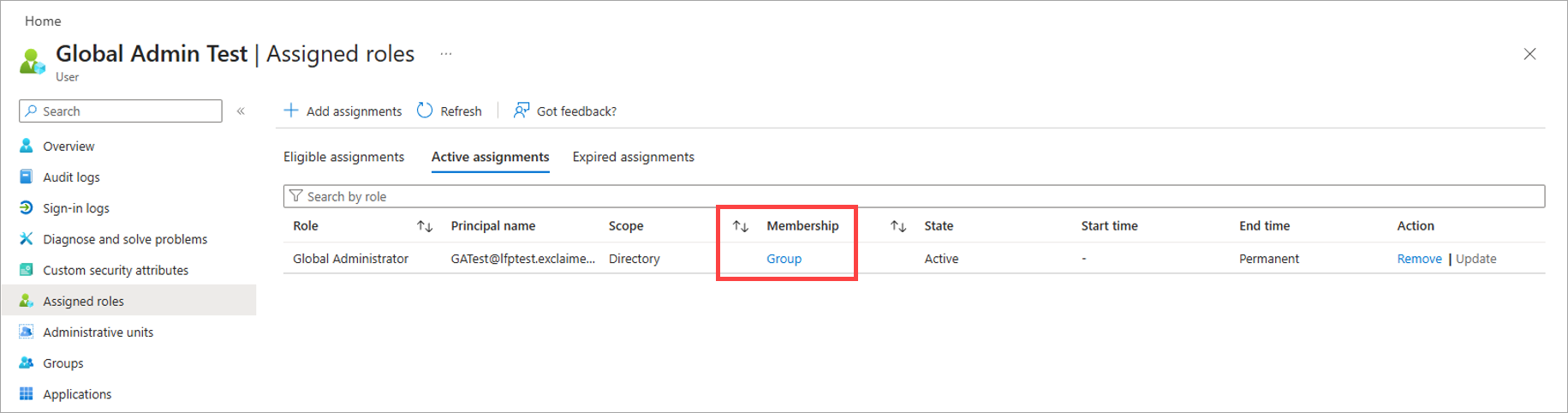
Przykład wartości Członkostwo pokazującej Grupę.
- Aby ponownie przypisać rolę, usuń obecne przypisanie, wybierając Usuń w kolumnie Akcja.
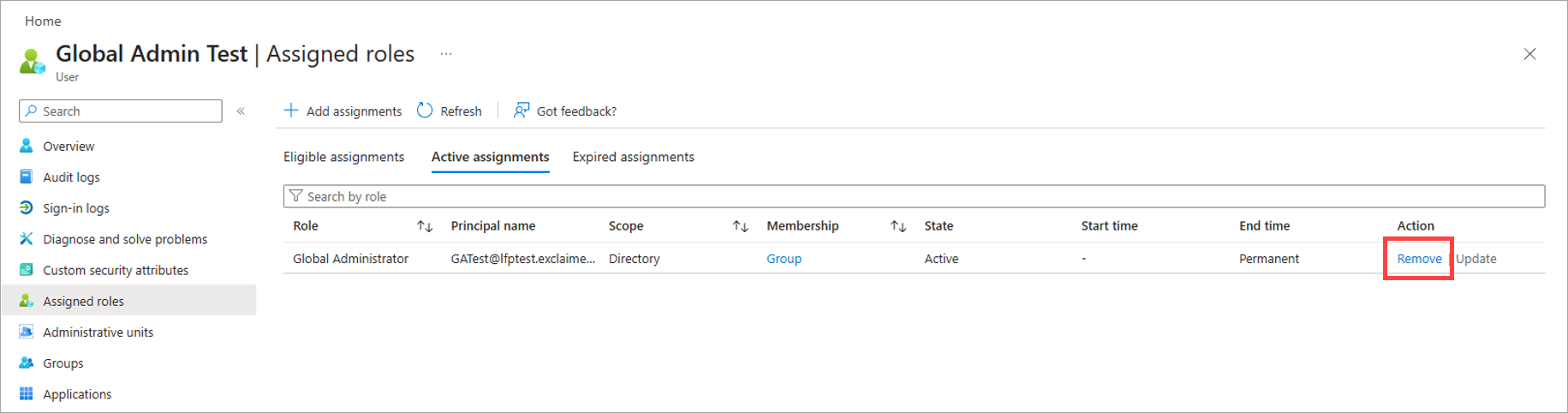
Wybierz Usuń, aby usunąć przypisanie grupy.
- Wybierz +Dodaj przypisania z wiersza nagłówka.
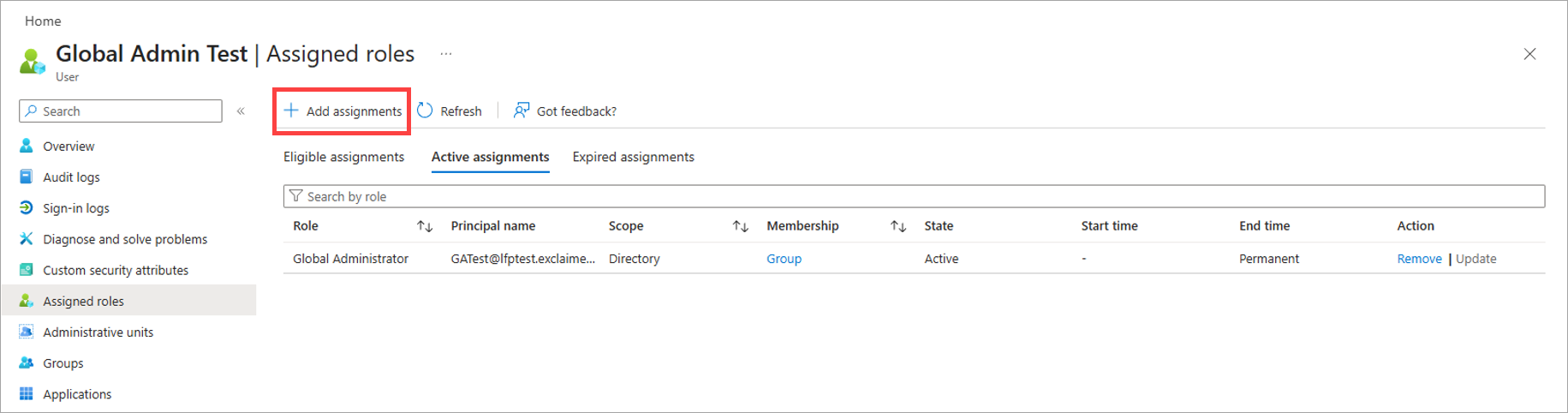
Wybierz Dodaj przypisania.
- Wybierz kartę Ustawienia.
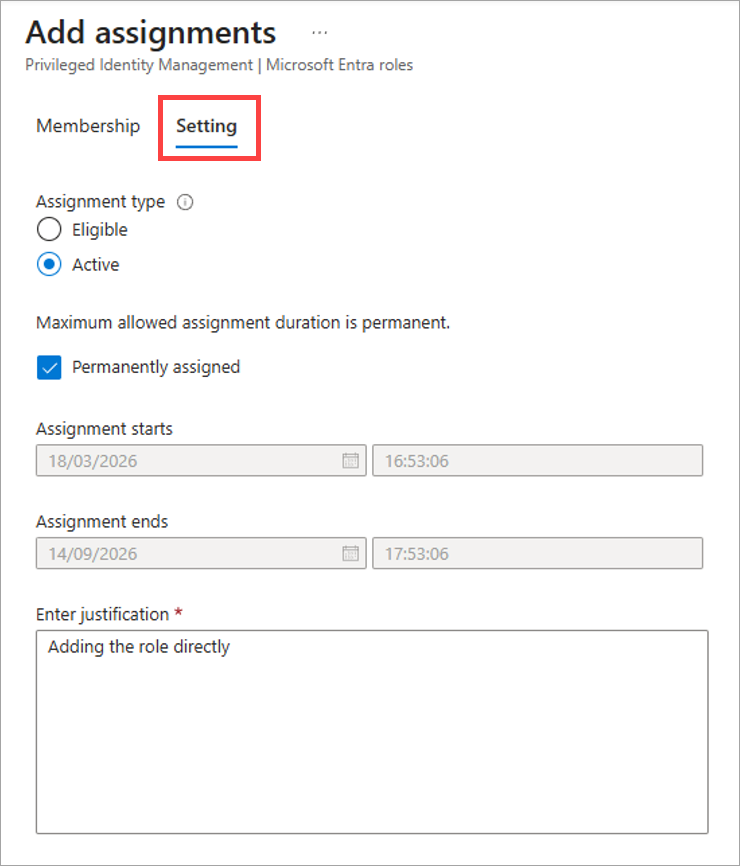
Otwórz kartę Ustawienia.
- W sekcji Typ przypisania wybierz przycisk radiowy Aktywne.
- W polu tekstowym Wprowadź uzasadnienie wpisz powód przypisania.
- Wybierz Przypisz.
- Anuluj wszelkie poprzednie procesy Microsoft 365 i spróbuj ponownie połączyć się z Exclaimer.
Jeśli problem będzie się utrzymywał, zapytaj Microsoft Graph Explorer, aby sprawdzić, czy rola została poprawnie przypisana.
Aby zapytać Microsoft Graph Explorer:
- Zaloguj się do Microsoft Graph Explorer, używając danych logowania administratora globalnego.
-
Jeśli pojawi się monit, zaakceptuj żądanie uprawnień.
UWAGA: Nie musisz zaznaczać pola Zgoda w imieniu Twojej organizacji. - W głównym panelu Graph Explorer wybierz kartę Modify Permissions.
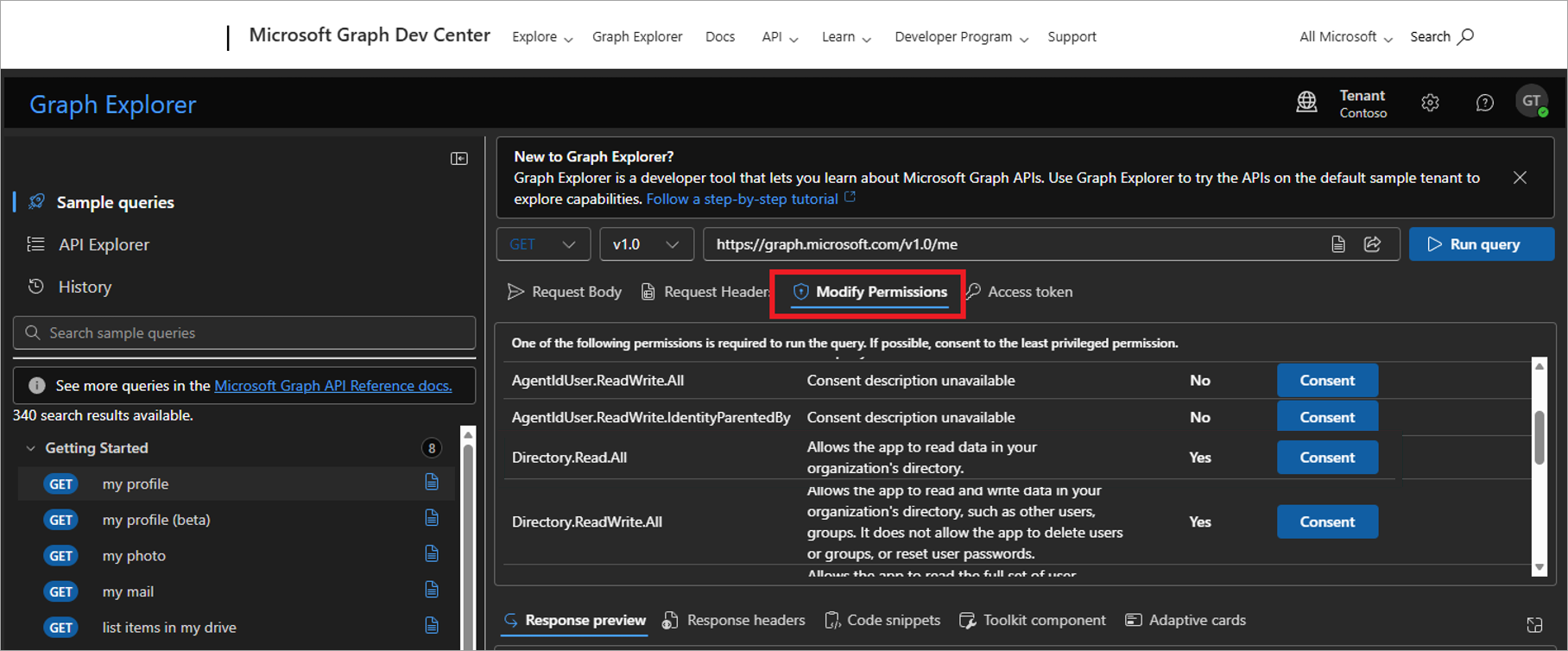
Otwórz kartę Modify Permissions.
- Znajdź wiersz Directory.Read.All i wybierz Consent.
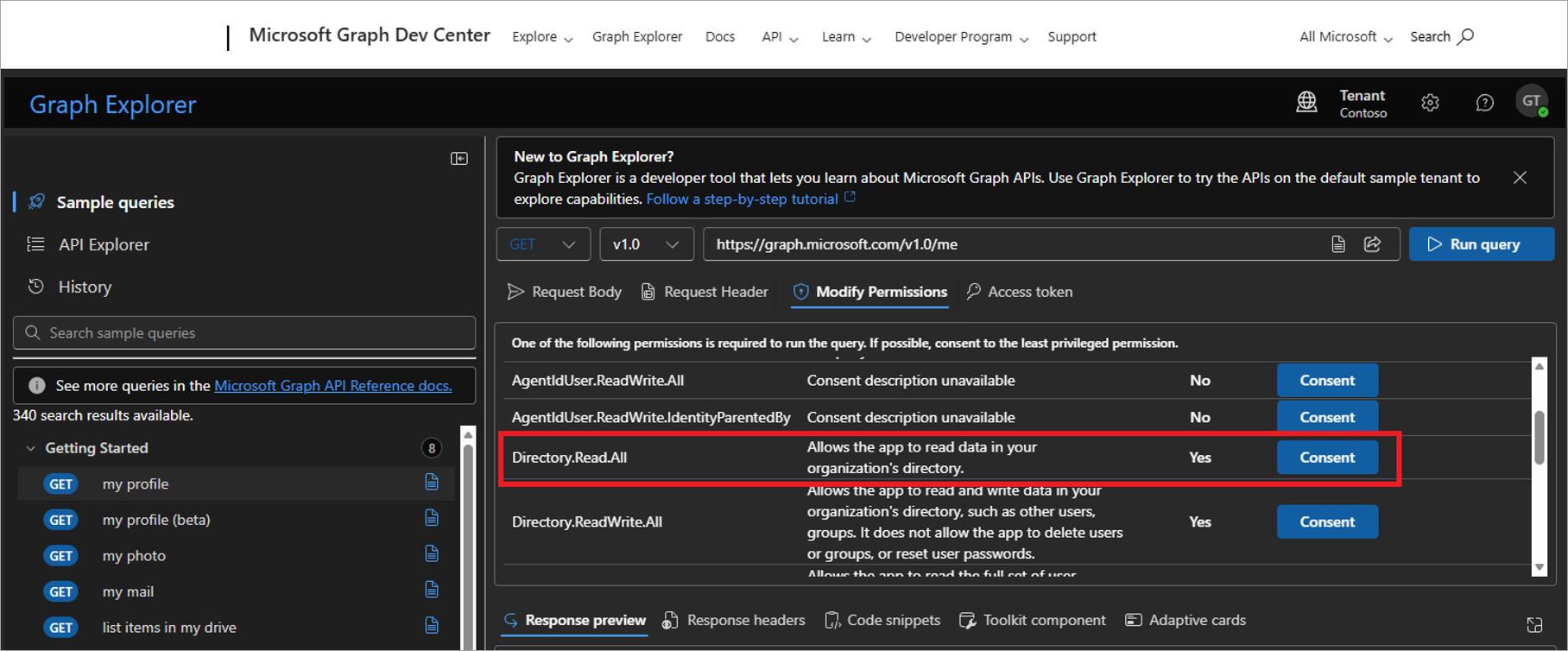
Wybierz Consent w wierszu Directory.Read.All.
-
Gdy pojawi się monit, zaakceptuj żądanie uprawnień.
UWAGA: Nie musisz zaznaczać pola Zgoda w imieniu Twojej organizacji. -
W polu wprowadzania zapytania wpisz następujący tekst:
https://graph.microsoft.com/v1.0/directoryRoles(roleTemplateId='62e90394- 69f5-4237-9190- 012177145e10')/members/microsoft.graph.user?$select=displayName,mail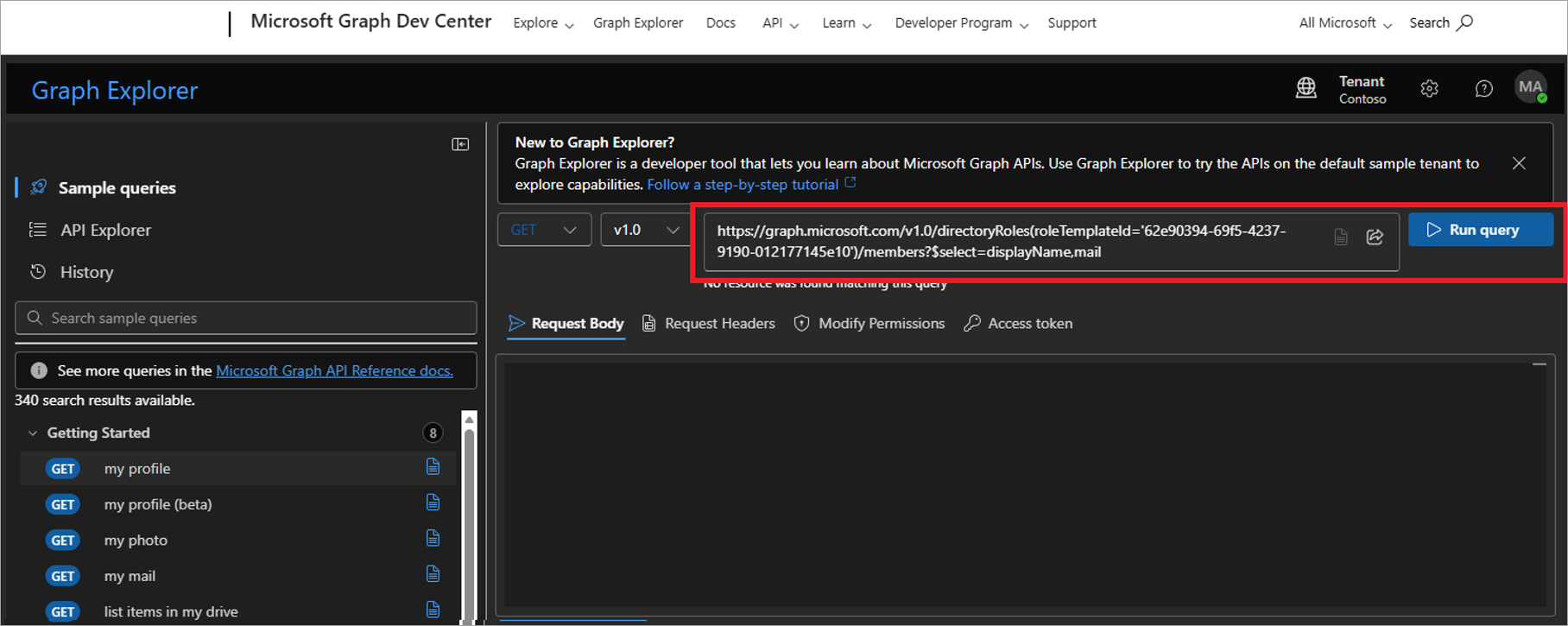
Wpisz tekst w polu.
- Wybierz Run query.
- Sprawdź okno Response preview pod kątem konta, które utworzyłeś w poprzednim procesie. Jeśli go tam nie ma, ponownie sprawdź, czy przypisanie roli jest bezpośrednie, a nie grupowe. Jeśli problem będzie się powtarzał, zgłoś zgłoszenie do pomocy technicznej.