
Scenariusz
Chcesz rozszerzyć szerokość elementów w swojej stopce, takich jak baner lub pole tekstowe, aby pasowały do szerokości całego e-maila.
Rozwiązanie
Możesz ustawić niektóre elementy na responsywną szerokość, korzystając z opcji Rozciągnij w właściwościach Wyrównania w Kreatorze Stopki.
Dla obrazów o ustalonej szerokości, które nie mogą być rozciągnięte, takich jak baner, możesz użyć komórki tabeli w dopasowanym kolorze ustawionej na Rozciągnij, aby uzyskać wrażenie rozszerzonej szerokości.
Następujące elementy mogą być ustawione na wyrównanie Rozciągnij:
- Tekst
- Pola {Osobiste}
- Pola {Kontaktowe}
- Pola {Adresowe}
- Wszystkie {Pola}
- Pasek Mediów Społecznościowych
- Zastrzeżenie
- Siedziba Zarejestrowana
- Calendly
- Microsoft Bookings
- Chili Piper
Aby ustawić szerokość elementu na Rozciągnij:
- Otwórz swoją stopkę w Kreatorze Stopki.
- Wybierz element na płótnie.
- W panelu Właściwości rozwiń sekcję Wyrównanie.
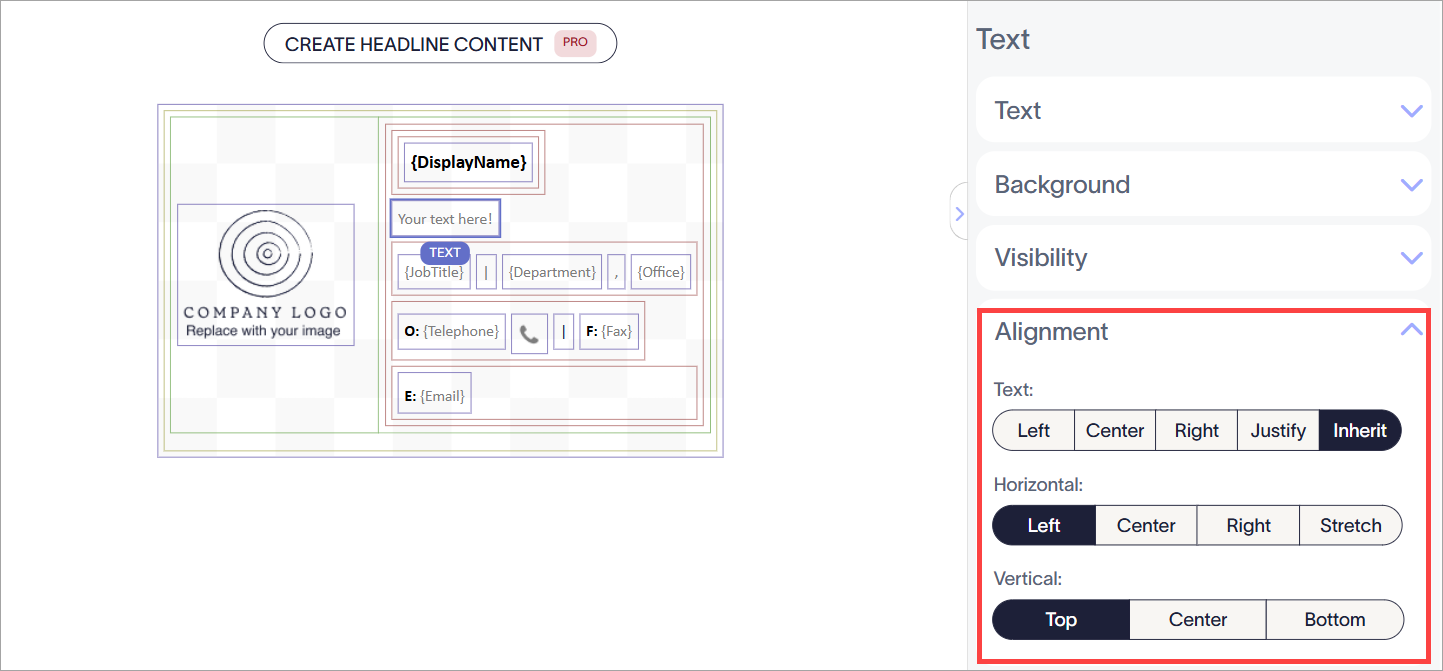
Wybierz element, a następnie rozwiń właściwości Wyrównania.
- Pod Poziomo wybierz Rozciągnij.
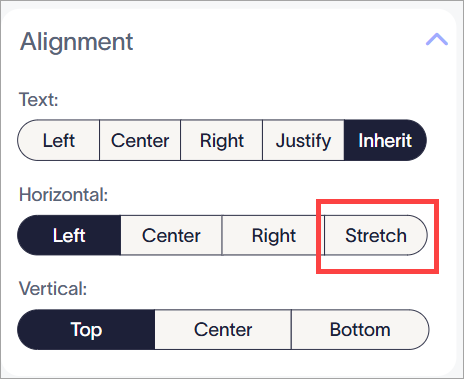
Wybierz Rozciągnij z opcji pod Poziomo.
-
Wybierz Zapisz zmiany. Szerokość elementu jest teraz zawsze rozszerzona, aby osiągnąć maksymalny rozmiar grupy, komórki tabeli lub stopki, której jest częścią.
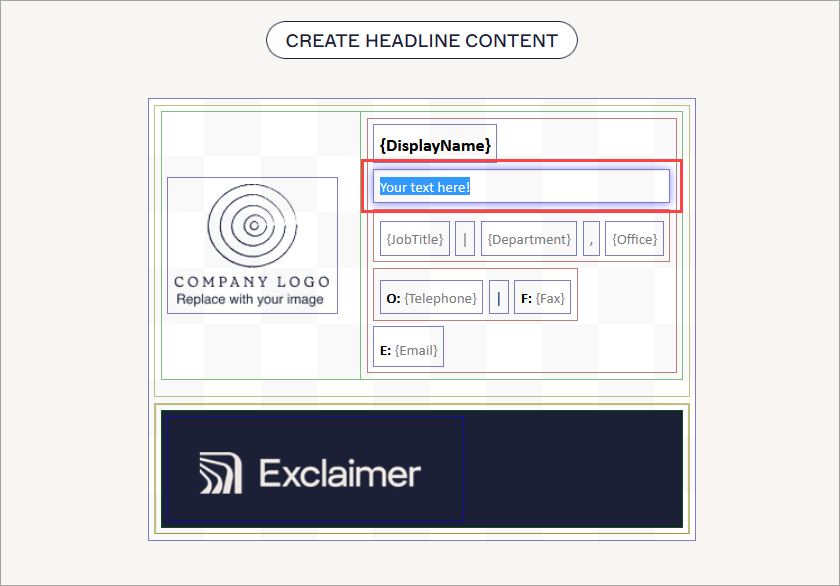
Przykład pola tekstowego ustawionego na Rozciągnij, w którym szerokość pola tekstowego teraz rozciąga się do krawędzi komórki tabeli.UWAGA: To nie wpływa na odstępy tekstu. Maksymalna szerokość pola tekstowego jest rozszerzona, ale wyrównanie samego tekstu nie jest zmieniane, chyba że korzystasz z opcji Tekst w sekcji Wyrównanie.
To rozwiązanie nadaje się tylko do obrazów o jednolitych kolorach, ponieważ narzędzie do wyboru kolorów w projektancie podpisów nie może odtworzyć gradientów ani wzorów.
Aby sprawić, by obraz wyglądał na szerszy:
- Dodaj pojedynczą komórkę tabeli do swojego szablonu, używając elementu Custom... Tables. Aby uzyskać więcej informacji na temat konstruowania tabeli, zobacz Praca z elementem tabeli podpisu.
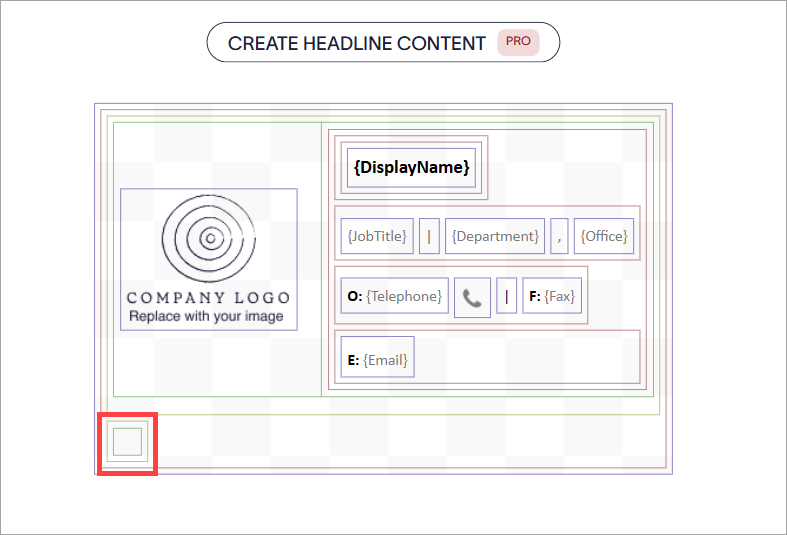
Dodaj pojedynczą komórkę tam, gdzie chcesz, aby obraz znajdował się na płótnie.
- Dodaj swój obraz do komórki, przeciągając i upuszczając Obraz/Logo lub Baner wewnątrz zielonej ramki komórki. Aby uzyskać więcej informacji na temat kolorowych ram, które definiują tabele i komórki, zobacz Kolorowe ramki, grupowanie i dziedziczenie właściwości w projektancie podpisów.
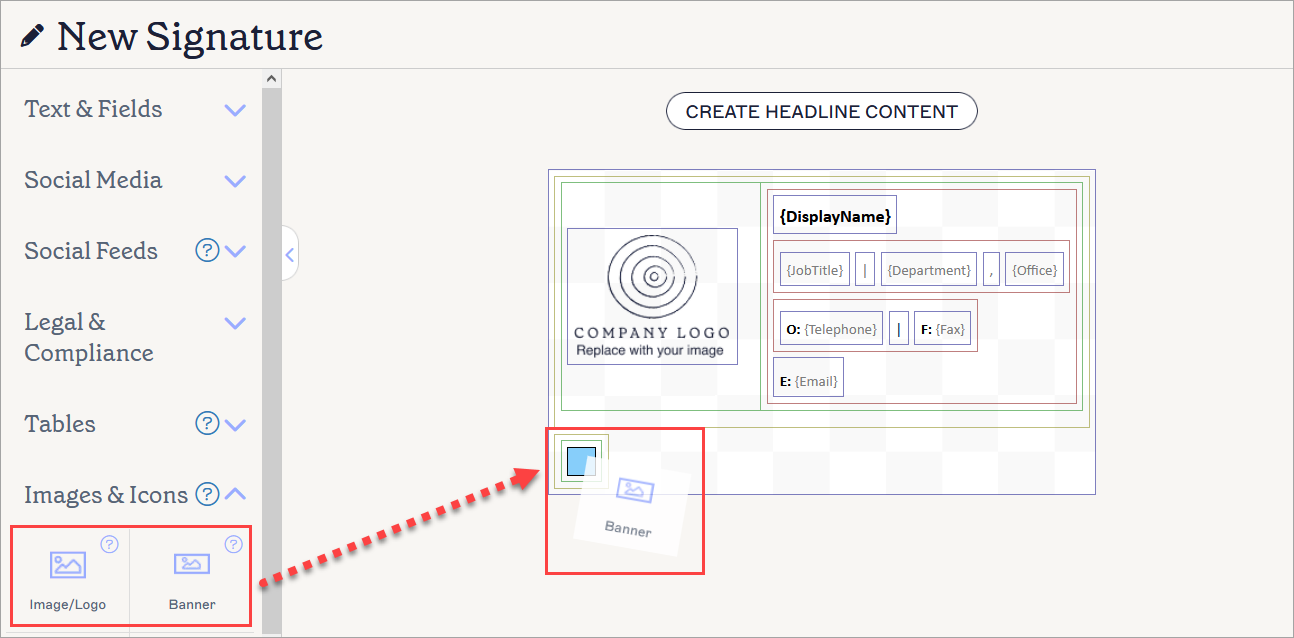
Przeciągnij element do wnętrza komórki tabeli. W tym przykładzie element Baner jest umieszczany wewnątrz zielonej ramki komórki.
- Wybierz zieloną ramkę, aby zaznaczyć komórkę tabeli.
- W panelu Właściwości rozwiń sekcję Tło.
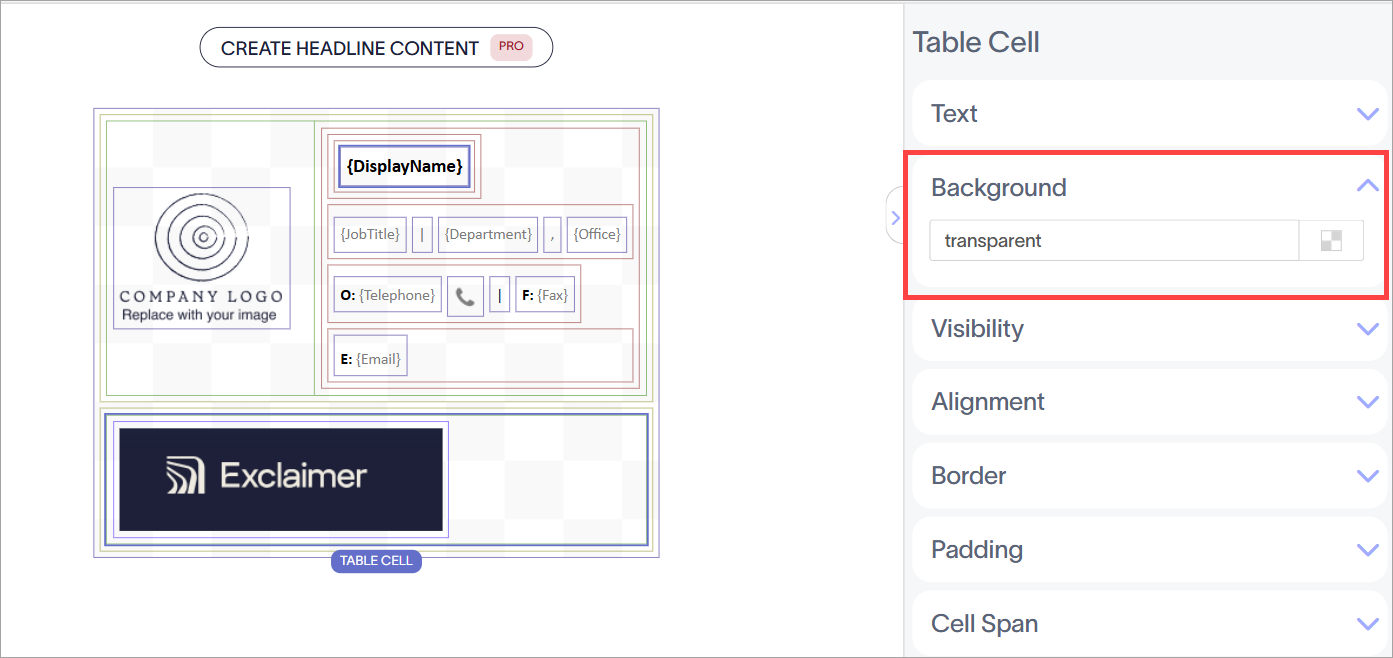
Wybierz komórkę tabeli, używając zielonej ramki. Podświetlenie pokazuje, która ramka jest zaznaczona. Następnie rozwiń właściwości tła.
- Wprowadź nazwę koloru lub kod hex w polu wprowadzania lub wybierz ikonę kwadratów, aby otworzyć narzędzie do wyboru kolorów. Wybierz kolor, który pasuje do twojego obrazu, aby uzyskać efekt rozszerzonego tła obrazu.
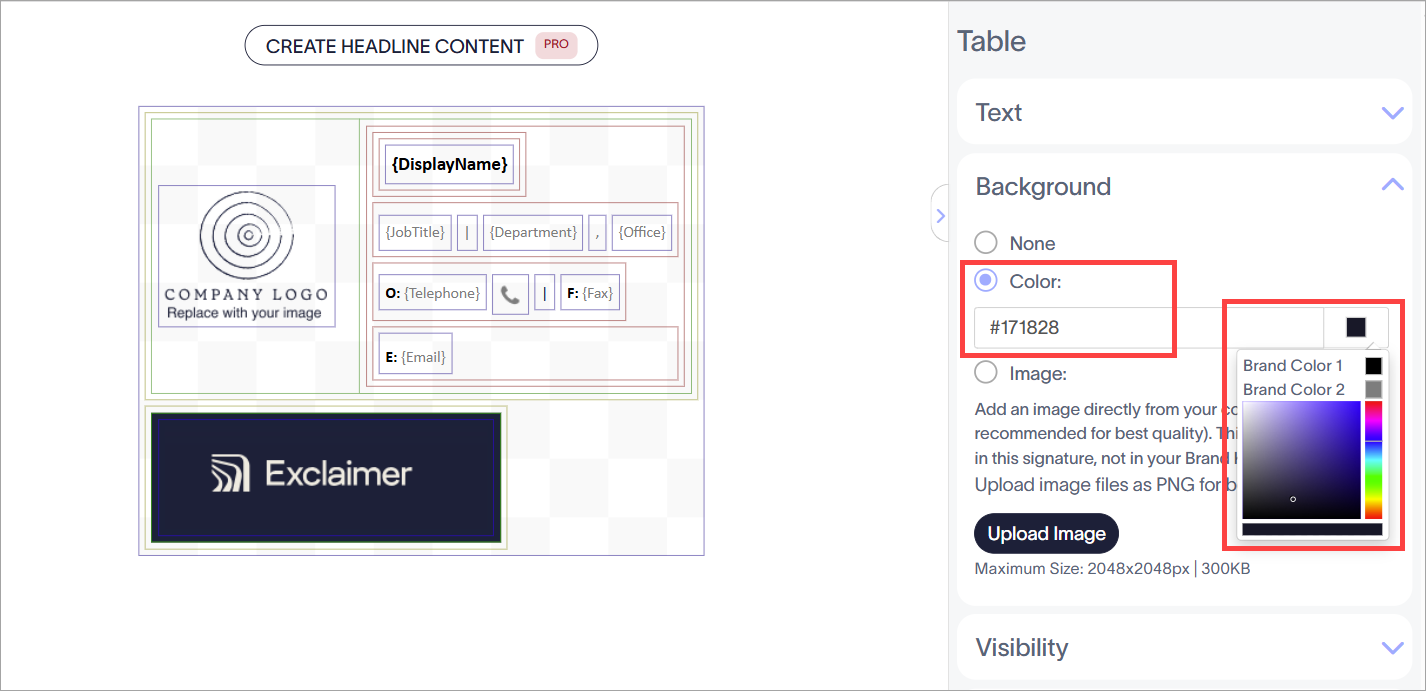
Użyj narzędzia do wyboru kolorów lub wprowadź kod hex lub wartość koloru w polu wprowadzania, aby wybrać kolor. Możesz również wybrać kolory marki, jeśli zostały wcześniej skonfigurowane i pasują do koloru twojego obrazu.
- Wybierz zewnętrzną złotą ramkę wokół komórki tabeli, aby zaznaczyć całą tabelę. Aby uzyskać więcej informacji na temat zaznaczania tabel i komórek, zobacz Kolorowe ramki, grupowanie i dziedziczenie właściwości w projektancie podpisów.
- W panelu Właściwości rozwiń sekcję Wyrównanie.
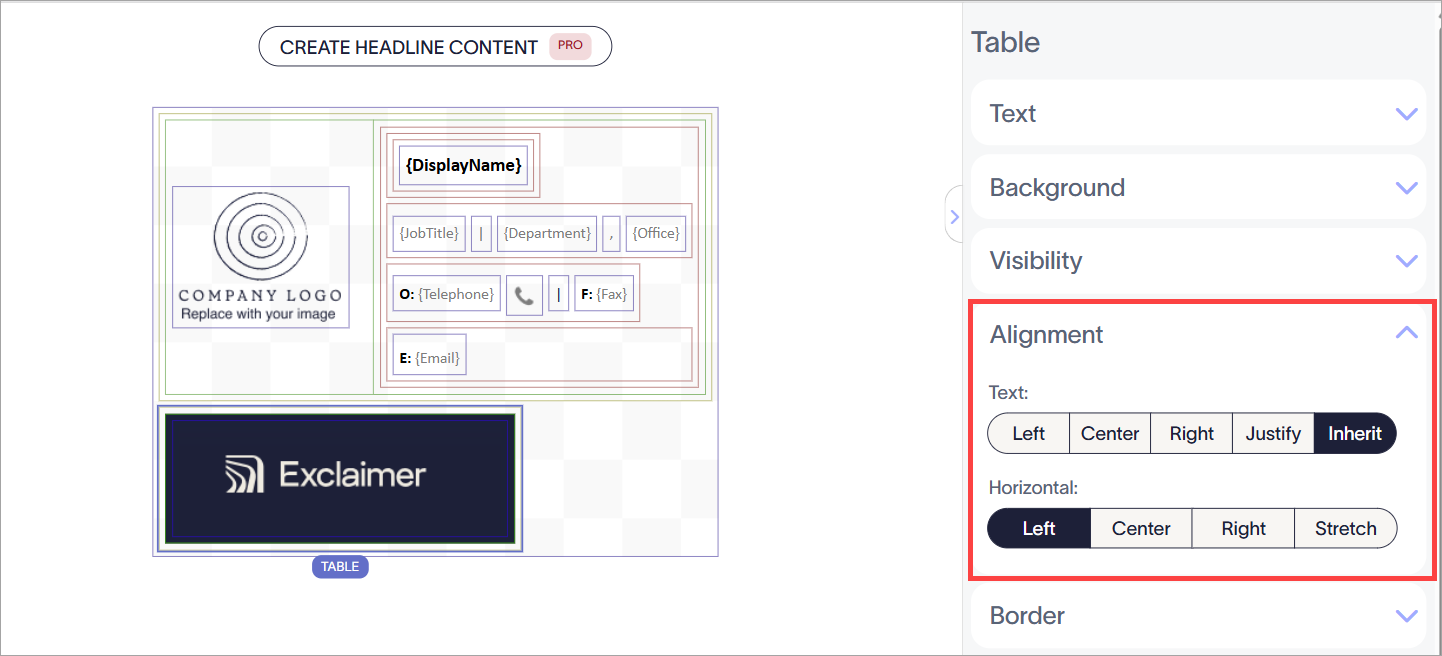
Wybierz tabelę, używając złotej ramki. Podświetlenie pokazuje, która ramka jest zaznaczona. Następnie rozwiń właściwości wyrównania.
- W sekcji Poziome wybierz Rozciągnij.
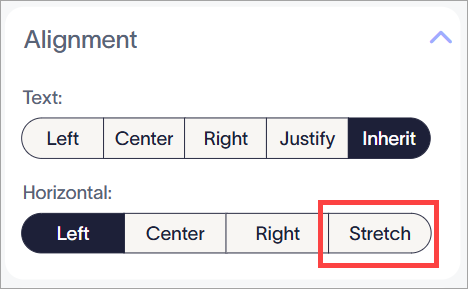
Wybierz Rozciągnij z opcji w sekcji Poziome.
- Wybierz Zapisz zmiany. Szerokość tabeli jest teraz zawsze rozszerzana, aby osiągnąć maksymalny rozmiar podpisu w wybranym kolorze.
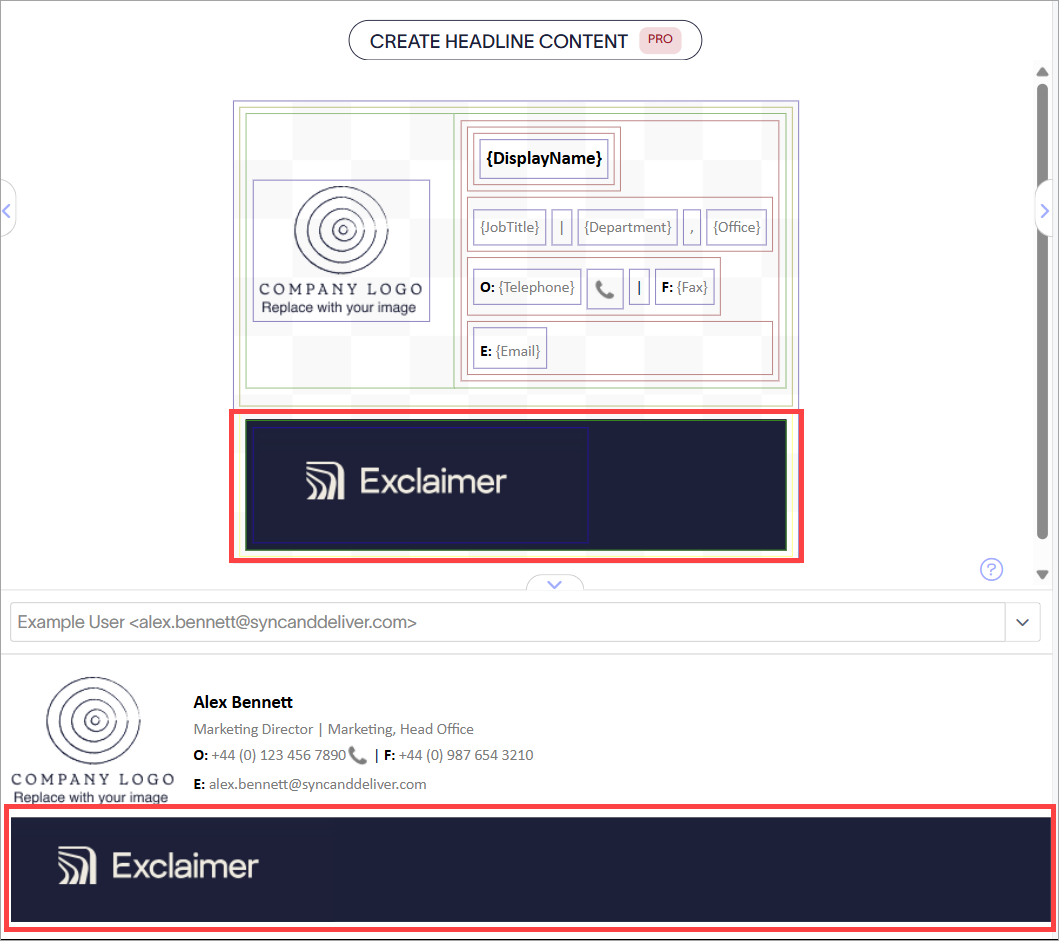
Przykład obrazu z kolorowym tłem.