
Scenariusz
Projektujesz swój szablon podpisu i chcesz dodać ikonę, używając elementu Ikony lub elementu Ikony mediów społecznościowych. Jednak kolekcja ikon nie zawiera obrazu ikony, którą chcesz użyć, lub ikony dla mediów społecznościowych, których chcesz użyć.
Rozwiązanie
Możesz użyć elementu Obraz/Logo do przesłania niestandardowego obrazu ikony, a następnie użyć właściwości elementu, aby naśladować styl ikony. Możesz również dodać hiperłącze do obrazu, na przykład aby połączyć się ze swoimi mediami społecznościowymi w ten sam sposób jak element Ikony mediów społecznościowych.
Krok 1 - Dodaj niestandardową ikonę do szablonu
Aby dodać niestandardową ikonę:
- Otwórz swój podpis w Kreatorze podpisów.
- Dodaj element Obraz/Logo do swojego szablonu tam, gdzie chcesz umieścić ikonę.

Przeciągnij i upuść element tam, gdzie chcesz, aby znajdował się na płótnie.
- ALBO:
Jeśli używasz połączonego obrazu dla swojej ikony, wybierz przycisk opcji Nowy obraz połączony i wprowadź adres URL obrazu w polu wprowadzania.
LUB
Jeśli używasz osadzonego obrazu dla swojej ikony, wybierz przycisk opcji Nowy obraz osadzony, a następnie wybierz Prześlij obraz i wybierz plik obrazu.
Aby uzyskać więcej informacji na temat dodawania obrazów, zobacz Praca z elementem Obraz/Logo podpisu.
Prześlij lub połącz swój niestandardowy obraz ikony.
- Wybierz OK. To dodaje obraz ikony do szablonu.
- W panelu Właściwości rozwiń sekcję Rozmiar.
- Wprowadź lub dostosuj Szerokość i/lub Wysokość obrazu, aż będzie miał odpowiedni rozmiar dla ikony.
Wskazówka! Ustaw jedną wartość na auto, aby automatycznie skalować obraz podczas dostosowywania drugiej wartości.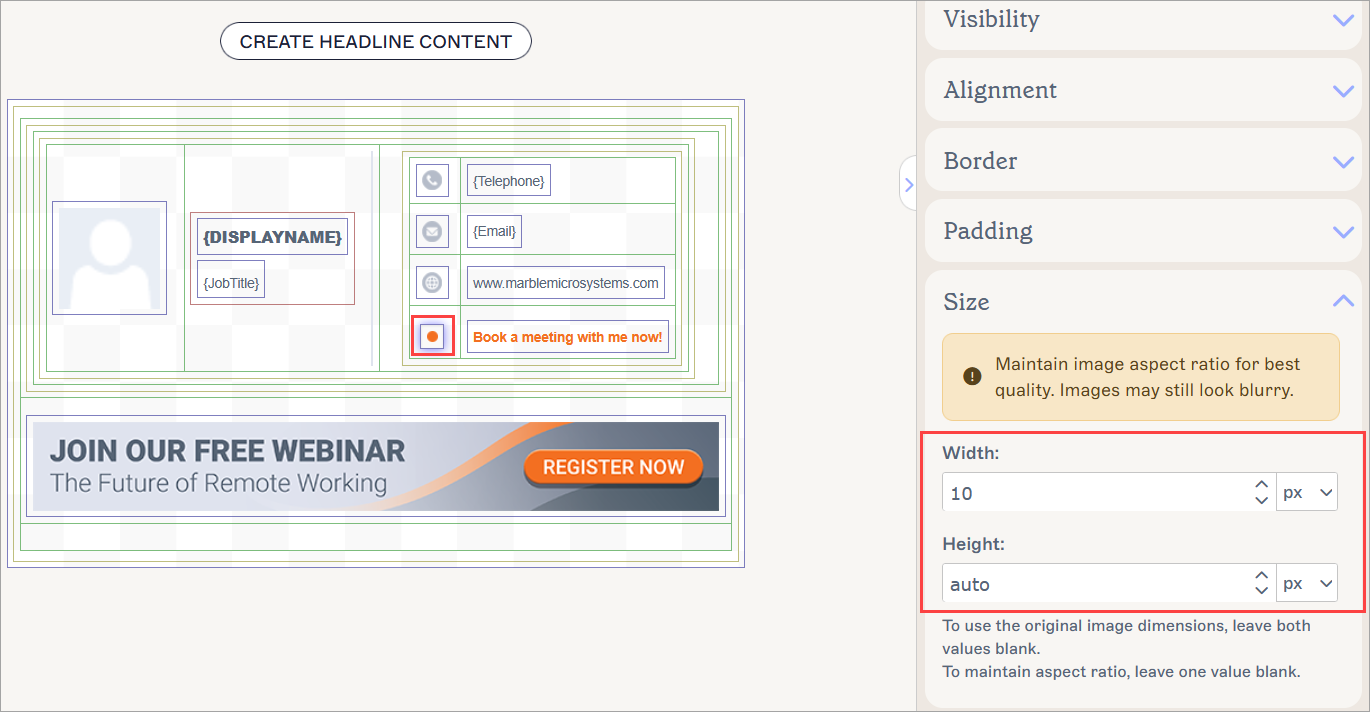
Dostosuj obraz do rozmiaru ikony.
- Wybierz Zapisz zmiany, aby zapisać swój szablon.
Krok 2 [Opcjonalnie] - Dodaj hiperłącze do ikony
Wskazówka! Aby uzyskać dynamiczny hiperłącze, które zmienia się w zależności od użytkownika, zobacz Jak dodać dynamiczne hiperłącze (URL) do elementu podpisu.
Aby dodać hiperłącze do ikony:
- Wybierz ikonę na płótnie.
- W panelu Właściwości rozwiń sekcję Hiperłącze.
- W polu Adres URL docelowy wprowadź adres URL strony internetowej, do której ma prowadzić ikona.
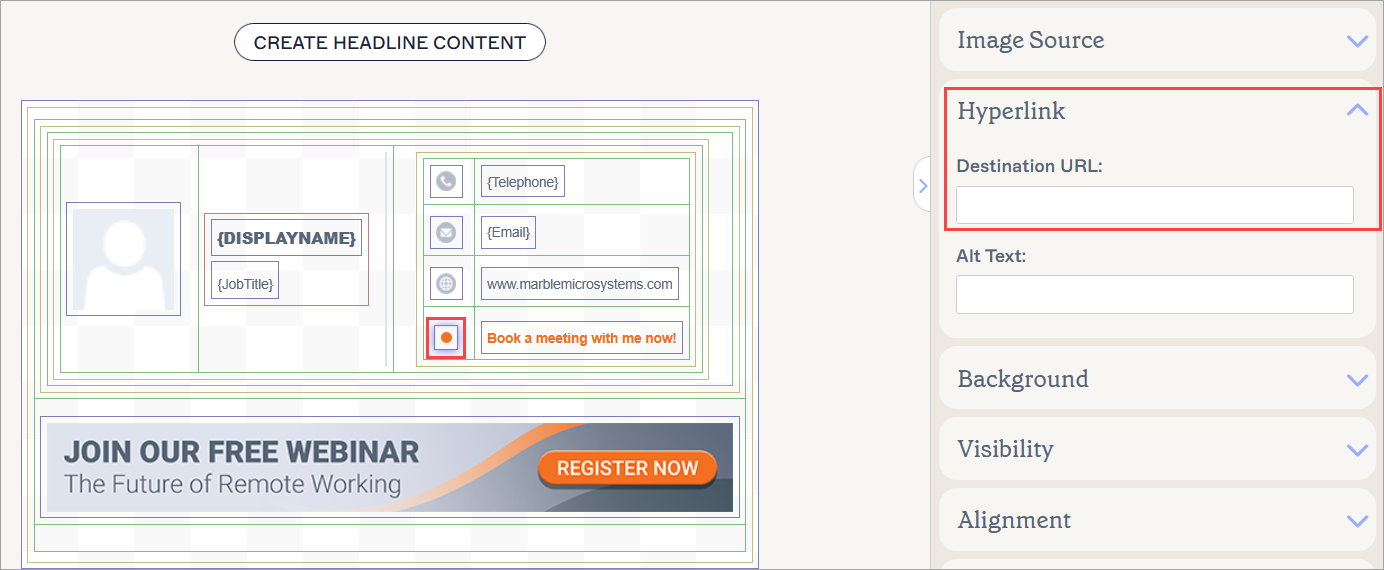
Dodaj swój adres URL, aby ikona stała się hiperłączem.
- Wybierz Zapisz zmiany, aby zapisać szablon.