
Opis
Element Chili Piper pozwala dodać przycisk lub link do szablonu podpisu dla Twoich rezerwacji Chili Piper, umożliwiając odbiorcom Twojego podpisu dostęp do Twojej dostępności za pomocą osobistego linku do rezerwacji.
Jak uzyskać do niego dostęp
-
Otwórz swój podpis w Kreatorze podpisów.
- Z Toolboxa rozwiń sekcję Kalendarze i wybierz element Chili Piper.
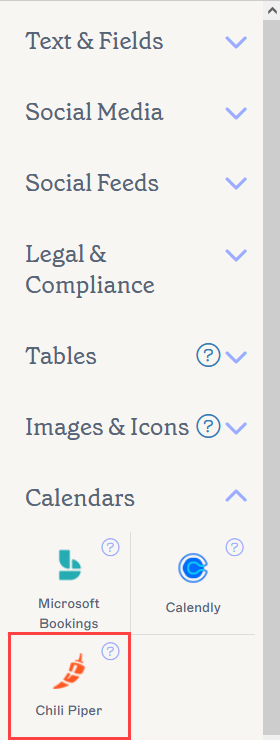
Element Chili Piper znajduje się w sekcji Kalendarze Toolboxa.
Wybierz opcję poniżej, aby zobaczyć powiązane instrukcje:
Aby dodać element Chili Piper do podpisu:
- Przeciągnij i upuść element Chili Piper na swoje płótno.
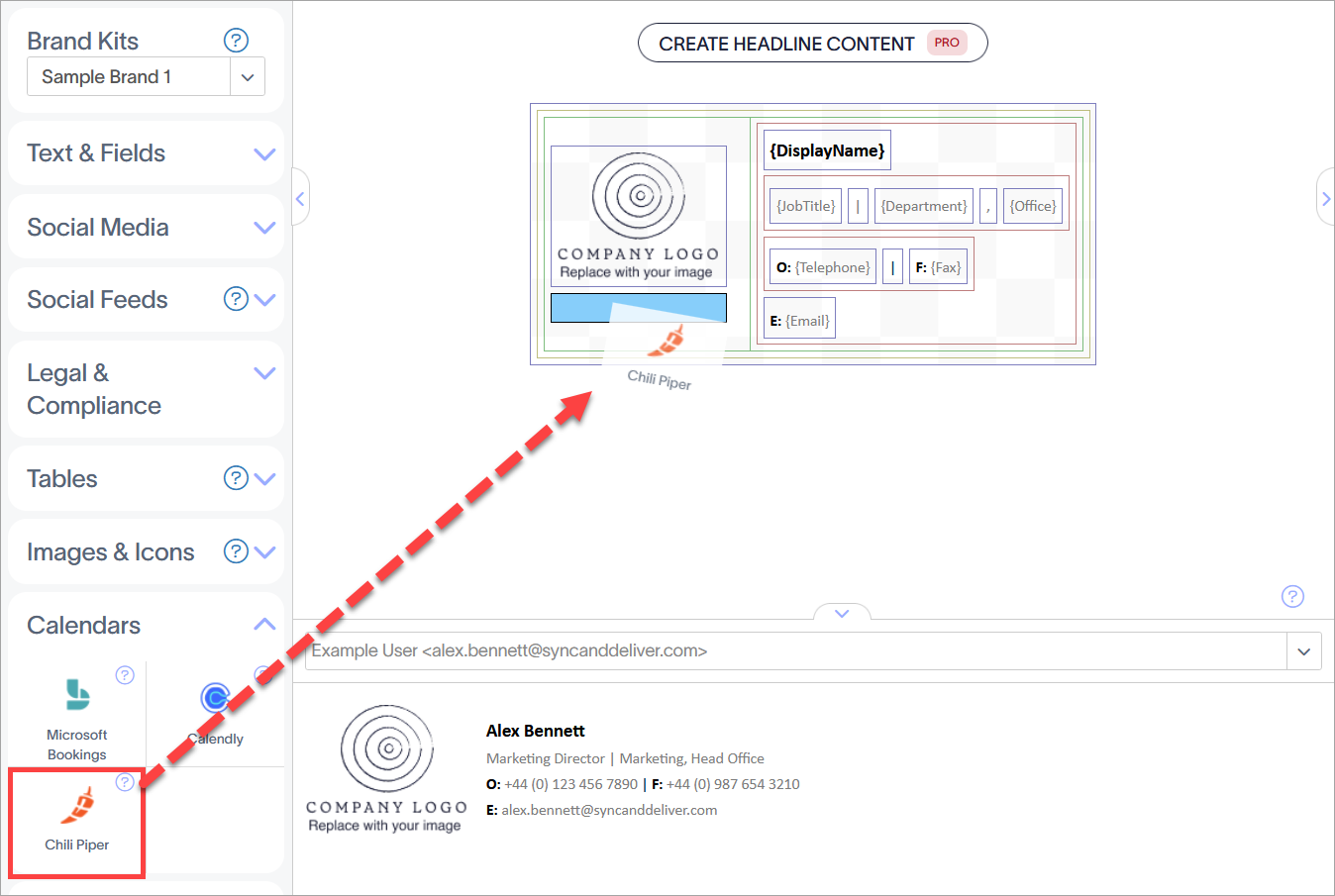
Przeciągnij element tam, gdzie chcesz, aby znajdował się na płótnie.
Otworzy się okno Chili Piper.
- W polu URL strony rezerwacji wpisz adres URL swojej strony rezerwacji Chili Piper.
- W polu Tekst linku do rezerwacji wpisz lub edytuj tekst, który ma się wyświetlać na Twoim linku do rezerwacji.
- W polu Styl linku do rezerwacji wybierz przycisk radiowy, aby wybrać styl wyświetlania linku do rezerwacji.
ALBO:
Wybierz Link, aby wyświetlić jako hiperłącze tekstowe.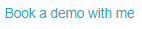
Link do rezerwacji w stylu Link.
LUB
Wybierz Jasny, aby wyświetlić jako przycisk z kolorową obwódką.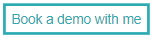
Link do rezerwacji w stylu Jasny.
LUB
Wybierz Ciemny, aby wyświetlić przycisk z jednolitym kolorem.
Link do rezerwacji w stylu Ciemny.
- W polu Etykieta czytnika ekranu wpisz opisową etykietę, która pomoże czytnikom ekranu i innemu oprogramowaniu dostępności dokładnie opisać docelowy URL.
- Wybierz OK, aby dodać link do rezerwacji do szablonu podpisu.
Aby edytować link Chili Piper:
- Wybierz element na płótnie.
- W panelu Właściwości rozwiń sekcję Przycisk udostępniania kalendarza.
- Wybierz Edytuj URL strony rezerwacji. Otworzy się okno URL strony rezerwacji.
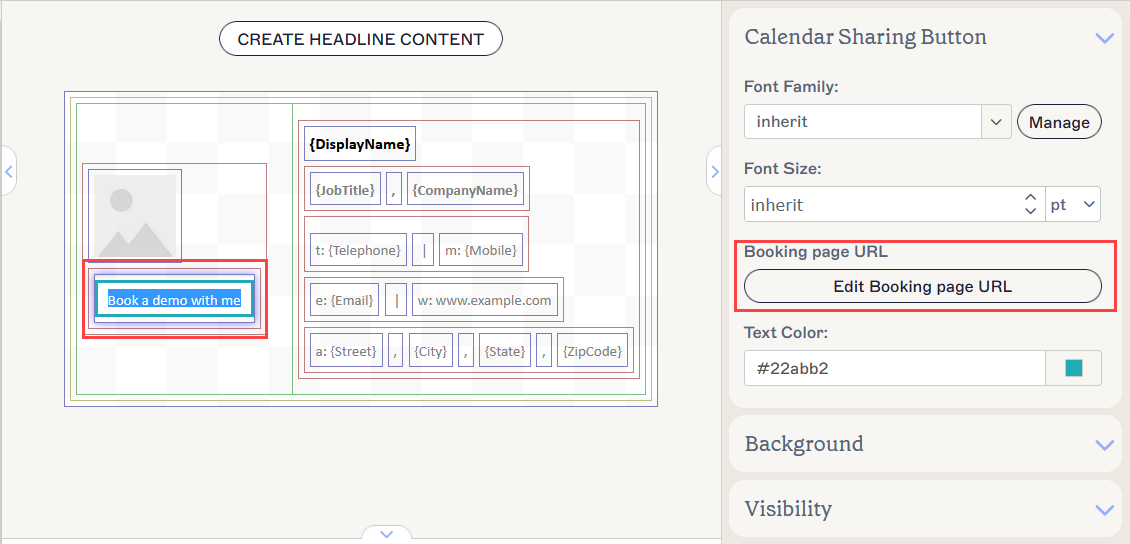
Aby zmienić link do rezerwacji, wybierz Edytuj URL strony rezerwacji.
- Edytuj lub wpisz URL w polu wprowadzania.
- Wybierz OK, aby zatwierdzić zmiany i zamknąć okno.
- Wybierz Zapisz zmiany, aby zapisać szablon podpisu.
Aby usunąć element Chili Piper:
- Wybierz element na płótnie.
- W panelu Właściwości wybierz Usuń.
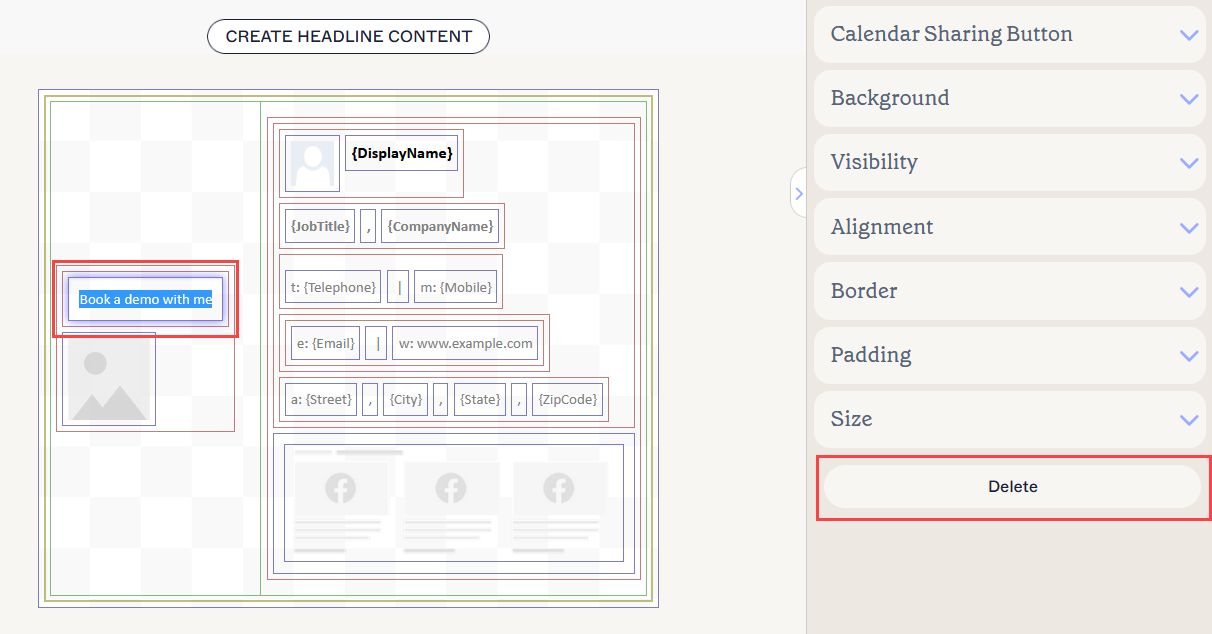
Wybierz element, a następnie wybierz Usuń.
Możesz edytować następujące właściwości elementu w panelu Właściwości:
Właściwości przycisku udostępniania kalendarza
Właściwości przycisku udostępniania kalendarza służą do dostosowania wyglądu linku do rezerwacji oraz edycji adresu URL.
| Rodzina czcionek |
Wybierz czcionkę z menu rozwijanego. Sekcja Czcionki zestawu marki w menu rozwijanym zawiera wybory czcionek ustawione na ekranie Zestawy marki. Jeśli zmienisz czcionki ustawione jako Czcionka marki 1 lub Czcionka marki 2 na ekranie Zestawy marki, Twoje elementy ustawione na czcionki zestawu marki zostaną automatycznie zaktualizowane do nowego wyboru czcionki. |
| Rozmiar czcionki |
Wybierz lub wpisz rozmiar czcionki w pikselach (px) lub punktach (pt). Aby uzyskać więcej informacji, zobacz Jak używać wartości pikseli i punktów w rozmiarze czcionki oraz Konwersje pikseli na punkty.
|
| Adres URL strony rezerwacji | Wybierz Edytuj adres URL strony rezerwacji, aby wprowadzić lub edytować adres URL powiązany z Twoim elementem. |
| Kolor tekstu |
Wprowadź lub wybierz kolor tekstu. Kolor marki 1 i Kolor marki 2 pojawiają się w selektorze kolorów i zawierają wybory kolorów ustawione na ekranie Zestawy marki. Jeśli zmienisz te kolory na ekranie Zestawy marki, Twoje elementy ustawione na kolory zestawu marki zostaną automatycznie zaktualizowane do nowego wyboru koloru. |
Właściwości tła
Właściwości tła służą do określenia tła elementu.
Aby uzyskać więcej informacji, zobacz różnicę między obrazem tła a kolorem tła.
| Brak | Wybierz Brak, aby usunąć tło z pola tekstowego. |
|---|---|
| Kolor |
Wybierz Kolor, aby wybrać kolor tła dla pola tekstowego. Możesz wpisać kod koloru lub wybrać wymagany kolor za pomocą selektora kolorów. Kolor marki 1 i Kolor marki 2 pojawiają się w selektorze kolorów i zawierają wybory kolorów ustawione na ekranie Zestawy marki. Jeśli zmienisz te kolory na ekranie Zestawy marki, elementy ustawione na kolory zestawu marki zostaną automatycznie zaktualizowane do nowego wyboru koloru. |
| Obraz | Wybierz Obraz, aby ustawić obraz jako tło pola tekstowego. |
| Prześlij obraz | Wybierz, aby przesłać obraz tła dla pola tekstowego. UWAGA: Gdy ustawisz obraz tła, podpis zostanie wyrenderowany jako obraz bitmapowy zamiast HTML. |
Właściwości widoczności
Właściwości widoczności służą do dostosowania, kiedy element się pojawia.
| Zawsze widoczny | Wybierz, aby zapewnić, że element jest zawsze widoczny w podpisie. |
|---|---|
| Separator z automatycznym ukrywaniem | Wybierz, aby element był widoczny tylko wtedy, gdy przed i po nim w tej samej grupie znajdują się inne widoczne elementy niebędące separatorem. |
| Widoczny, gdy | Wybierz, aby ustawić warunki, pod którymi element staje się widoczny. |
Właściwości wyrównania
Właściwości wyrównania służą do określenia poziomego i pionowego wyrównania elementu.
| Poziome | Wybierz Lewo, Środek lub Prawo, aby ustawić wyrównanie poziome. |
|---|---|
| Pionowe | Wybierz Góra, Środek lub Dół, aby ustawić wyrównanie pionowe. |
Właściwości obramowania
Właściwości obramowania służą do ustawiania obramowań na elemencie.
| Wszystkie |
Zaznacz Wszystkie takie same, aby włączyć właściwości obramowania Wszystkie. Wybierz styl linii, szerokość linii i kolor linii, które zostaną zastosowane do wszystkich stron elementu. Kolor marki 1 i Kolor marki 2 pojawiają się w selektorze kolorów i zawierają wybory kolorów ustawione na ekranie Zestawy marki. Jeśli zmienisz te kolory na ekranie Zestawy marki, Twoje elementy ustawione na Kolory zestawu marki zostaną automatycznie zaktualizowane do nowego wyboru koloru. |
|---|---|
| Lewy / Prawy / Górny / Dolny | Odznacz Wszystkie takie same, aby włączyć indywidualne właściwości obramowania dla Lewy, Prawy, Górny i Dolny. Wybierz styl linii, szerokość linii i kolor linii, które zostaną zastosowane do każdej strony elementu. |
Właściwości wypełnienia
Wypełnienie służy do określenia odstępów dla elementu.
| Wszystkie | Zaznacz Wszystkie takie same, aby włączyć właściwości wypełnienia Wszystkie. Wprowadź wartość w pikselach (px) lub punktach (pt), aby zastosować wypełnienie do wszystkich stron elementu. |
|---|---|
| Lewy / Prawy / Górny / Dolny | Odznacz Wszystkie takie same, aby włączyć indywidualne wartości wypełnienia dla Lewy, Prawy, Górny i Dolny. Wprowadź wartość w pikselach lub punktach, aby zastosować wypełnienie do każdej strony elementu. |
Właściwości rozmiaru
Właściwości rozmiaru służą do określenia rozmiaru wybranego pola.
| Szerokość | Wprowadź wartość w pikselach (px) lub punktach (pt), aby ustawić szerokość elementu. Ustaw na auto, aby element automatycznie dostosowywał się do rozmiaru widza. |
|---|---|
| Wysokość | Wprowadź wartość w pikselach (px) lub punktach (pt), aby ustawić wysokość elementu. Ustaw na auto, aby element automatycznie dostosowywał się do rozmiaru widza. |