
Opis
Jeśli ukończyłeś początkową konfigurację Microsoft 365 i opcje konfiguracji pulpitu nawigacyjnego nie są już dostępne, nadal możesz skonfigurować podpisy po stronie klienta, jeśli wcześniej tego nie zrobiłeś.
W podpisach po stronie klienta podpisy są synchronizowane z komputerami użytkowników do użytku w Microsoft Outlook. Gdy wiadomości są wysyłane z Outlooka, są one wysyłane bezpośrednio przez Microsoft 365 i nie są kierowane do Exclaimer w celu przetworzenia.
Wybierz opcję poniżej, aby zobaczyć powiązane instrukcje:
Do podpisów po stronie klienta po początkowej konfiguracji:
- Z menu bocznego wybierz Podpisy.
- Wybierz Zarządzaj zasadami obok szablonu, który chcesz skonfigurować dla podpisów po stronie klienta.
- Wybierz zakładkę Włącz.
- W sekcji Po stronie klienta wybierz Połącz.

W sekcji Po stronie klienta wybierz Połącz.
Aby skonfigurować podpisy po stronie klienta:
- W sekcji Po stronie klienta wybierz Połącz.
Zostaniesz przekierowany do sekcji wprowadzającej, gdzie możesz skonfigurować podpisy po stronie klienta.
- Jeśli nie połączyłeś jeszcze Użytkowników i Grup, zostaniesz poproszony o zalogowanie się do Microsoft 365 jako Globalny Administrator – upewnij się, że wprowadzasz dane logowania do właściwego dzierżawcy Microsoft 365.
- Po zalogowaniu pojawi się monit z prośbą o zaakceptowanie żądania uprawnień dla Exclaimer do odczytu danych Twojego Entra ID (dawniej Azure AD). Wybierz Akceptuj.
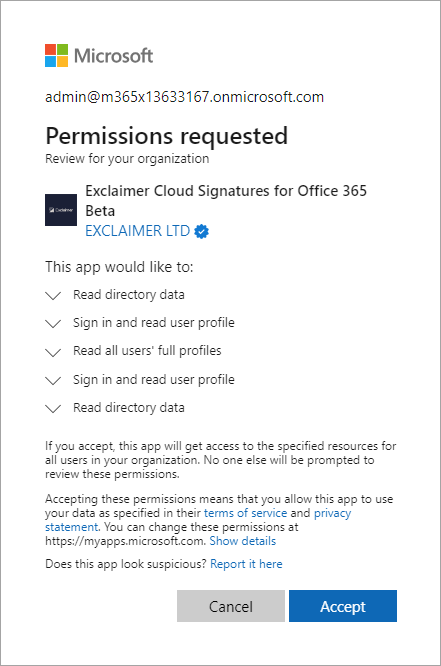
Okno żądania uprawnień dla Exclaimer do odczytu danych Azure AD.
-
Jeśli wcześniej połączyłeś Użytkowników i Grupy dla serwera, możesz wybrać Zmień, aby edytować połączonych użytkowników dla strony klienta.
LUB:
Wybierz Pełne, aby zsynchronizować dane kontaktowe wszystkich członków Twojej organizacji z Exclaimer.
LUB
Wybierz Ograniczone i wpisz nazwę grupy zabezpieczeń z włączoną pocztą (z istniejących grup Entra ID); jest to pole z podpowiedzią, więc podczas pisania będą wyświetlane pasujące grupy. Wybierz grupę, której dane kontaktowe użytkowników chcesz zsynchronizować z Exclaimer.UWAGI:
- Tylko grupy zabezpieczeń z włączoną pocztą są obsługiwane dla tej opcji. Aby uzyskać więcej informacji o tworzeniu grup, zobacz Jak utworzyć grupę zabezpieczeń z włączoną pocztą.OSTRZEŻENIE! Włączenie opcji Ograniczone spowoduje usunięcie wszystkich danych użytkowników spoza tej grupy z bazy danych.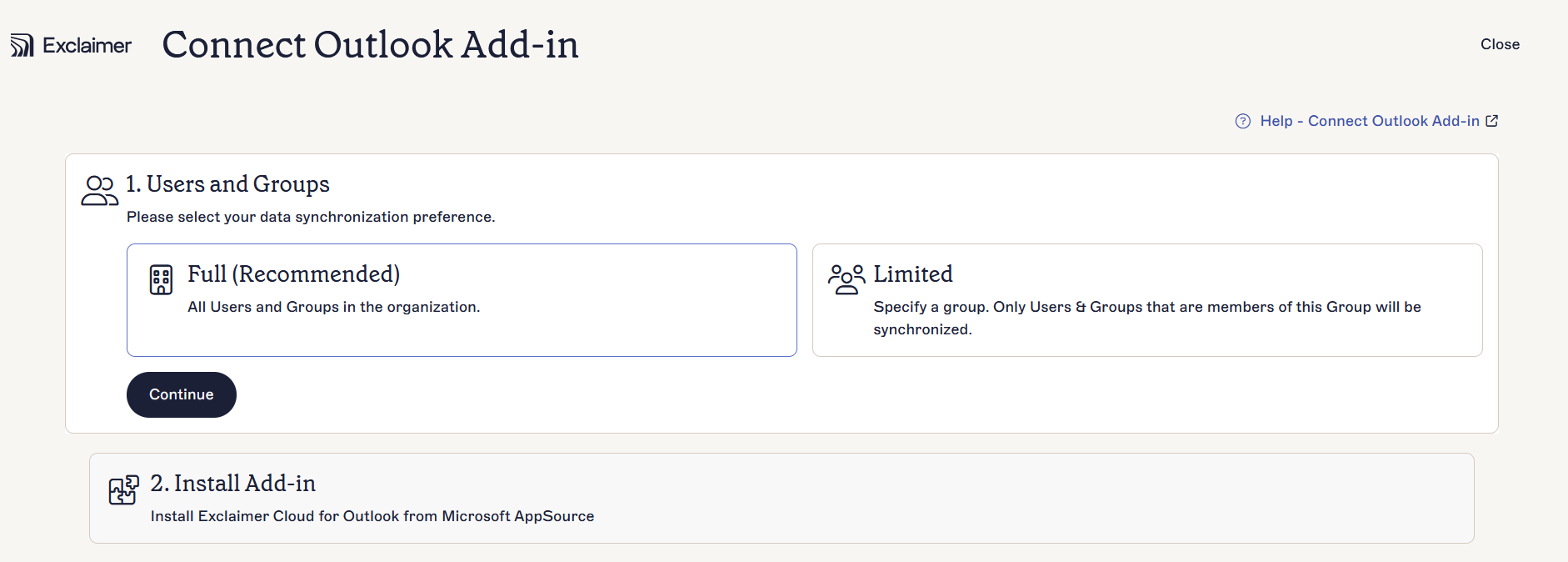
Opcje synchronizacji.
- Wybierz Kontynuuj.
- Możesz zostać poproszony o zalogowanie się do Microsoft 365 jako Globalny Administrator – upewnij się, że wprowadzasz dane logowania do właściwego dzierżawcy Microsoft 365.
- Wybierz Akceptuj, aby zaakceptować żądanie uprawnień.
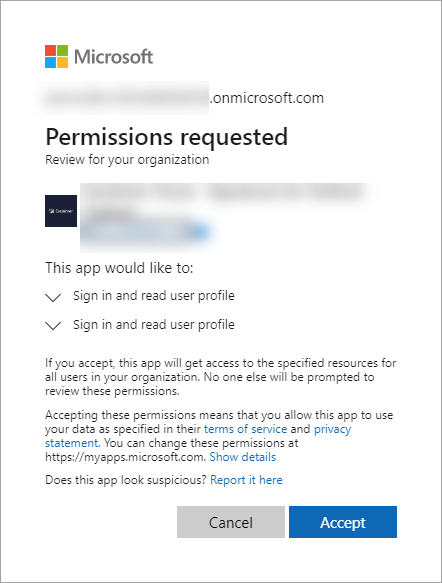
Okno żądania uprawnień.
- Po zakończeniu konfiguracji Użytkownicy i grupy dostępna jest sekcja Zainstaluj dodatek. Wybierz Uruchom Appsource. Zostanie wyświetlona strona podpisów Exclaimer. Pobierz opcję najlepiej dopasowaną do Twojego środowiska:
- Dodatek Outlook (zalecany): Jest to centralnie wdrażany dodatek do Microsoft Outlook, który pozwala każdemu użytkownikowi dodawać podpisy utworzone w Exclaimer podczas tworzenia wiadomości e-mail.
- Agent na pulpit (Windows): Synchronizuje podpisy bezpośrednio z Outlookiem użytkownika, ale tylko na Windows.
Aby uzyskać więcej informacji, zobacz różnice między dodatkiem Exclaimer Outlook a agentem aktualizacji podpisów Exclaimer.