
Opis
Funkcja Kampanie pozwala na dołączenie baneru graficznego po szablonie podpisu na określony czas. Obraz zawiera hiperłącze, które łączy użytkowników z określoną treścią. Kampania pojawia się w Twoim e-mailu po każdym aktywnym podpisie i nie jest powiązana z szablonem podpisu. Nie zajmuje miejsca na podpis i pozwala kontrolować dostęp do treści Kampanii w określonych zakresach dat i godzin, na przykład dla kampanii marketingowych o ograniczonym czasie trwania.
Jak uzyskać dostęp
- Zaloguj się do Exclaimer i wybierz Kampanie z menu bocznego. Otworzy to ekran Kampanie.
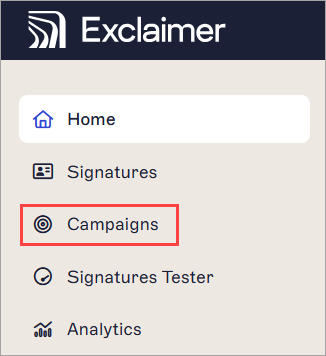
Wybierz Kampanie z menu bocznego, aby otworzyć ekran Kampanie.
- Wybierz Utwórz kampanię.
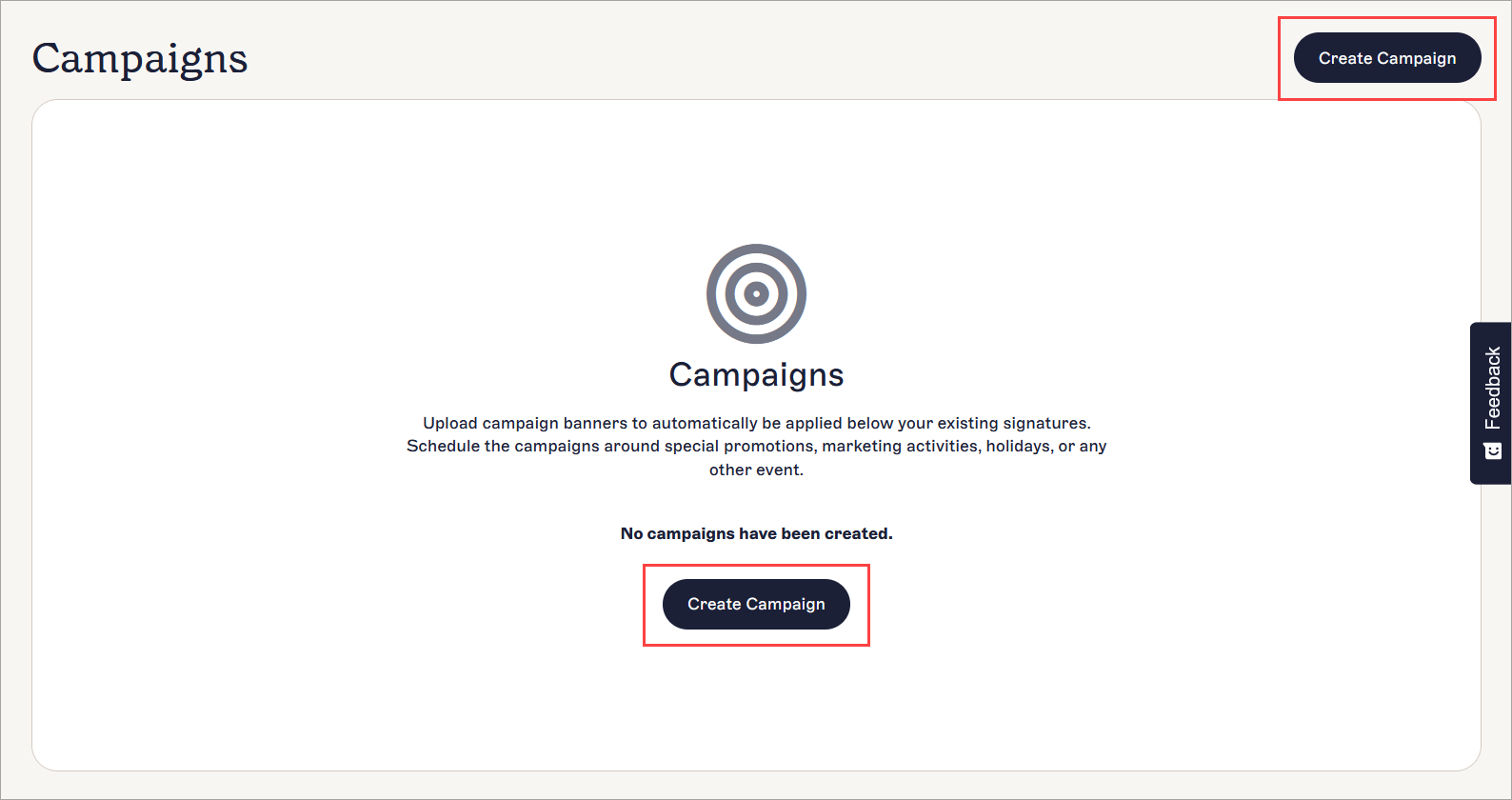
Przycisk Utwórz kampanię znajduje się w nagłówku ekranu Kampanie.
Korzystanie z funkcji Kampanie
Wybierz opcję poniżej, aby zobaczyć powiązane instrukcje:
Aby utworzyć kampanię:
- Wybierz Utwórz kampanię, aby otworzyć ekran Nowa kampania.
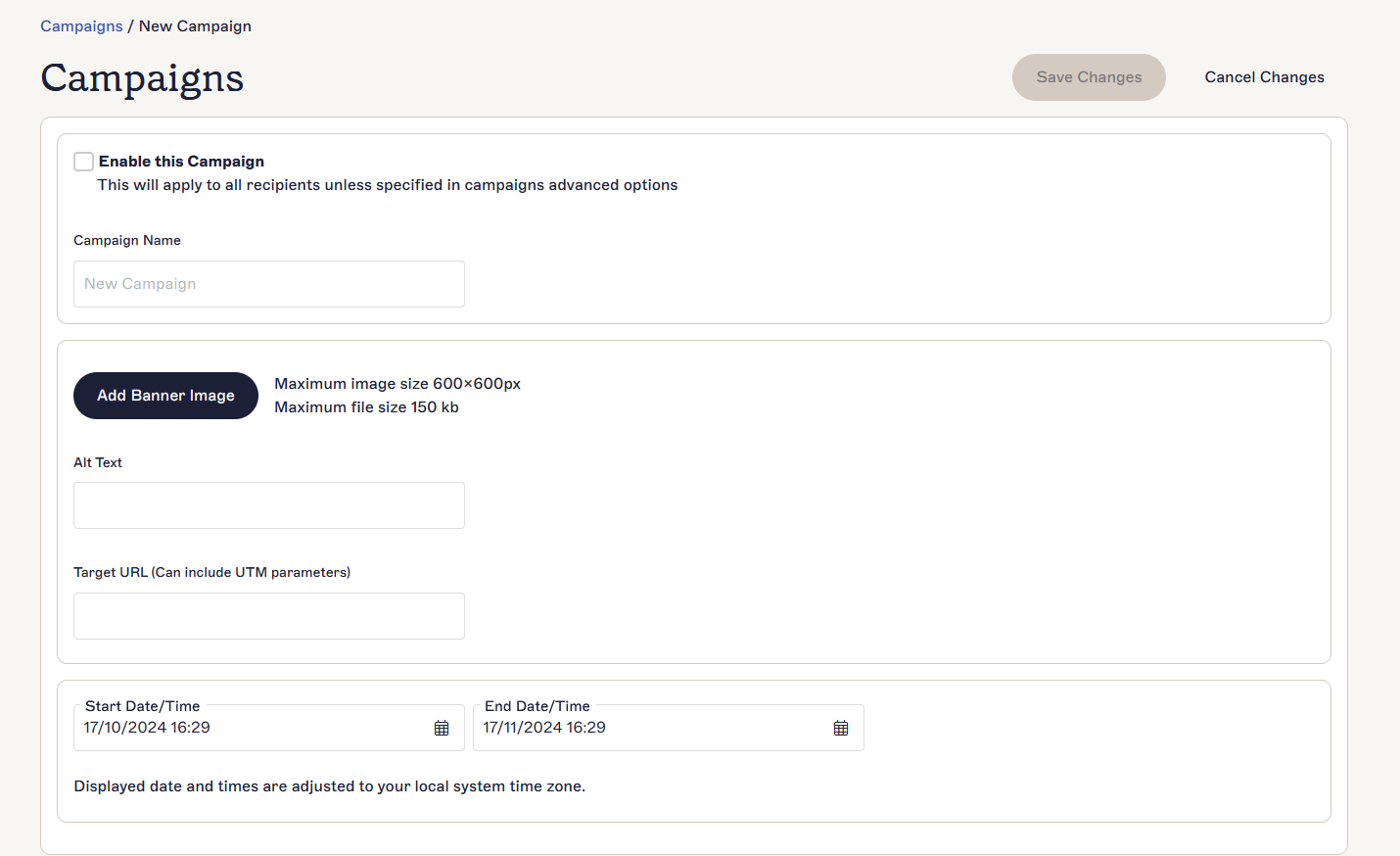
Ekran Nowa kampania.
- Włącz przełącznik Włącz tę kampanię, aby ustawić kampanię jako włączoną. Pozwala to na używanie kampanii.
- W polu Nazwa kampanii wpisz nazwę swojej kampanii.
-
Wybierz Dodaj obraz banera, aby przesłać obraz banera dla swojej kampanii.
UWAGA: Zalecane formaty plików to JPG, JPEG, PNG lub GIF. Obrazy kampanii nie mogą przekraczać 300 KB rozmiaru pliku i muszą mieć maksymalnie 600 × 600 pikseli. Informacje o tym, jak dostosować rozmiar obrazu, znajdziesz w naszym przewodniku po zmianie rozmiaru obrazów. - Aby zastąpić obraz banera, wybierz ikonę przesyłania.
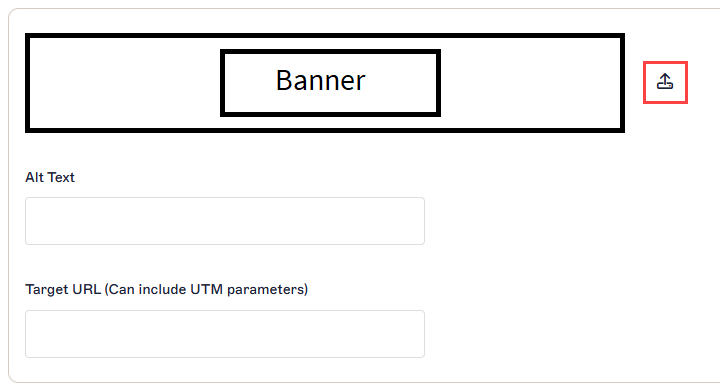
Ikona przesyłania pojawia się obok Twojego obrazu.
- W polu Adres URL docelowy wpisz adres URL docelowy dla obrazu kampanii. Utworzy to hiperłącze dla Twojego obrazu, które połączy użytkowników. W adresie URL dozwolone są parametry UTM do śledzenia kliknięć. Więcej informacji o śledzeniu kliknięć w Exclaimer znajdziesz w naszych zasobach bazy wiedzy na temat Analizy zaangażowania.
- W polu Tekst alternatywny wpisz tekst alternatywny, który zostanie wyświetlony, jeśli obraz nie może być pokazany.
W polu Etykieta dla czytnika ekranu wpisz opisową etykietę, która pomoże czytnikom ekranu i innemu oprogramowaniu dostępności dokładnie opisać adres URL docelowy.
-
W polach Data/godzina rozpoczęcia i Data/godzina zakończenia wpisz datę i godzinę rozpoczęcia oraz zakończenia kampanii, wpisując je bezpośrednio lub korzystając z kalendarza.
OSTRZEŻENIE! W danym momencie może być aktywna tylko jedna kampania. Jeśli wiele kampanii jest włączonych z tymi samymi lub nakładającymi się zakresami dat i godzin, Exclaimer przetworzy tylko pierwszą kampanię spełniającą kryteria. - Wybierz Zapisz z banera nie zapisanych zmian.

Baner Zapisz/Anuluj pojawia się na ekranie, gdy masz niezapisane zmiany.
Twoja kampania jest teraz wyświetlana na ekranie Kampanie. - Aby wrócić do ekranu Kampanie bez zapisywania, wybierz Anuluj zmiany.
Ekran Kampanie wyświetla listę Twoich kampanii.
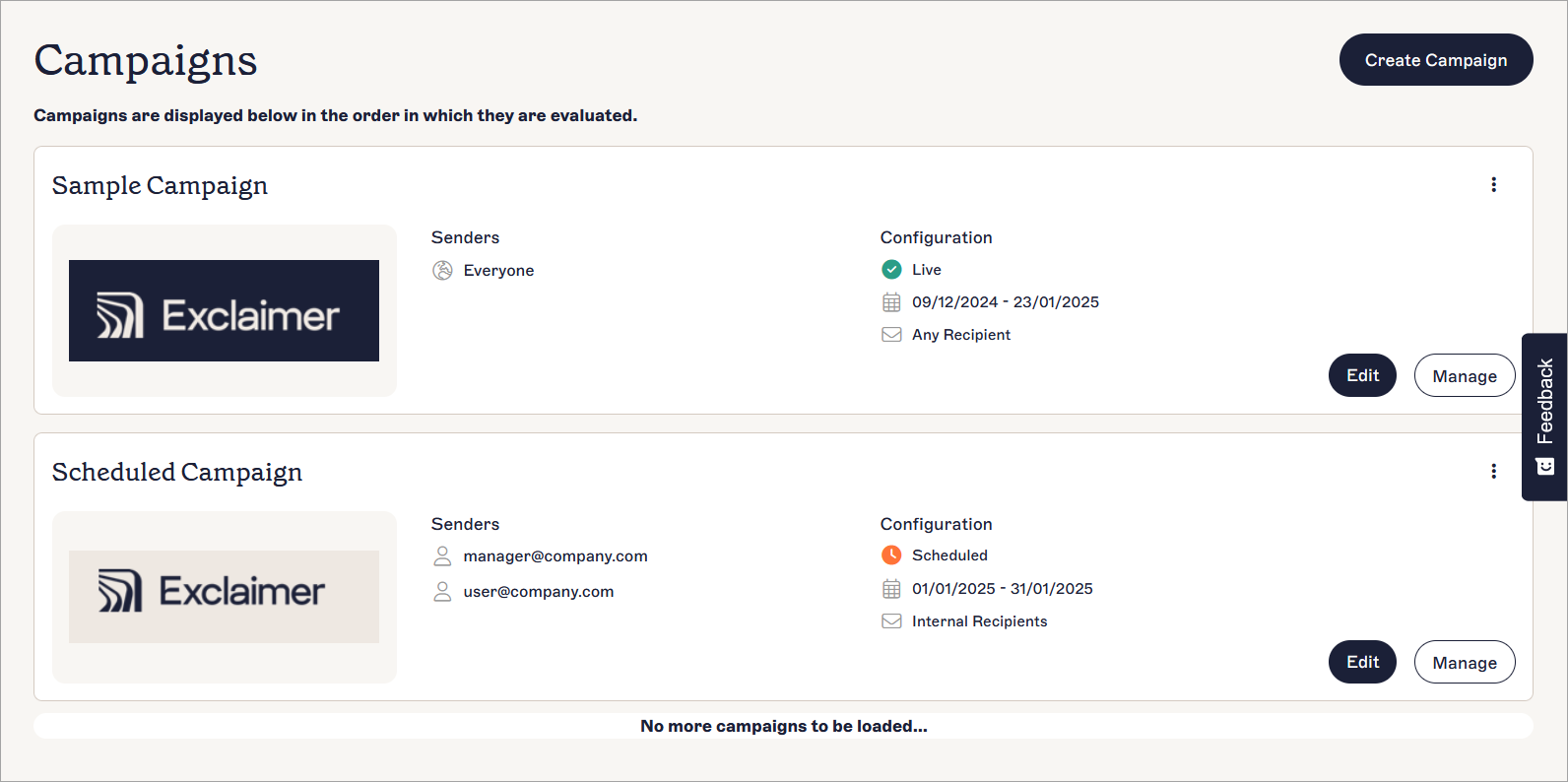
Ekran Kampanie wyświetla Twoje kampanie oraz ich szczegóły, w tym opcje edycji.
Każda kampania wyświetla następujące dane i opcje:
| Wyświetl | Cel |
| Nazwa | Nazwa kampanii. |
|
Obraz |
Podgląd obrazu banera kampanii. |
| Nadawcy | Adresy e-mail, z których można wysyłać wiadomości z dołączoną kampanią. |
| Konfiguracja |
Wyświetla następujące informacje: Status kampanii. Dostępne statusy to:
Tylko kampanie o statusie Aktywna będą stosowane do podpisów.
Data rozpoczęcia i zakończenia kampanii.
Do jakich typów odbiorców kampania może być wysyłana. Więcej informacji o typach odbiorców znajdziesz w Odbiorcy podpisów. |
| Edytuj |
Wybierz Edytuj, aby ponownie otworzyć okno Tworzenia kampanii, gdzie możesz edytować kampanię w następujący sposób:
|
| Zarządzaj | Wybierz Zarządzaj, aby otworzyć ekran zarządzania kampanią. Zawiera on opcje konfiguracji w zakładkach. Więcej informacji o opcjach konfiguracji znajdziesz w Zarządzaj zasadami kampanii. |
|
Usuń - Menu wielokropka |
Wybierz ikonę pionowego wielokropka, aby uzyskać dostęp do przycisku Usuń. |
Zalecamy również przetestowanie kampanii przed wysłaniem lub zaplanowaniem za pomocą Testera podpisów.