
Scenario
U wilt een hyperlink toevoegen binnen een handtekeningtemplate die de URL-bestemming wijzigt op basis van de afzender. Bijvoorbeeld een social media-icoon dat linkt naar de social media-pagina van elke afzender, of een banner die linkt naar een afzenderspecifieke marketingpagina.
Oplossing
U kunt gebruikersspecifieke URL's maken door aangepaste attributen te gebruiken om de hyperlink te vullen. Er zijn twee manieren om dit te bereiken:
- Volledige hyperlinks toevoegen aan aangepaste gebruikersattributen, zodat de hyperlink van elke gebruiker volledig verschillend kan zijn. Bijvoorbeeld, de hyperlink van de ene gebruiker kan www.google.com zijn en die van een andere www.bing.com.
OF -
Een URL maken met een statisch eerste deel dat vervolgens wordt aangevuld met informatie uit een aangepast attribuut, zodat elke URL naar dezelfde locatie verwijst en alleen de bestemmingspagina binnenin varieert. Bijvoorbeeld, de hyperlink kan altijd worden ingesteld op een LinkedIn-pagina, waarbij de specifieke pagina afhangt van de afzender. Het statische deel van de URL zou https://www.linkedin.com/in/ zijn, en het dynamische deel van de URL zou bijvoorbeeld karen-green-a2ab18205 zijn.
Wanneer een gebruiker een e-mail verstuurt met behulp van de sjabloon, vult Exclaimer de hyperlink in met de gegevens die u voor die gebruiker hebt opgeslagen in het aangepaste attribuut.
Selecteer de onderstaande opties om de gerelateerde instructies te bekijken:
Stap 1: Sla de URL op in een aangepast veldOPMERKING: Voor instructies over het maken en vullen van aangepaste velden voor Active Directory, Microsoft 365, Microsoft Entra ID of Google Workspace, zie Hoe u aangepaste velden aan uw handtekening toevoegt.- Selecteer een aangepast attribuutveld voor uw gegevens. Zorg ervoor dat u voor elke gebruiker hetzelfde attribuutveld gebruikt.
- OF:
Als u een volledig aangepaste hyperlink maakt, voert u uw gebruikersspecifieke URL in.
OF
Als u een deels statische, deels dynamische hyperlink maakt, voert u het gebruikersspecifieke gedeelte van de URL in.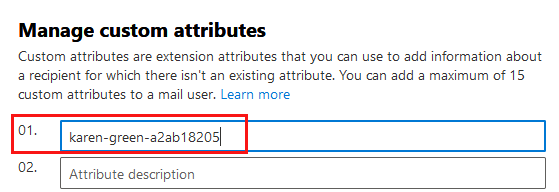
Het gebruikersspecifieke gedeelte van de URL wordt opgeslagen in het aangepaste veld bij het maken van een deels dynamische hyperlink.
Stap 2: Synchroniseer uw gegevensWij raden aan! Wacht een paar uur nadat je wijzigingen hebt aangebracht in Microsoft 365 of Google Workspace voordat je handmatig gegevens synchroniseert.
Voor Microsoft 365: Er wordt twee keer per dag automatisch een synchronisatie uitgevoerd voor gebruikersgegevens.
Voor Google Workspace: Er wordt elke 12 uur automatisch een synchronisatie uitgevoerd.- Log in op het Exclaimer-portaal en start je abonnement.
- Selecteer in de kopbalk het tandwielpictogram om het Instellingen-menu te openen en selecteer vervolgens Afzenderbeheer.

Het Instellingen-menu bevindt zich onder het tandwielpictogram.
- Selecteer in de sectie Synchronisatie starten de optie Synchronisatie starten.
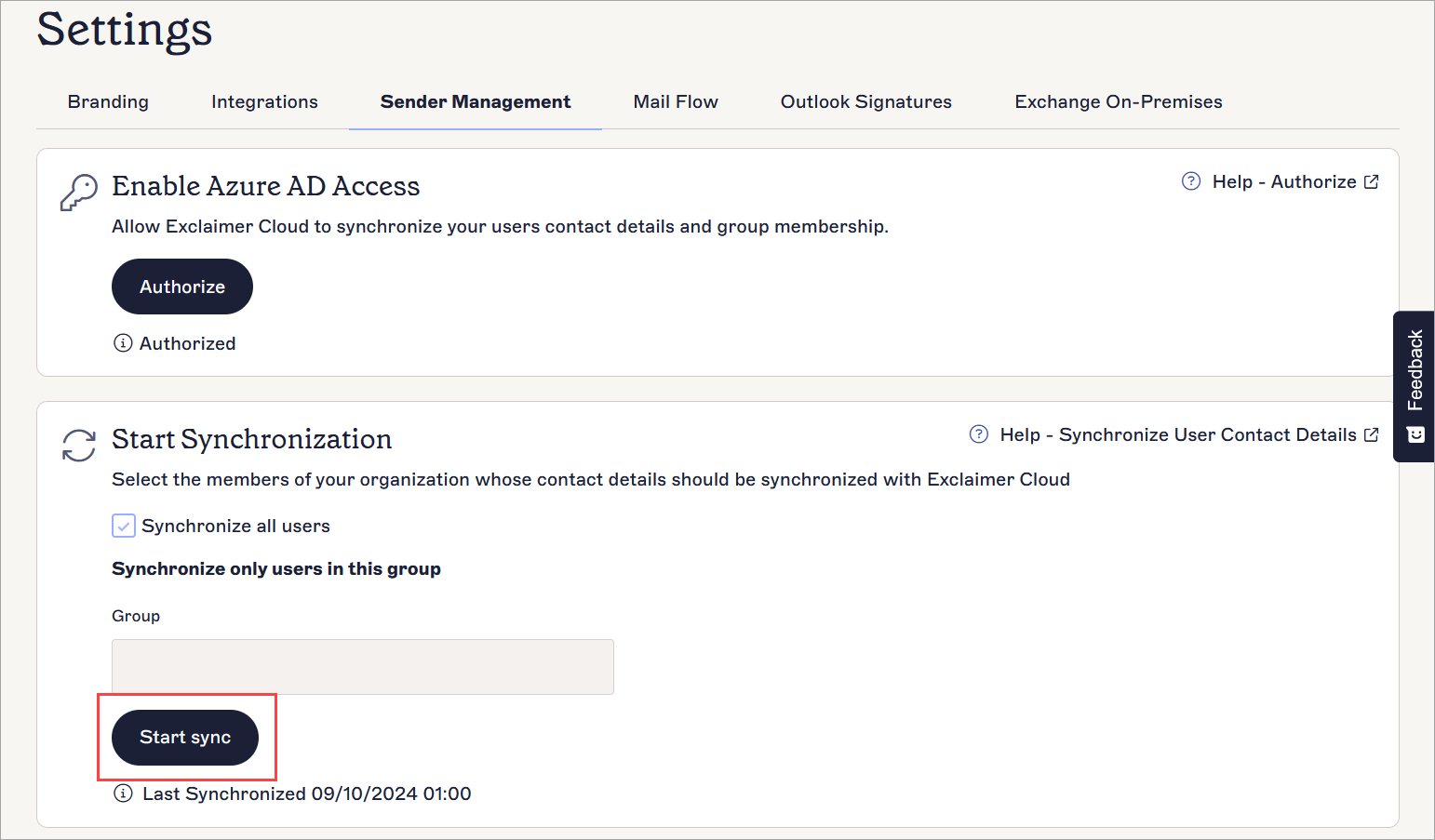 De knop Synchronisatie starten bevindt zich in de sectie Synchronisatie starten van Afzenderbeheer.
Voor meer informatie, zie hoe je handmatig gegevens synchroniseert van gebruikerscontactgegevens voor Microsoft of Google.
Stap 3: Verbind de koppeling met het handtekeningelementOm een Dynamische URL te maken:
- Open uw handtekeningtemplate in de Handtekeningontwerper.
-
Selecteer het handtekeningelement waaraan u de hyperlink wilt toevoegen.
Tip! De meeste handtekeningelementen kunnen een hyperlink krijgen via het Eigenschappen-paneel. Voor meer informatie, zie onze kennisbankbronnen over werken met verschillende handtekeningelementen. - Zoek in het Eigenschappen-paneel de sectie Hyperlink. Afhankelijk van het geselecteerde element kan dit door de sectie Hyperlink uit te vouwen, of door de sectie Tekst uit te vouwen en Hyperlink toevoegen te selecteren.
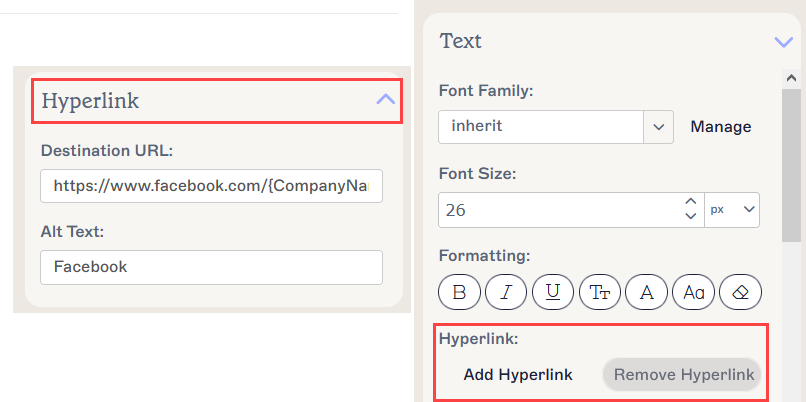
Voorbeelden van waar het invoerveld Hyperlink te vinden is. Dit hangt af van het element waaraan u de hyperlink toevoegt.
- Voer in het invoerveld Bestemmings-URL OF:
Als u de volledige URL in de aangepaste attributen hebt opgeslagen, typ dan { en selecteer het relevante aangepaste attribuut uit de autocomplete-dropdown.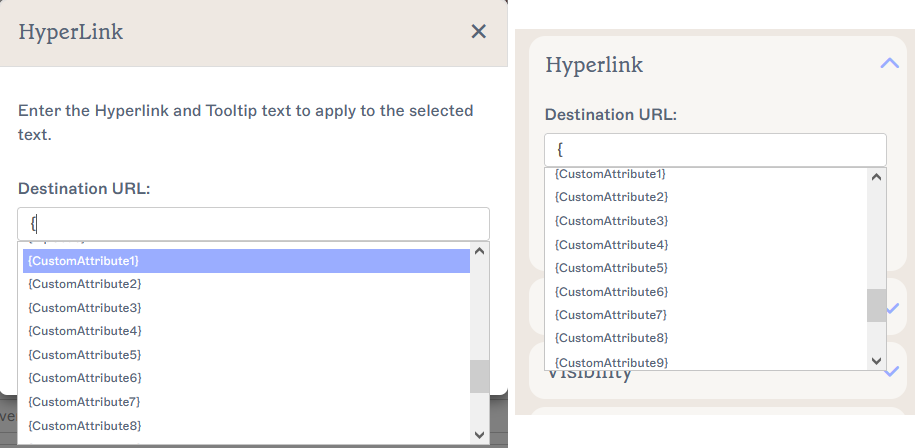
Voorbeelden van het veld Bestemmings-URL in zowel het Hyperlink-venster als de Hyperlink-eigenschappen. Selecteer het aangepaste attribuut waarin u uw URL hebt opgeslagen.
OF
Als u het gebruikersspecifieke gedeelte van de URL in de aangepaste attributen hebt opgeslagen, voer dan het statische deel van de URL in, typ vervolgens { en selecteer het relevante aangepaste attribuut uit de autocomplete-dropdown.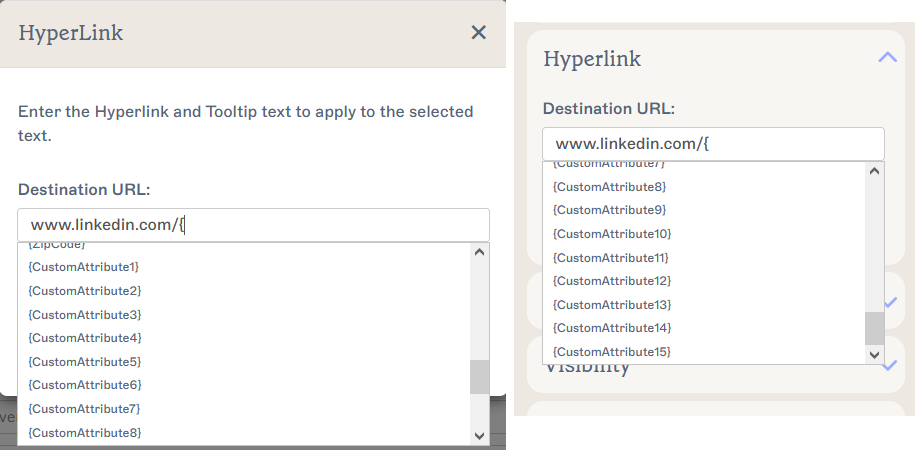
Het statische deel van de hyperlink is voor alle gebruikers hetzelfde. Selecteer het aangepaste attribuut waarin u het dynamische gedeelte van de URL hebt opgeslagen.
- Selecteer Wijzigingen opslaan.
- Selecteer een aangepast attribuutveld voor uw gegevens. Zorg ervoor dat u voor elke gebruiker hetzelfde attribuutveld gebruikt.