
Beschrijving
Het Calendly-element stelt u in staat om een knop of link toe te voegen aan uw handtekeningtemplate voor uw Calendly-afspraken, zodat ontvangers van uw handtekening toegang hebben tot uw beschikbaarheid via uw persoonlijke boekingslink.
Hoe u er toegang toe krijgt
-
Open uw handtekening in de Handtekeningontwerper.
- Vouw in de Toolbox de sectie Kalenders uit en selecteer het Calendly-element.
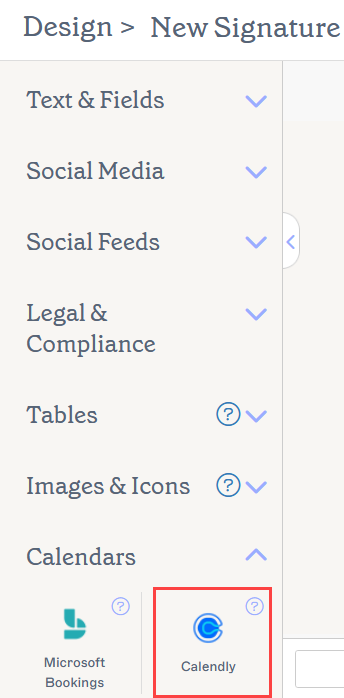
Het Calendly-element bevindt zich in de sectie Kalenders van de Toolbox.
Selecteer hieronder een optie om de bijbehorende instructies te bekijken:
Om Calendly toe te voegen aan uw e-mailhandtekening:
- Sleep het Calendly-element naar het canvas.
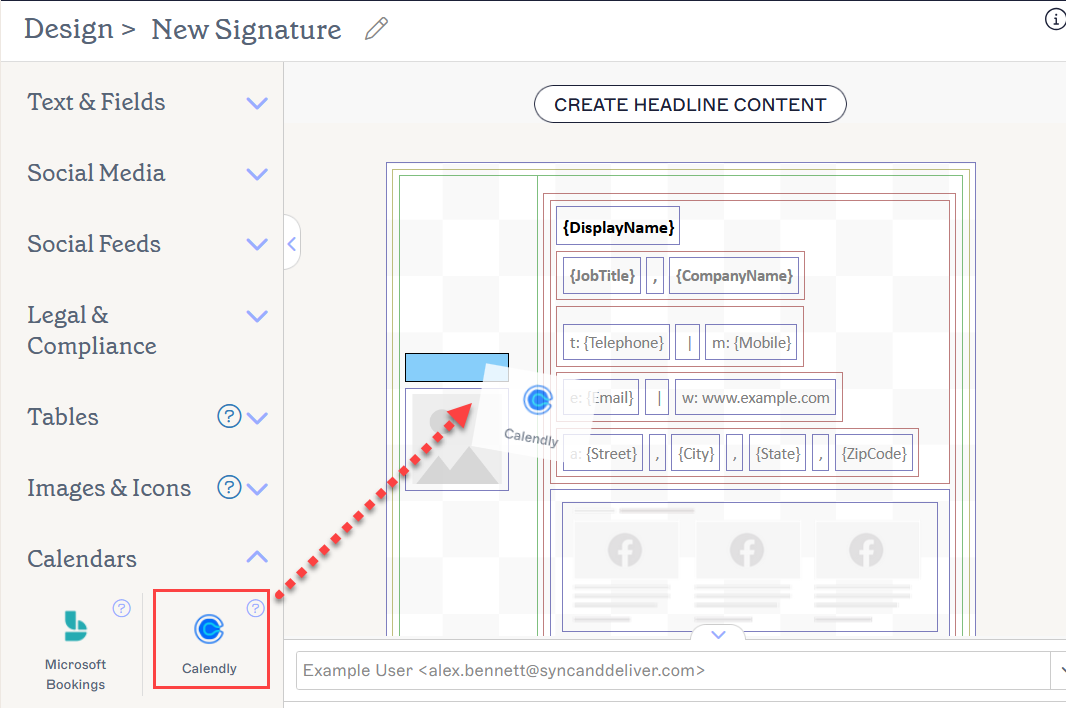
Sleep het element naar de gewenste plek op het canvas.
Dit opent het Calendly-venster.
- Voer in URL van boekingspagina de URL in van uw Calendly-boekingspagina.
- Voer in Tekst van boekingslink de tekst in of bewerk deze die op uw boekingslink wordt weergegeven.
- Selecteer in Stijl van boekingslink een keuzerondje om de weergavestijl van uw boekingslink te kiezen.
OF:
Selecteer Link om deze als teksthyperlink weer te geven.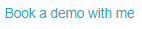
Een boekingslink in de stijl Link.
OF
Selecteer Licht om deze als knop met een gekleurde rand weer te geven.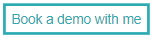
Een boekingslink in de stijl Licht.
OF
Selecteer Donker om een knop met een effen kleur weer te geven.
Een boekingslink in de stijl Donker.
- Voer in Label voor schermlezer een beschrijvend label in dat schermlezers en andere toegankelijkheidssoftware helpt om de bestemmings-URL nauwkeurig te beschrijven.
- Selecteer OK om uw boekingslink aan de handtekeningtemplate toe te voegen.
Om de Calendly-link te bewerken:
- Selecteer het element op het canvas.
- Vouw in het Eigenschappen-paneel de sectie Knop voor kalender delen uit.
- Selecteer URL van boekingspagina bewerken. Dit opent het venster URL van boekingspagina.
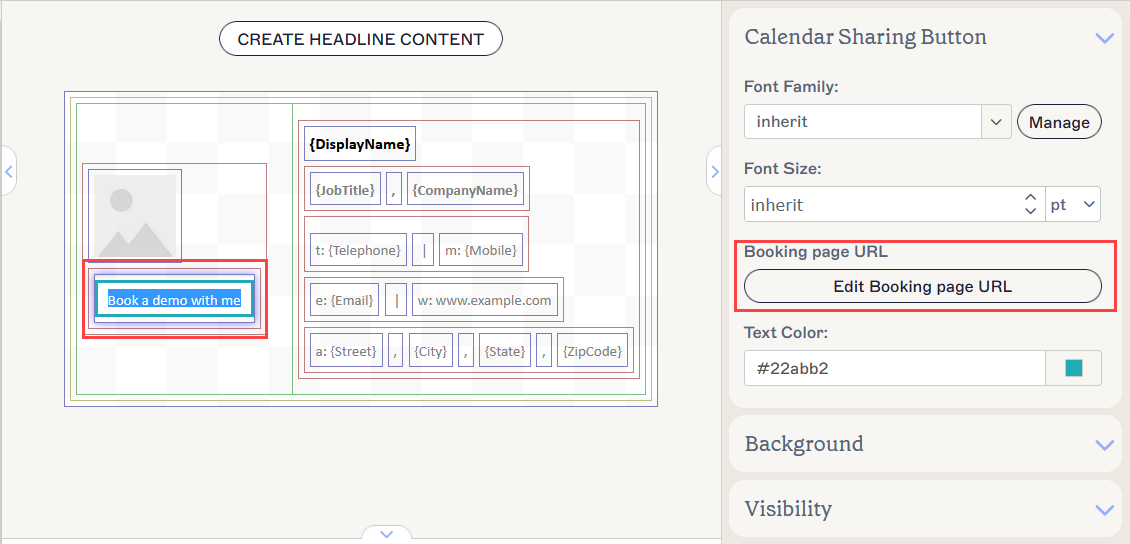
Om uw boekingslink te wijzigen, selecteert u URL van boekingspagina bewerken.
- Bewerk of voer de URL in het invoerveld in.
- Selecteer OK om uw wijzigingen te bevestigen en het venster te sluiten.
- Selecteer Wijzigingen opslaan om uw handtekeningtemplate op te slaan.
Om een Calendly-element te verwijderen:
- Selecteer het element op het canvas.
- Selecteer Verwijderen in het Eigenschappen-paneel.
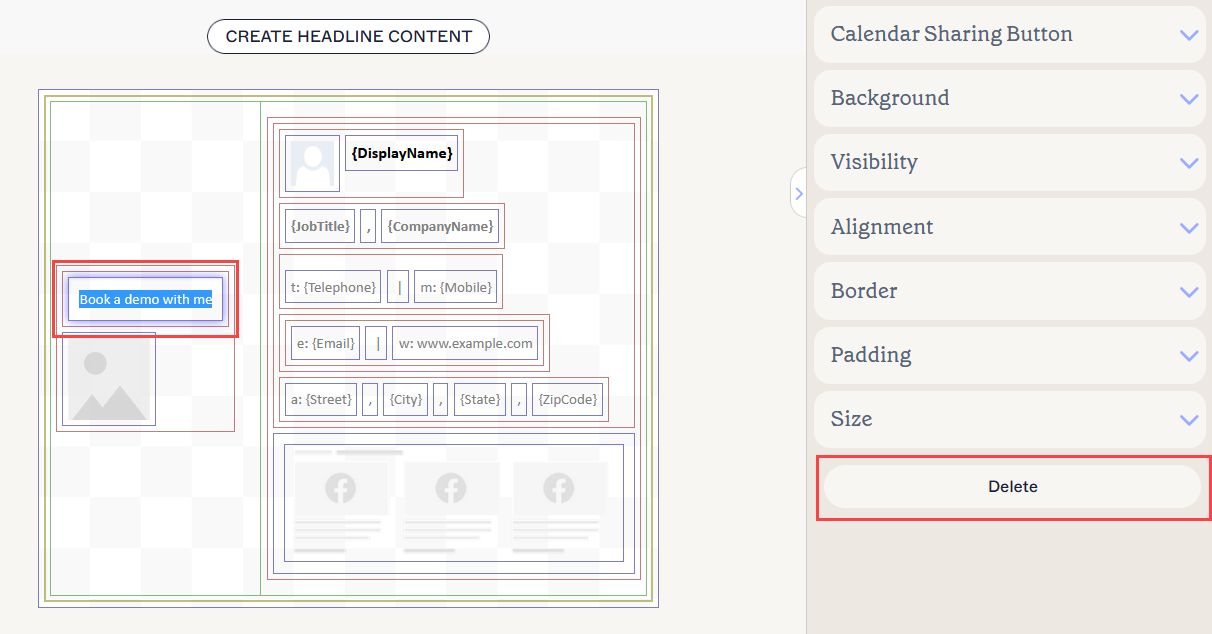
Selecteer het element en kies vervolgens Verwijderen.
U kunt de volgende elementeigenschappen bewerken in het Eigenschappen-paneel:
Eigenschappen van de knop Kalender delen
Eigenschappen van de knop Kalender delen worden gebruikt om het uiterlijk van uw boekingslink aan te passen en uw URL te bewerken.
| Lettertypefamilie | Selecteer een lettertype uit het keuzemenu. De sectie Brand Kit Fonts in het keuzemenu bevat lettertypekeuzes die zijn ingesteld op het Brand Kits-scherm. Als u de lettertypen die zijn ingesteld als Brand Font 1 of Brand Font 2 op het Branding-scherm wijzigt, worden uw elementen die zijn ingesteld op Brand Kit-lettertypen automatisch bijgewerkt naar de nieuwe lettertypekeuze. De standaard letterstijl is Overnemen - selecteer deze letterstijl om uw tekst een letterstijl te laten overnemen van het bovenliggende element. |
| Lettergrootte |
Selecteer of voer een lettergrootte in pixels (px) of punten (pt) in. Voor meer informatie, zie Hoe pixel- en puntwaarden te gebruiken bij lettergrootte en Pixel-naar-puntconversies.
|
| URL van de boekingspagina | Selecteer URL van de boekingspagina bewerken om de URL die aan uw element is gekoppeld in te voeren of te bewerken. |
| Tekstkleur |
Voer de kleur van de tekst in of selecteer deze. Merk Kleur 1 en Merk Kleur 2 verschijnen in de kleurkiezer en bevatten kleurkeuzes die zijn ingesteld op het Brand Kits-scherm. Als u deze kleuren op het Brand Kits-scherm wijzigt, worden uw elementen die zijn ingesteld op Brand Kit-kleuren automatisch bijgewerkt naar de nieuwe kleurkeuze. |
Achtergrond eigenschappen
Achtergrond-eigenschappen worden gebruikt om de achtergrond van het item te definiëren.
Voor meer informatie, zie het verschil tussen achtergrondafbeelding en achtergrondkleur.
| Geen | Selecteer Geen om elke achtergrond van het tekstveld te verwijderen. |
|---|---|
| Kleur |
Selecteer Kleur om een achtergrondkleur voor het tekstveld te kiezen. U kunt een kleurcode invoeren of de gewenste kleur selecteren met de kleurkiezer. Merk Kleur 1 en Merk Kleur 2 verschijnen in de kleurkiezer en bevatten kleurkeuzes die zijn ingesteld op het Brand Kits-scherm. Als u deze kleuren wijzigt op het Brand Kits-scherm, worden uw elementen die zijn ingesteld op Merk Kleur automatisch bijgewerkt naar de nieuwe kleurkeuze. |
| Afbeelding | Selecteer Afbeelding om een afbeelding als achtergrond van het tekstveld in te stellen. |
| Afbeelding uploaden | Selecteer om een achtergrondafbeelding voor het tekstveld te uploaden. OPMERKING: Wanneer u een achtergrondafbeelding instelt, wordt de handtekening weergegeven als een bitmapafbeelding in plaats van HTML. |
Zichtbaarheidseigenschappen
Zichtbaarheid eigenschappen worden gebruikt om aan te passen wanneer het item verschijnt.
| Altijd zichtbaar | Selecteer om ervoor te zorgen dat het item altijd zichtbaar is in de handtekening. |
|---|---|
| Automatisch verbergende scheiding | Selecteer om het item alleen zichtbaar te maken wanneer er andere zichtbare, niet-scheidende items vóór en na het item in dezelfde groep zijn. |
| Zichtbaar wanneer | Selecteer om voorwaarden in te stellen waaronder een item zichtbaar wordt. |
Uitlijningseigenschappen
Uitlijning eigenschappen worden gebruikt om de horizontale en verticale uitlijning van het item te bepalen.
| Horizontaal | Selecteer Links, Midden of Rechts om de horizontale uitlijning in te stellen. |
|---|---|
| Verticaal | Selecteer Boven, Midden of Onder om de verticale uitlijning in te stellen. |
Rand eigenschappen
Rand eigenschappen worden gebruikt om randen op het item in te stellen.
| Alles |
Vink Alles hetzelfde aan om de Alle rand-eigenschappen in te schakelen. Selecteer lijnstijl, lijndikte en lijnkleur om op alle zijden van het item toe te passen. Merk Kleur 1 en Merk Kleur 2 verschijnen in de kleurkiezer en bevatten kleurkeuzes die zijn ingesteld op het Brand Kits-scherm. Als u deze kleuren wijzigt op het Brand Kits-scherm, worden uw elementen die zijn ingesteld op Brand Kit Kleuren automatisch bijgewerkt naar de nieuwe kleurkeuze. |
|---|---|
| Links / Rechts / Boven / Onder | Haal het vinkje weg bij Alles hetzelfde om individuele rand-eigenschappen voor Links, Rechts, Boven en Onder in te schakelen. Selecteer lijnstijl, lijndikte en lijnkleur om op elke zijde van het item toe te passen. |
Opvul-eigenschappen
Opvul-eigenschappen worden gebruikt om de ruimte rondom het item te definiëren.
| Alles | Vink Alles hetzelfde aan om de Alle opvul-eigenschappen in te schakelen. Voer een waarde in pixels (px) of punten (pt) in om opvulling aan alle zijden van het item toe te passen. |
|---|---|
| Links / Rechts / Boven / Onder | Haal het vinkje weg bij Alles hetzelfde om individuele opvulwaarden voor Links, Rechts, Boven en Onder in te schakelen. Voer een waarde in pixels of punten in om opvulling aan elke zijde van het item toe te passen. |
Grootte-eigenschappen
Grootte-eigenschappen worden gebruikt om de grootte van het geselecteerde veld te definiëren.
| Breedte | Voer een waarde in pixels (px) of punten (pt) in om de breedte van het item in te stellen. Stel in op auto om het item automatisch aan te laten passen op basis van de grootte van de kijker. |
|---|---|
| Hoogte | Voer een waarde in pixels (px) of punten (pt) in om de hoogte van het item in te stellen. Stel in op auto om het item automatisch aan te laten passen op basis van de grootte van de kijker. |