
Beschrijving
Dit wordt ook wel Server-Side handtekeningen genoemd. Deze methode zorgt ervoor dat handtekeningen op alle e-mailberichten worden toegepast via de Cloud-service van Exclaimer, ongeacht welke browser/apparaat/e-mailclient wordt gebruikt.
Vereisten: U moet uw Google Workspace Super Admin-gegevens gebruiken om de Exclaimer - Handtekeningen voor Google Workspace abonnement te configureren. Als u deze gegevens niet heeft, nodig dan een beheerder uit om het proces te voltooien.
Tip! U kunt ook onze interactieve onboardinggids gebruiken om deze instructies te volgen.
Hoe toegang te krijgen
Om toegang te krijgen tot de Toepassen op e-mail vanaf alle apparaten, inclusief mobiele telefoons optie:
- Selecteer in het menu aan de zijkant Verbinden met Google.
- Voltooi het inschakelen en het synchronisatieproces. Dit opent de sectie Handtekeningen toepassen. De relevante optie is Toepassen op e-mail vanaf alle apparaten, inclusief mobiele telefoons.
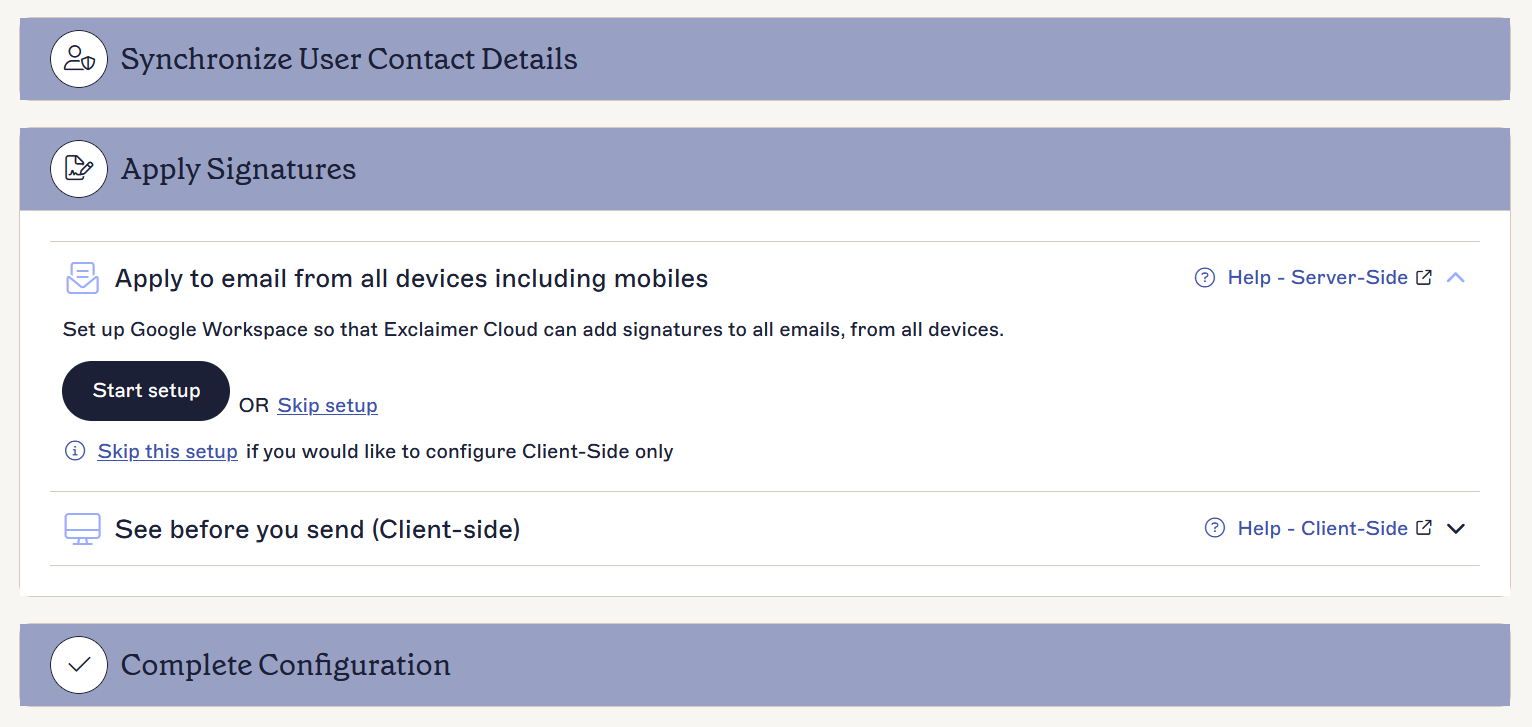
De sectie Handtekeningen toepassen.
Configureren voor Server-Side handtekeningen
OPMERKING: Het dashboard is niet beschikbaar als u uw abonnement eerder heeft geconfigureerd. Om Server-Side handtekeningen te configureren nadat de initiële onboarding is voltooid, zie Toegang tot Google Workspace inschakelen.
Om te configureren voor Server-Side handtekeningen:
-
Selecteer Start setup. Als u geen Server-Side handtekeningen wilt configureren, selecteer dan Skip setup.
OPMERKING: Als u van gedachten verandert en in de toekomst Server-Side handtekeningen wilt configureren, kunt u dit doen binnen Beheer handtekeningregels, tabblad Inschakelen (zie de sectie Handtekeningen inschakelen voor server-side). - Selecteer de Configuratiehandleiding link om de hulppagina te bekijken voor het eenvoudig configureren van Google Workspace om e-mails naar Exclaimer te routeren.
-
De Exclaimer Hostnaam en Exclaimer Host IP-adressen informatie die op uw scherm wordt weergegeven, moet worden geconfigureerd in de Google Workspace Admin Console. Kopieer en bewaar de gegevens voor later.
OPMERKING:
- U kunt de Google Workspace Admin console hier bereiken: https://admin.google.com
- Zorg ervoor dat u de Exclaimer Hostnaam en Exclaimer Host IP-adressen informatie kopieert zoals weergegeven op uw scherm - het hieronder weergegeven scherm (in dit artikel) is slechts een voorbeeld. -
Volg de stappen in de configuratiehandleiding om de vereiste configuratie in de Google Workspace Admin Console te voltooien, keer dan terug naar de wizard en ga verder met de onderstaande stappen.
- Selecteer het selectievakje Ik heb de setup in Google Workspace voltooid.
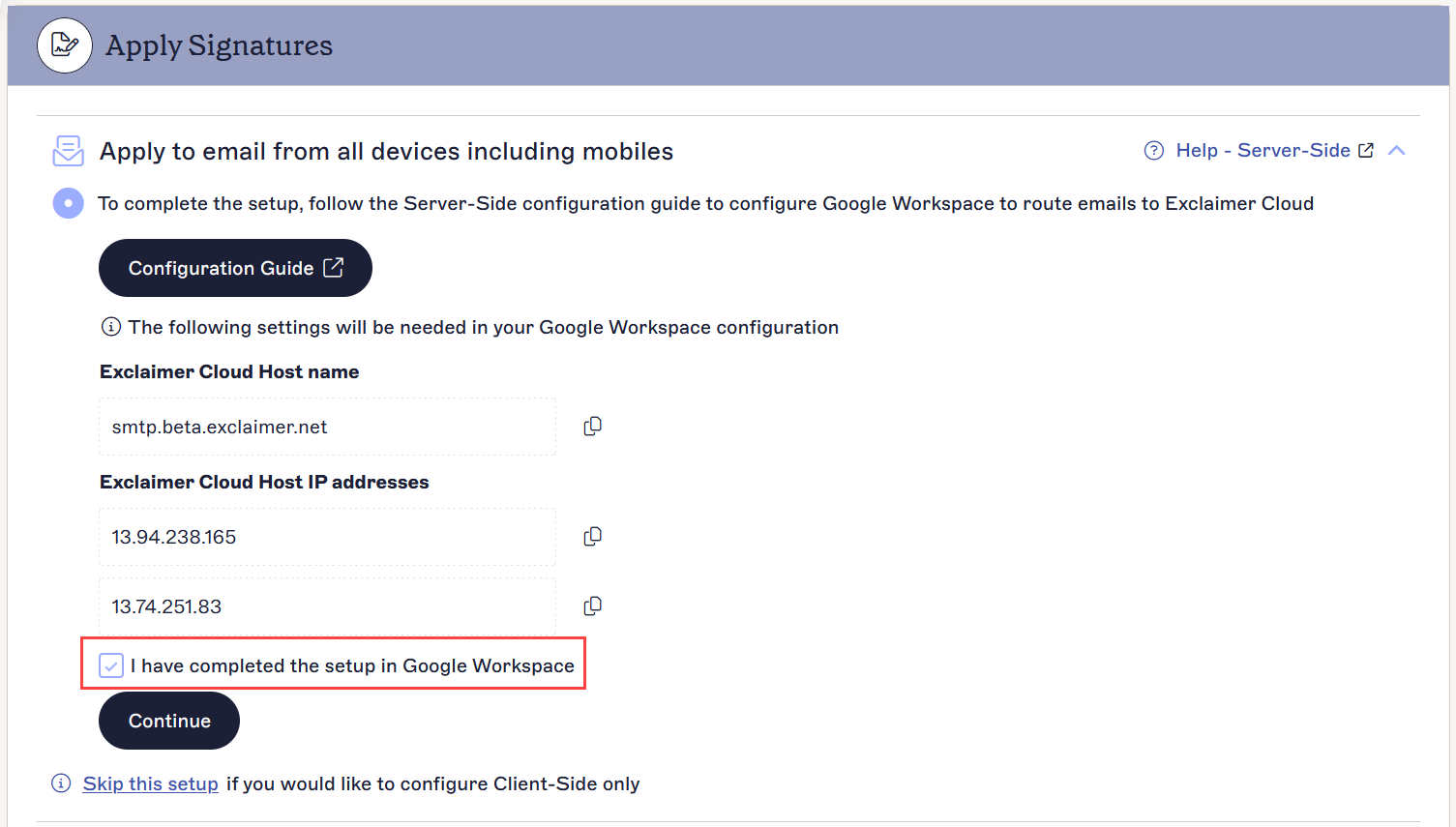
Selecteer het selectievakje.
- Selecteer Doorgaan om de Server-Side configuratie te voltooien.
- Als u Zie voordat u verzendt (Client-side) wilt configureren, selecteer dan Start setup, anders selecteer Skip setup om alleen Server-Side handtekeningen te configureren.
- Als er geen andere configuratie nodig is, selecteer dan Configuratie voltooien om dit configuratieproces af te ronden.
- Om de configuratie te voltooien, is het verplicht om ten minste één methode te selecteren voor hoe u uw e-mailhandtekeningen wilt toepassen (Server-Side of Client-Side).
- Het configuratieproces kan enige tijd duren; dit wordt aangegeven door een laadicoon. Zodra het succesvol is voltooid, wordt een bericht 'Synchronisatie voltooid' weergegeven, wat aangeeft dat het synchroniseren van gebruikersgegevens nu is afgerond.
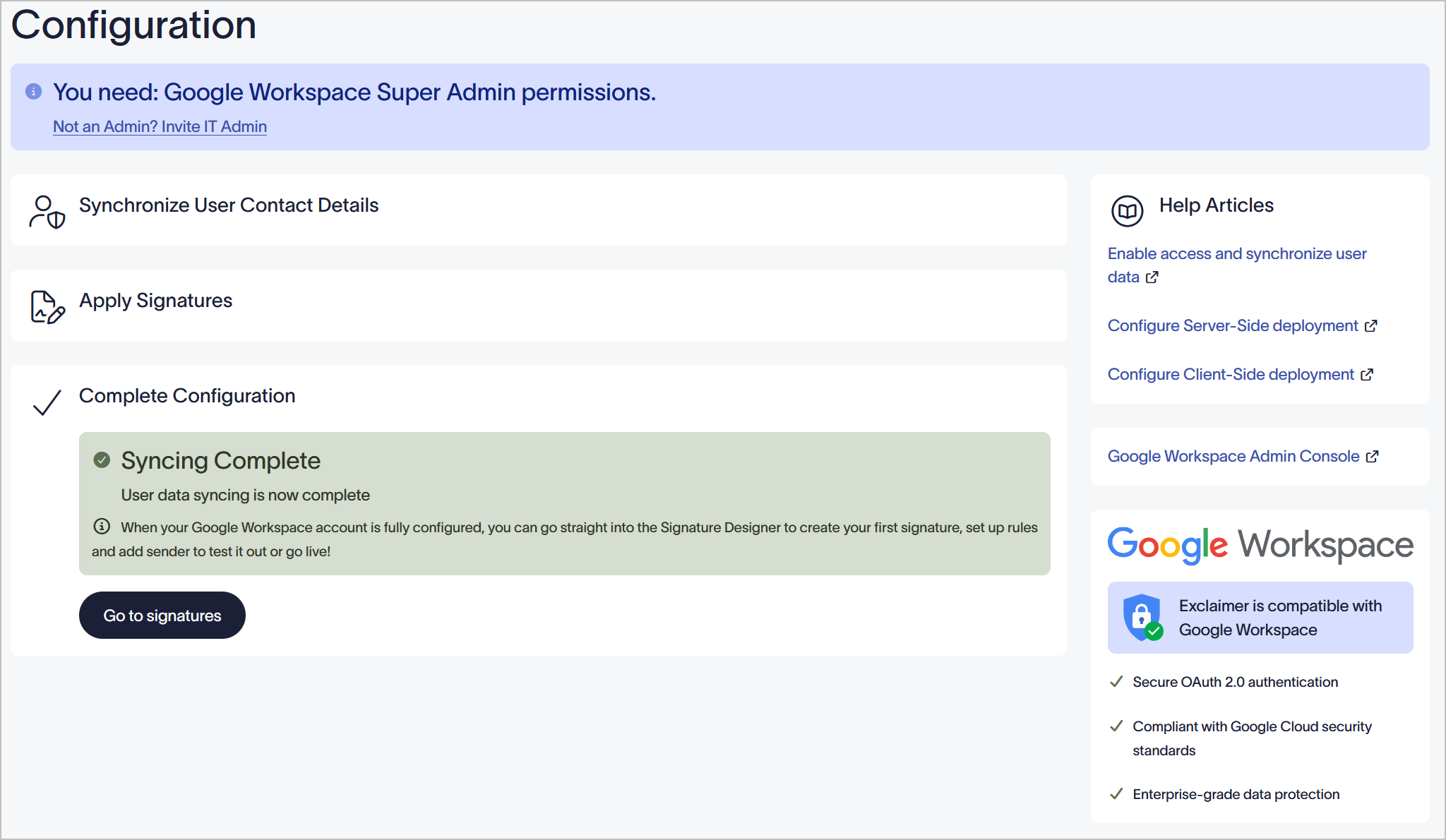
- Om de configuratie te voltooien, is het verplicht om ten minste één methode te selecteren voor hoe u uw e-mailhandtekeningen wilt toepassen (Server-Side of Client-Side).
OPMERKING: U kunt uitzonderingen toevoegen voor meldingen over het delen van Google Drive en herinneringen in de Agenda. Om ervoor te zorgen dat deze berichten correct worden afgeleverd, is het noodzakelijk te voorkomen dat ze worden doorgestuurd naar Exclaimer. Voor meer informatie, zie Google Drive share notifications and Calendar reminder emails not received.
Volgende stappen: U kunt beginnen met het maken van uw eerste handtekening. Selecteer Ga naar handtekeningen.
Heeft u een vraag? Bekijk dan onze Veelgestelde vragen pagina.
Heeft u een vraag? Bekijk dan onze Veelgestelde vragen pagina.