
Scenario
Gebruikers sturen e-mails vanuit een gedeelde mailbox, maar willen graag een persoonlijke handtekening kunnen toepassen op sommige e-mails.
Oplossing
Bij Client-Side implementatie kunt u een persoonlijke handtekening toepassen met de Exclaimer Outlook Add-In. Bij Server-Side implementatie kunt u een persoonlijke handtekening toepassen via Exchange Online.
Uw e-mailadres en het e-mailadres van de gedeelde mailbox moeten deel uitmaken van dezelfde Microsoft 365-tenant om persoonlijke handtekeningen te kunnen gebruiken bij het verzenden vanuit een gedeelde mailbox.
Selecteer een optie hieronder om de bijbehorende instructies te bekijken:
Om een persoonlijke handtekening toe te passen met client-side:
- Open Outlook en selecteer Nieuwe e-mail.
-
Selecteer het Van-veld om het dropdownmenu te openen, en selecteer vervolgens Ander e-mailadres...
OPMERKING: Als u het Van-veld niet ziet, selecteer dan Opties in het menubalk, en vink vervolgens het selectievakje Van weergeven aan om het in te schakelen.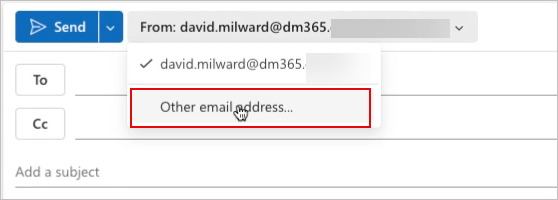
Selecteer het Van-veld, en kies dan Ander e-mailadres...
- Voer het e-mailadres van de gedeelde mailbox in.
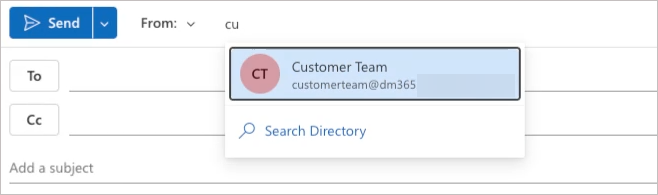
Voer het e-mailadres van de gedeelde mailbox in.
- Voer in het Aan-veld het e-mailadres van de ontvanger in. Dit filtert de beschikbare handtekeningen door eventuele handtekeningregels te controleren die bepalen welke gebruikt kunnen worden.
- Selecteer het Bericht-lint en open de Exclaimer Outlook Add-In door te klikken op het pictogram of de knop met het Exclaimer-logo. Dit kan variëren afhankelijk van uw Outlook-versie (bijvoorbeeld Outlook Web of Desktop). Voor meer informatie, zie Exclaimer Outlook Add-In gebruiken.
Meld u aan bij uw Microsoft 365-account indien hierom wordt gevraagd.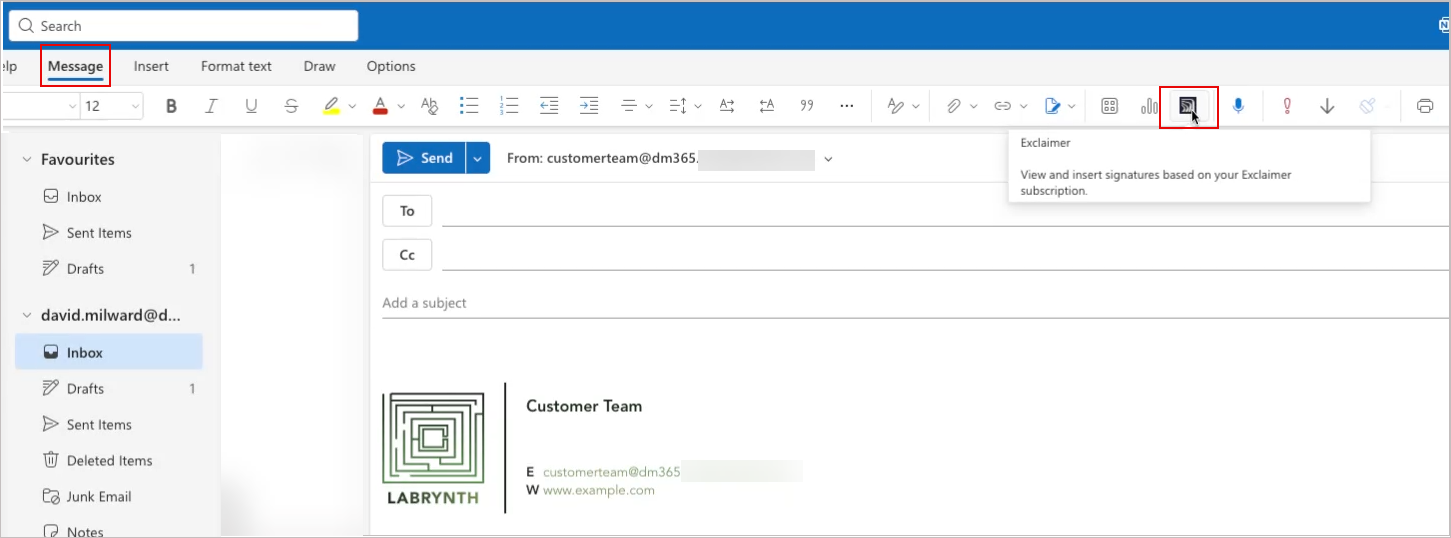
Een voorbeeld van het Exclaimer-pictogram in het Bericht-lint. Dit kan ook verschijnen als een knop met het label Exclaimer.
-
Kies in het Add-In-paneel het dropdownmenu en selecteer vervolgens uw persoonlijke e-mailadres. Dit toont uw beschikbare persoonlijke handtekeningen.
OPMERKING: Als u het dropdownmenu niet ziet, zorg er dan voor dat u stap 3 hebt voltooid.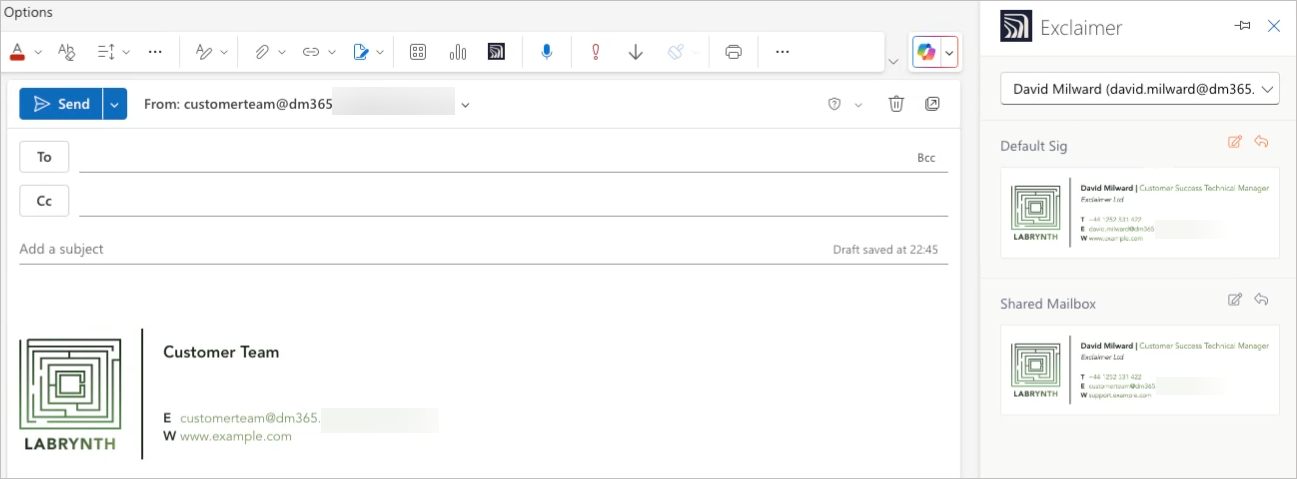
Selecteer uw e-mailadres om uw handtekeningen te bekijken in plaats van die van de gedeelde mailbox.
- [Optioneel] Om uw persoonlijke handtekening als standaardhandtekening in te stellen, die automatisch wordt toegepast, selecteert u de pictogrammen boven de handtekening. Het potloodpictogram stelt deze handtekening in als standaard voor nieuwe berichten, en het pijlpictogram voor antwoorden/doorsturen. Voor meer informatie, zie Hoe standaard- en antwoordhandtekeningen in te stellen voor Client-Side met Microsoft 365-abonnementen.
OPMERKING: Mogelijk moet u de pictogrammen uit- en weer aanvinken om ervoor te zorgen dat deze standaard is ingesteld. Om te controleren, beweeg de muisaanwijzer over het pictogram (de pictogrammen) nadat u dit hebt ingesteld. Als er een teksttooltip verschijnt met 'Verwijderen als gebruikersstandaard', zijn uw standaarden ingesteld.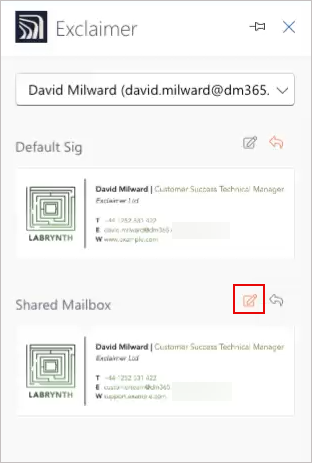
De pictogramknoppen stellen u in staat een handtekening als standaard in te stellen.
- Selecteer een handtekening in het venster. Dit past de handtekening toe op uw e-mail. Wanneer u de e-mail verzendt, wordt uw gekozen persoonlijke handtekening gebruikt in plaats van een handtekening van de gedeelde mailbox.
Om een persoonlijke handtekening toe te passen met server-side:
- Meld u aan bij het Exchange-beheercentrum met Global Administrator-gegevens.
- Selecteer in het menu aan de zijkant Ontvanger en vervolgens Postvak.
- Selecteer het gedeelde postvak uit de lijst.
- Selecteer in het details-paneel Verzenden namens om gebruikers toe te staan e-mails te verzenden vanuit het gedeelde postvak namens hun persoonlijke account.
- Log in op Exclaimer.
- Selecteer in de kopbalk het tandwielpictogram om het menu Instellingen te openen en selecteer vervolgens Mail Flow.

Het menu Instellingen bevindt zich onder het tandwielpictogram.
- Deselecteer in de sectie Verzenden namens het selectievakje Gebruik 'verzenden namens' afzender en klik vervolgens op Opslaan.

De sectie Verzenden namens.