
Scenario
U wilt een handtekening instellen die alleen van toepassing is tijdens een specifieke periode of tussen specifieke data, zoals het gebruik van een feestelijke handtekening tijdens een vakantieperiode.
Oplossing
U kunt handtekeningregels gebruiken om individuele handtekeningen toe te passen tijdens een datum- en/of tijdsperiode.
Tip! Gebruikers met een Standaard- of Pro-abonnement kunnen Campagnes gebruiken om tijdelijke inhoud aan hun e-mails toe te voegen. Gebruikers met een Pro-abonnement kunnen de Geavanceerde datumbereik regels gebruiken om complexere datum- en tijdvoorwaarden toe te passen.
Om datum/tijdregels te gebruiken om een datum/tijd bereik voor een handtekening in te stellen:
- Ga naar het Alle Handtekeningen tabblad, zoek uw handtekening en selecteer Beheer Regels.
Dit opent het Beheer scherm.
- Selecteer het Datum/Tijd tabblad.
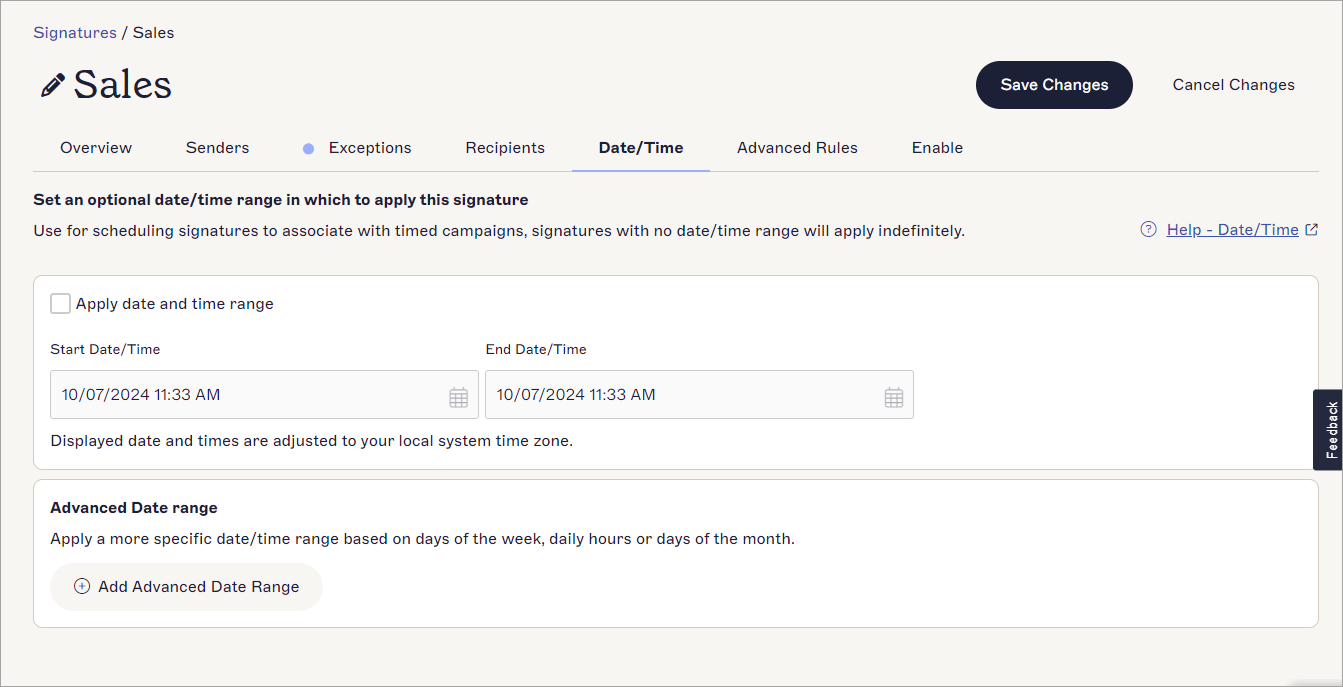
Het Datum/Tijd tabblad.
- Selecteer het vakje Pas datum en tijd bereik toe om de velden Start en Eind Datum/Tijd in te schakelen.

De datum- en tijdsectie.
- Voer datum- en tijdwaarden in de Start Datum/Tijd en Eind Datum/Tijd invoervelden in, of selecteer het kalenderpictogram
 om de kalender en tijdselector te openen en selecteer Instellen zodra u uw keuze heeft gemaakt.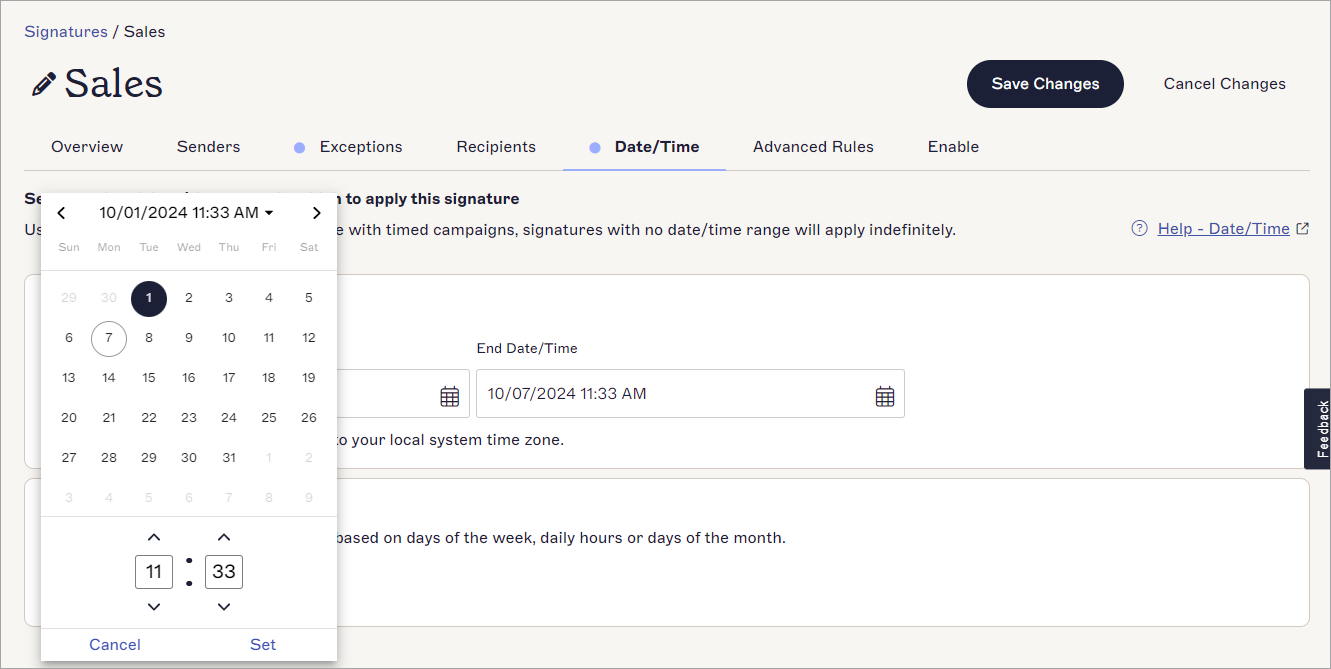
U kunt uw datum en tijd instellen met de kalenderkiezer en tijdinvoer.
- Selecteer Opslaan in de banner voor niet-opgeslagen wijzigingen om uw datum/tijdregels op te slaan. Uw handtekening wordt nu alleen toegepast tussen de opgegeven start- en einddata en -tijden.
Tip! U kunt zien of datum/tijdregels zijn toegepast op de handtekeningkaart. Als er een datum/tijdregel op de handtekening is toegepast, wordt Datum/Tijd Bereik Van Toepassing weergegeven. Als er geen datum/tijdregel is toegepast, wordt Altijd Actief weergegeven.