
Exclaimer heeft de desktopapplicatie Signature Update Agent verouderd en biedt geen updates of ondersteuning meer.
Bestaande gebruikers: Als u problemen ondervindt met de applicatie, bezoek dan de Knowledge Base voor probleemoplossingsrichtlijnen. Als u verdere hulp nodig heeft, open dan een supportticket.
Nieuwe gebruikers: Installeer en gebruik in plaats van de verouderde desktopapplicatie de Exclaimer Outlook Add-in.
Scenario
U verstuurt e-mails vanuit een gedeelde mailbox en wilt Client-Side handtekeningen toepassen, zodat u de handtekening kunt zien tijdens het opstellen van de e-mail.
Dit kan u helpen te voorkomen dat een persoonlijke handtekening wordt toegepast, of het kan nuttig zijn voor organisaties die alleen Client-Side handtekeningen gebruiken.
Oplossing
De oplossing hangt af van of u de Exclaimer Outlook Add-in of de Exclaimer Signature Update Agent gebruikt.
• Als de gebruikersaccounts van uw gedeelde mailbox zijn ingesteld op Aanmelden geblokkeerd, dan zal Exclaimer standaard de gegevens voor de gedeelde mailbox niet synchroniseren. Schakel Synchroniseer uitgeschakelde accounts in om deze gedeelde mailbox-accounts te synchroniseren.
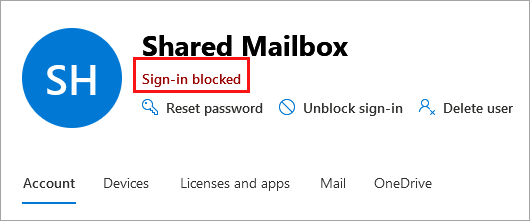
Een mailbox ingesteld op Aanmelden geblokkeerd.
• Zorg ervoor dat de gedeelde mailbox is opgenomen in de Verzenders-lijst voor de handtekening die u wilt toepassen.
• Zorg ervoor dat de handtekening is ingeschakeld voor Client-Side implementatie.
De Outlook Add-in kan tot 60 minuten nodig hebben om instellingen en regelwijzigingen weer te geven.
Kies hieronder een optie om de bijbehorende instructies te bekijken:
Om ervoor te zorgen dat de Outlook-invoegtoepassing de juiste handtekening toepast bij het verzenden van e-mails vanuit een gedeelde mailbox in Classic Outlook/New Outlook:
Meld u aan bij Outlook met uw persoonlijke mailboxaccount.
-
Selecteer Nieuwe e-mail om een e-mail op te stellen. Maak uw e-mail, wijzig vervolgens het Van-adres naar de gedeelde mailbox.
TIP! De exacte locatie van het Van-adres kan verschillen tussen Outlook-versies. Als u het Van-adres niet ziet, open dan het Opties-menu, selecteer de ellipsen (...) en kies vervolgens Van.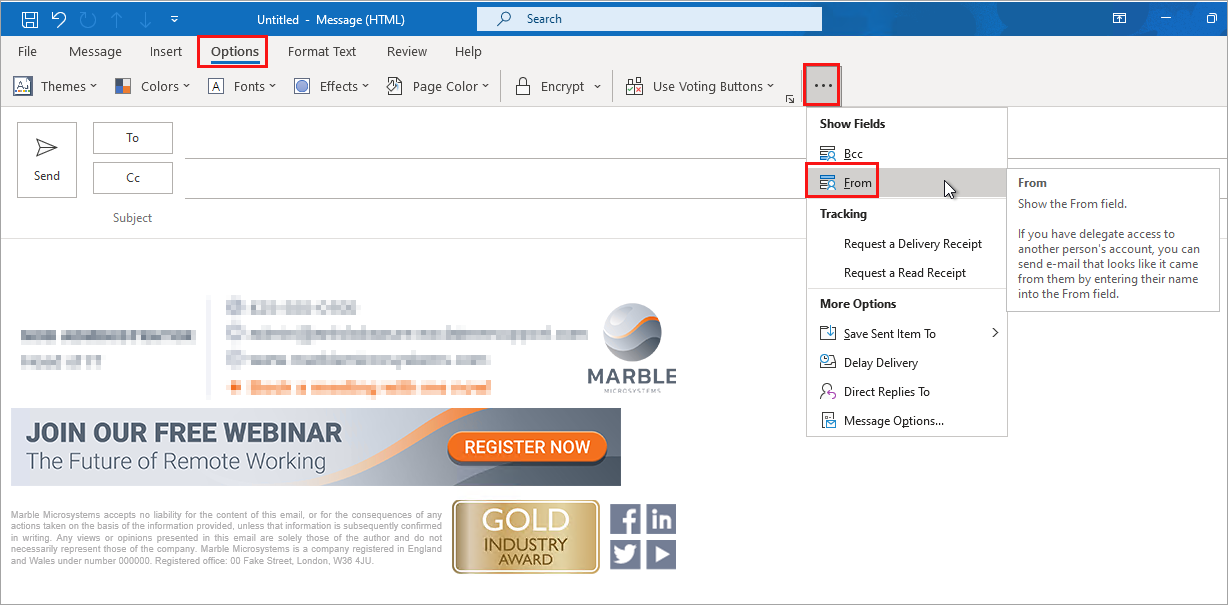
Het Van-adres kan worden gevonden in het ellipsenmenu binnen het Opties-menu.
- Open de Exclaimer Outlook-invoegtoepassing door het Exclaimer-pictogram te selecteren in het Berichtlint. Voor meer informatie over het openen van de invoegtoepassing, zie Gebruik van de Exclaimer Outlook-invoegtoepassing.
- Selecteer een handtekening voor de gedeelde mailbox in het invoegtoepassingspaneel.
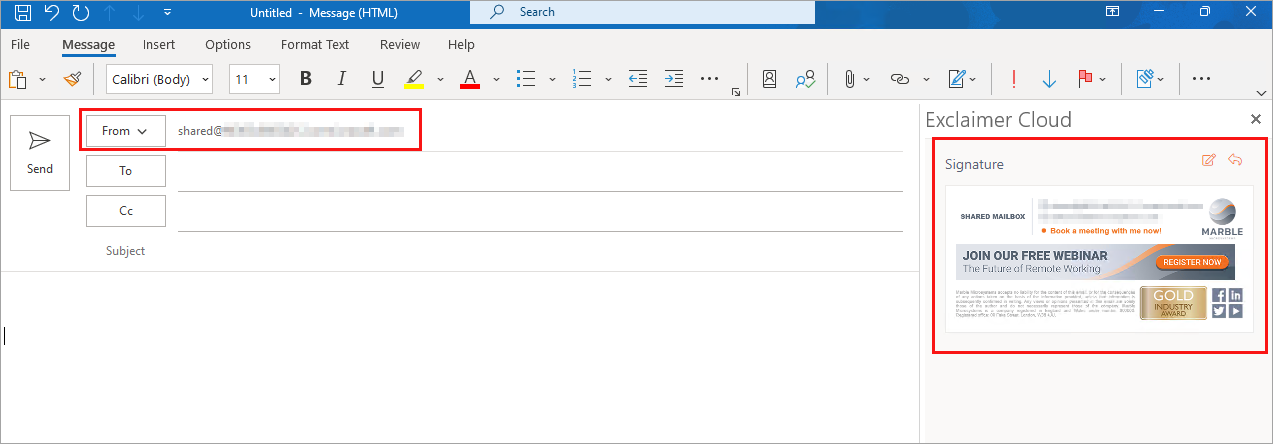
Het Exclaimer Outlook-invoegtoepassingspaneel toont alle beschikbare handtekeningen.
Dit voegt de geselecteerde handtekening in de e-mailtekst in.
Om ervoor te zorgen dat de Outlook-invoegtoepassing de juiste handtekening toepast bij het verzenden, beantwoorden of doorsturen van e-mails vanuit een gedeelde mailbox in Outlook op het web, volgt u de onderstaande stappen.
Een e-mail verzenden vanuit een gedeelde mailbox
Om ervoor te zorgen dat de Outlook-invoegtoepassing volledige functionaliteit heeft bij het verzenden van e-mails vanuit een gedeelde mailbox in Outlook op het web:
Meld u aan bij Outlook Web App (OWA) met uw persoonlijke mailboxaccount.
Selecteer Nieuwe e-mail om een e-mail op te stellen.
-
Selecteer het veld Van naast de knop Verzenden.
TIP! Als het veld Van niet zichtbaar is, selecteer dan Opties en schakel vervolgens Toon Van in.
Als het veld Van niet beschikbaar is, selecteer dan Opties en schakel Toon Van in.
-
Selecteer het e-mailadres van de gedeelde mailbox uit de lijst.
TIP! Als de gedeelde mailbox niet in de lijst staat, selecteer dan Andere e-mailadressen... en voer het e-mailadres van de gedeelde mailbox handmatig in.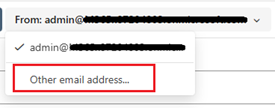
Als de gedeelde mailbox niet in de lijst staat, selecteer dan in de Van-keuzelijst Andere e-mailadressen...
Zodra u een e-mail verzendt vanuit de gedeelde mailbox, blijft het adres beschikbaar in de keuzelijst Van.
De Outlook-invoegtoepassing voegt automatisch de standaardhandtekening voor de gedeelde mailbox in.
Beantwoorden of doorsturen van een e-mail vanuit een gedeelde mailbox
Voordat u e-mails beantwoordt of doorstuurt, zorgt u ervoor dat u ten minste één e-mail hebt verzonden vanuit de gedeelde mailbox (zie de bovenstaande stappen). Dit zorgt ervoor dat de gedeelde mailbox verschijnt in de keuzelijst Van.
Om e-mails te beantwoorden of door te sturen vanuit een gedeelde mailbox en ervoor te zorgen dat de juiste handtekening wordt toegepast:
-
Controleer of de gedeelde mailbox in de mailboxlijst aan de linkerkant van Outlook verschijnt.
Als de gedeelde mailbox niet wordt weergegeven:
Selecteer de ellipsis ... naast de naam van je mailbox.
Selecteer Gedeelde map of mailbox toevoegen.
Voer het e-mailadres van de gedeelde mailbox in en voeg de mailbox toe.
-
Zorg ervoor dat het Van-veld altijd zichtbaar is:
Ga naar Instellingen, selecteer E-mail, en selecteer vervolgens Opstellen en beantwoorden.
Schakel Altijd Van weergeven in.
Selecteer Opslaan.
Je kunt nu e-mails beantwoorden of doorsturen vanuit de gedeelde mailbox, en de Outlook-add-in zal automatisch de vereiste handtekening invoegen.
De Exclaimer Signature Update Agent download Client-Side handtekeningen op basis van hoe de mailboxen zijn geconfigureerd in Microsoft Outlook.
Als de gedeelde mailbox is toegevoegd als een extra account in het Outlook-profiel, vraagt de Update Agent de gebruiker om in te loggen voor de gedeelde mailbox; vervolgens downloadt deze alle handtekeningen die aan die mailbox zijn toegewezen, naast de primaire mailbox in het profiel. Ga verder naar Handtekeningen toepassen voor gedeelde mailboxen die als extra mailboxen zijn toegevoegd hieronder.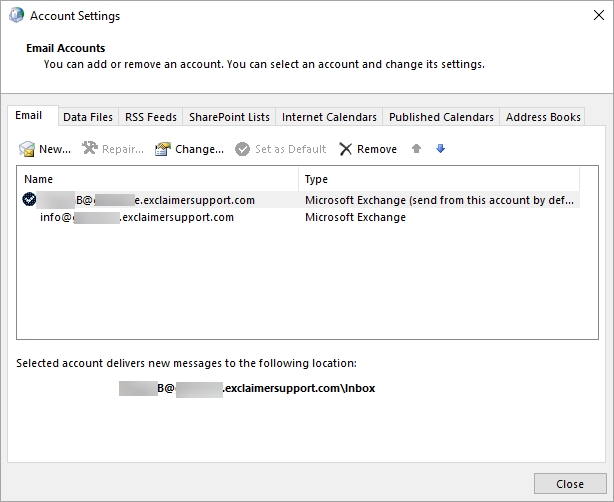
Het venster Accountinstellingen toont de vermelde profielen.
Als de gedeelde mailbox automatisch aan Outlook is toegevoegd via volledige machtigingen, of als de mailbox is toegevoegd als een extra mailbox binnen het Exchange Accountinstellingen-venster, zal de Update Agent de handtekeningen voor de extra mailboxen niet downloaden. Ga verder naar De Exclaimer Signature Update Agent configureren om handtekeningen te downloaden voor extra mailboxen (per machine) hieronder, en ga dan verder naar Handtekeningen toepassen voor gedeelde mailboxen die als extra mailboxen zijn toegevoegd.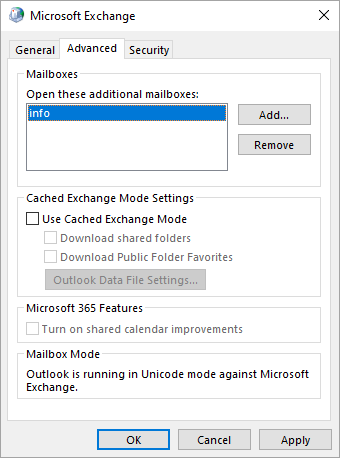
Het venster Exchange Accountinstellingen toont extra mailboxen.
De Exclaimer Signature Update Agent configureren om handtekeningen te downloaden voor extra mailboxen (per machine):
-
Navigeer naar de installatiemap van de Exclaimer Signature Update Agent via een van de volgende paden:
Per-gebruiker MSI-installatie:%localappdata%\Programs\Exclaimer Ltd\Cloud Signature Update Agent
Per-machine MSI-installatie:Program Files (x86)\Exclaimer Ltd\Cloud Signature Update Agent
Click Once-installatie:%localappdata%\AppData\Local\Apps\2.0\Exclaimer Ltd\Cloud Signature Update Agent
- Zoek het bestand Exclaimer.CloudSignatureAgent.exe.config en open het bestand in Kladblok.
- Stel de waarde van IncludeAdditionalMailboxes in op True.
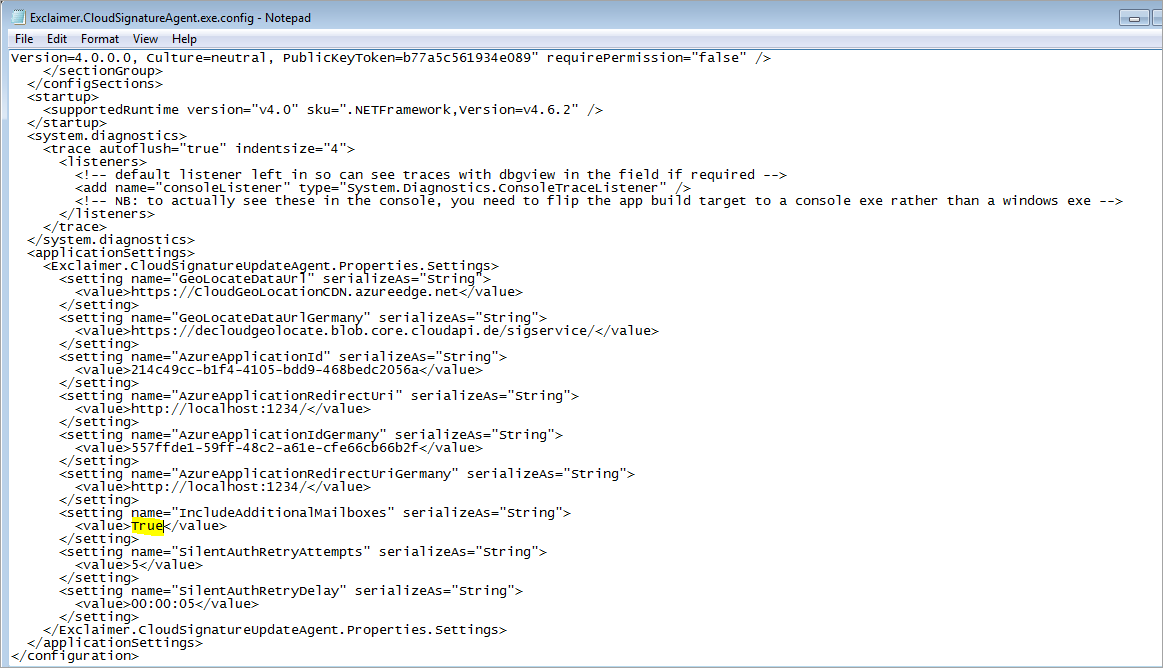
Voer True in om de waarde in te stellen.
- Sla de wijzigingen in het bestand op en sluit Kladblok.
-
Start de Exclaimer Signature Update Agent opnieuw via het Start-menu om de extra gebruikershandtekeningen te downloaden.
OPMERKING: Gebruikers worden gevraagd om inloggegevens voor elke extra mailbox - voer de individuele inloggegevens van de gebruiker in om te authenticeren.
Om handtekeningen toe te passen voor gedeelde mailboxen die als extra mailboxen zijn toegevoegd:
-
Maak uw e-mail aan en wijzig vervolgens het Van-adres naar de gedeelde mailbox.
OPMERKING: De exacte locatie van het Van-adres kan verschillen tussen Outlook-versies. Als u het Van-adres niet ziet, open dan het Opties-menu, selecteer de drie puntjes (...) en kies vervolgens Van.
Het Van-adres kan worden gevonden in het driepuntjesmenu binnen het Opties-menu.Dit zorgt ervoor dat de tweede handtekening wordt gedownload en beschikbaar wordt gemaakt; maar de afzender moet de handtekening handmatig selecteren uit het handtekeningenkeuzemenu.
- Om handmatig een andere handtekening te selecteren, gebruikt u het handtekeningenkeuzemenu op de werkbalk.
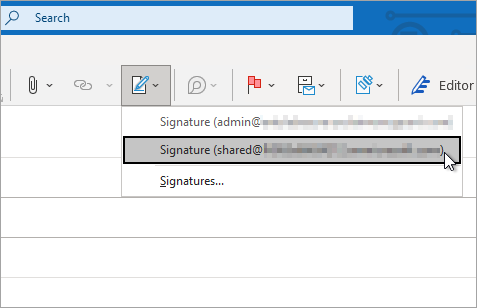
Selecteer het handtekeningenpictogram om het keuzemenu met beschikbare handtekeningen in Outlook te openen.