
Scenario
U gebruikt Exclaimer met Microsoft 365 en Client-Side implementatie en wilt bepaalde handtekeningen standaard toepassen, zoals bij het opstellen van een nieuwe e-mailthread of bij het verzenden van een antwoord of doorstuur e-mail.
OPMERKING: Voor Google Workspace of Server-Side gebruikers, zie Hoe een antwoordhandtekening toe te passen met Server-Side regels.
Oplossing
U kunt handtekeningregels in het Beheren scherm of het Exclaimer Outlook Add-In paneel gebruiken om een specifieke handtekening als standaard in te stellen op twee manieren: de standaard voor nieuwe e-mails en de standaard voor antwoorden en doorgestuurde e-mails. Uw standaardinstellingen worden vervolgens toegepast met de Exclaimer Outlook Add-In.
Om een Client-Side handtekening als standaard in te stellen:
Selecteer een optie hieronder om de bijbehorende instructies te bekijken:
Optie 1: Stel een handtekening in als standaard in het Exclaimer-portaal
- Kies in de zijbalkmenu Handtekeningen, zoek de handtekening die u als standaard wilt instellen en selecteer Beheer Regels.
- Selecteer het Inschakelen tabblad. De standaardopties zijn te vinden in de Client-Side sectie onder Toepassen als standaard voor.
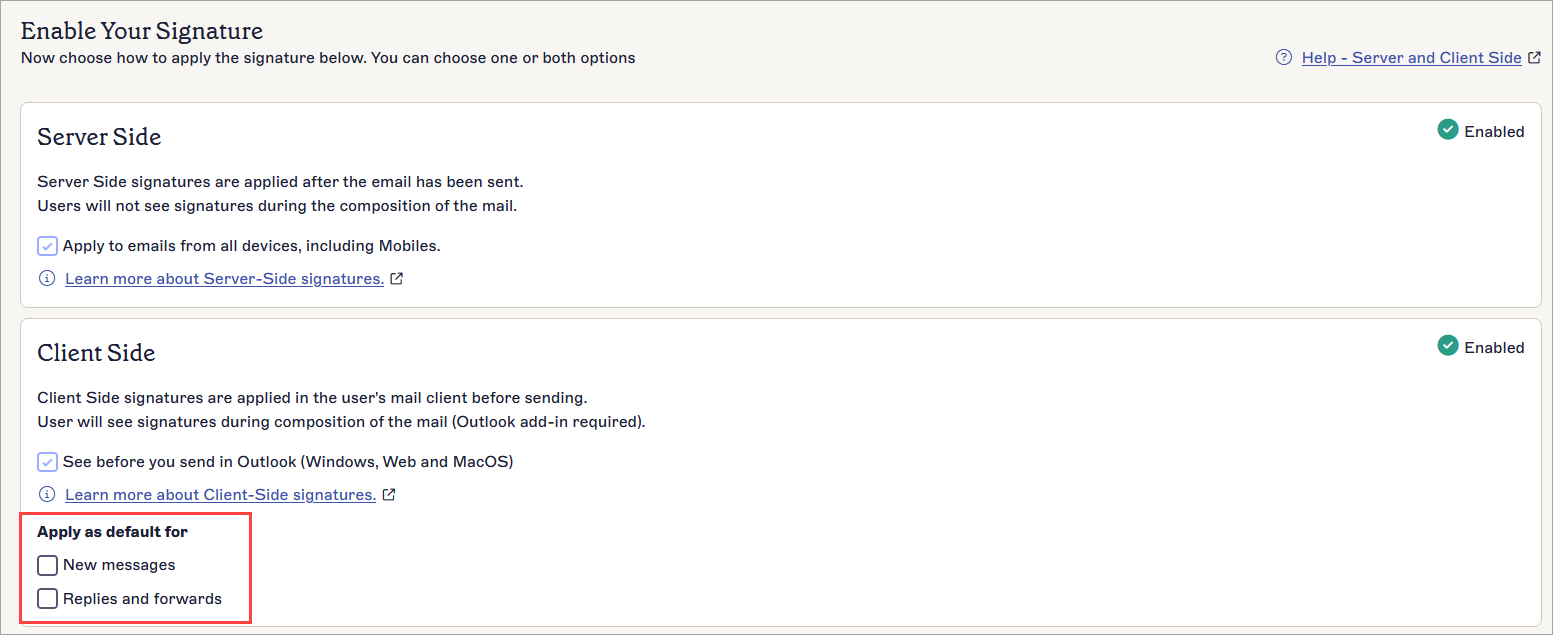
De selectievakjes voor Toepassen als standaard voor stellen deze handtekening als standaard in.
- Selecteer een selectievakje om een standaardtype voor deze handtekening te kiezen:
Selecteer Nieuwe berichten om deze handtekening als standaard voor nieuwe e-mails toe te passen.
Selecteer Antwoorden en doorsturen om deze handtekening als standaard voor e-mailantwoorden en doorgestuurde e-mails toe te passen.
Tip! U kunt een handtekening als standaard voor beide soorten toepassingen instellen. Deze handtekening wordt als standaard op alle e-mails toegepast.OPMERKING: Als u meer dan één handtekening als standaard instelt, heeft de handtekening die hoger in de Alle Handtekeningen lijst staat, voorrang. Herschik uw handtekeningen om de prioriteit te wijzigen. - Om een standaardinstelling te verwijderen, deselecteer het selectievakje.
- Kies in de banner voor niet-opgeslagen wijzigingen Opslaan.
- Voer een handmatige gegevenssynchronisatie uit om uw handtekeningen met Outlook te synchroniseren.
-
Installeer de Exclaimer Outlook Add-In. Uw standaardhandtekeningen worden nu toegepast wanneer u een e-mail verzendt met Client-Side implementatie.
- Om uw standaardhandtekeningen te bekijken, opent u uw e-mailclient en bekijkt u het Add-In handtekeningenpaneel. Pictogrammen worden boven handtekeningen weergegeven - als een handtekening als standaard is ingesteld, is het bijbehorende pictogram gemarkeerd.
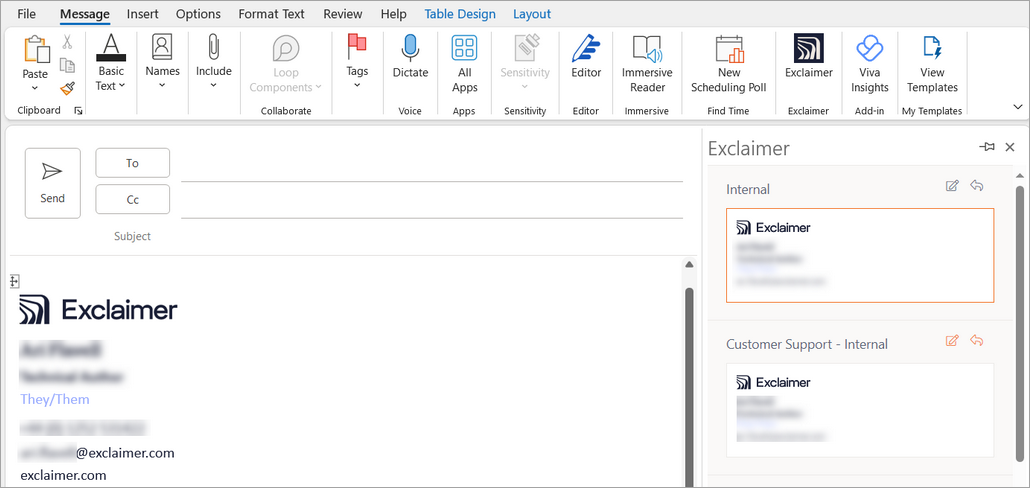
Handtekeningen in de Exclaimer Outlook Add-In. Er zijn pictogrammen boven elke handtekening. Pictogrammen zijn gemarkeerd wanneer een handtekening als standaard is ingesteld.
Het potloodpictogram geeft een handtekening aan die als standaard voor nieuwe e-mails is ingesteld. Het pijlpictogram
  geeft een handtekening aan die als standaard voor antwoorden en doorsturen is ingesteld.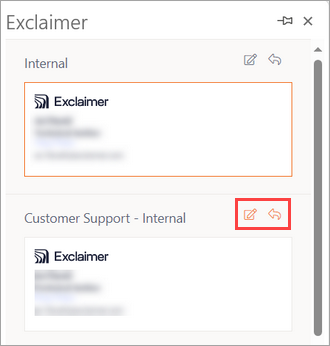
Het bijbehorende pictogram verschijnt oranje wanneer de handtekening als standaard is ingesteld.
Handtekeningen die als standaard voor beide soorten zijn ingesteld, tonen beide pictogrammen.
OPMERKING: Handtekeningen kunnen niet worden bekeken met de Add-In op mobiele apparaten - de handtekening die als standaard is ingesteld, wordt automatisch toegepast.
Optie 2: Stel een handtekening in als standaard met behulp van de Outlook Add-In
OPMERKING: Deze oplossing is niet geschikt voor mobiele apparaten. U kunt handtekeningen niet bekijken of standaardinstellingen instellen met de Add-In op mobiele apparaten. De standaardhandtekening die voor mobiele apparaten wordt toegepast, is alleen een standaard die is gedefinieerd met Optie 1.
- Installeer de Exclaimer Outlook Add-In. Voor meer informatie, zie hoe ikde Outlook Add-In installeer.
Wij raden aan: Als u een Outlook-versie gebruikt die ouder is dan 2019 of een On-Premise mailbox, installeer dan de Exclaimer Signature Update Agent. Voor meer informatie, zie hoe u de Exclaimer Signature Update Agent (Windows) installeert. U kunt de nieuwste versie voor implementatie hier vinden: Exclaimer Signature.
- Voer een handmatige gegevenssynchronisatie uit om uw handtekeningen met Outlook te synchroniseren.
- Open uw e-mailclient en bekijk het handtekeningenpaneel van de Add-In. Pictogrammen voor standaardinstellingen worden boven de handtekeningen weergegeven.
Handtekeningen in de Exclaimer Outlook Add-In. Er zijn pictogrammen boven elke handtekening. Pictogrammen worden gemarkeerd wanneer een handtekening als standaard is ingesteld.
- Selecteer het potloodpictogram om een handtekening als standaard voor nieuwe e-mails in te stellen. Het pictogram verschijnt oranje voor handtekeningen die als standaard zijn ingesteld.
- Selecteer het pijlpictogram dat aangeeft dat een handtekening als standaard is ingesteld voor antwoorden en doorsturen. Het pictogram verschijnt oranje voor handtekeningen die als standaard zijn ingesteld.
Het bijbehorende pictogram verschijnt oranje wanneer de handtekening als standaard is ingesteld.
OPMERKINGEN:
- Als een standaardtemplate wordt verwijderd of niet langer bestaat, wordt de oorspronkelijk door de beheerder gedefinieerde handtekening behandeld als de standaardhandtekening.
- Als er client-side ontvangerinstellingen zijn ingesteld, hebben deze voorrang boven de ingestelde standaardinstellingen.
- Alle geselecteerde standaardinstellingen worden opgeslagen in de roaminginstellingen van de gebruiker. Als verplichte of tijdelijke profielen in gebruik zijn, zijn de standaardinstellingen niet van toepassing.