
Beschrijving
Wanneer u een Exclaimer-account aanmaakt, kunt u ofwel een nieuwe proefabonnement instellen, of worden toegevoegd aan een bestaand abonnement.
U kunt zich aanmelden met Microsoft 365, Google of uw e-mailadres.
Proefabonnementen bieden de ervaring van Exclaimer's Pro niveau, met volledige toegang tot alle functies. Voor meer informatie over de functies die beschikbaar zijn bij Pro abonnementen, zie onze prijsplannen.
Hoe toegang te krijgen
- Ga naar https://registration.exclaimer.com.
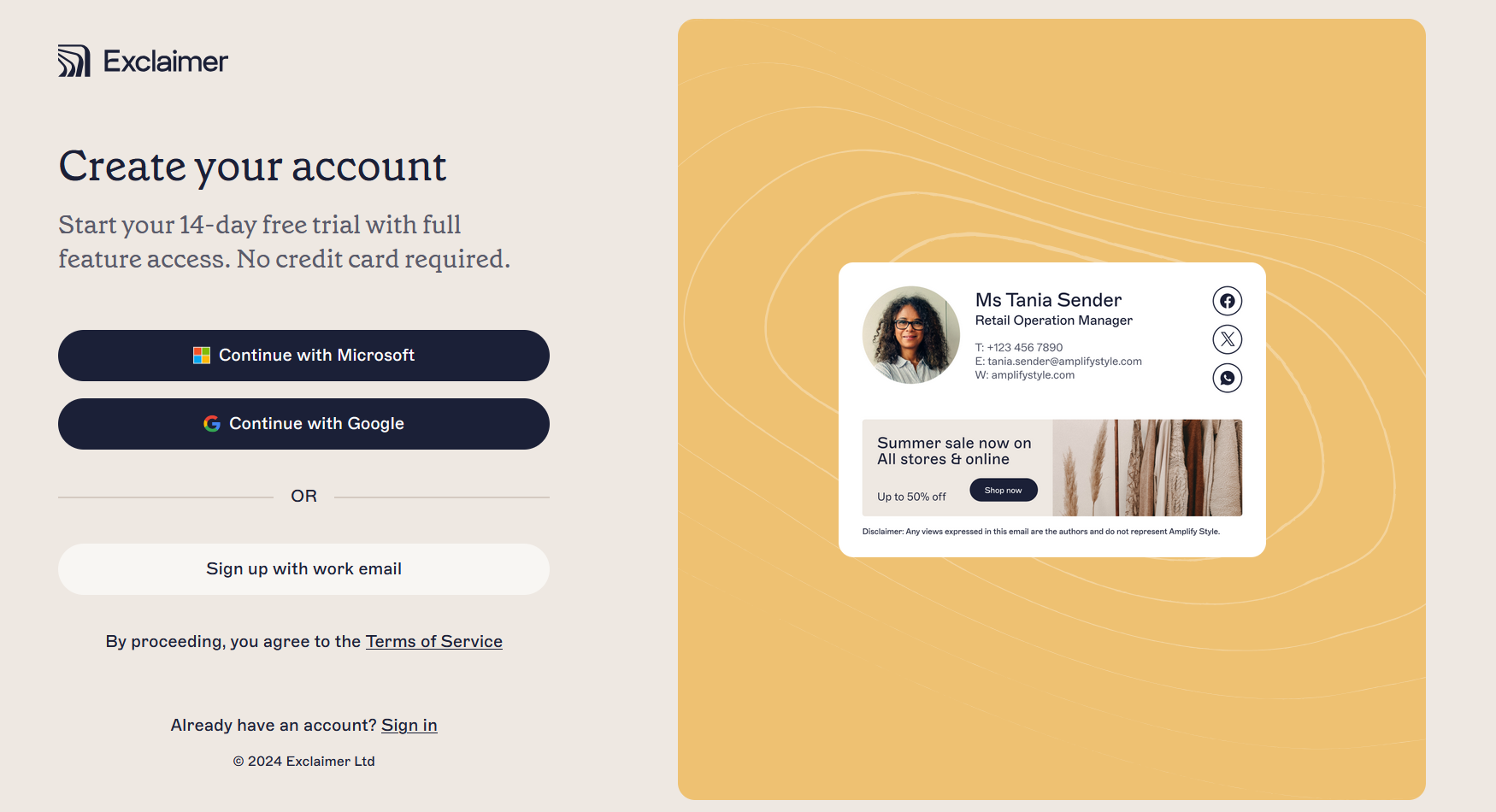
Kies een aanmeldoptie om een nieuw Exclaimer-proefabonnement in te stellen.
Om u aan te melden voor Exclaimer:
- Selecteer uw aanmeldmethode.
OF:
Selecteer Doorgaan met Microsoft of Doorgaan met Google.
OF
Selecteer Aanmelden met werk e-mail.
- Als u zich hebt aangemeld met Microsoft of Google, wordt u doorgestuurd naar de relevante inlogpagina voor uw dienst. Meld u aan met uw Microsoft- of Google-account en selecteer Volgende.
- U kunt een verzoek krijgen om multi-factor authenticatie te verstrekken. Als u zich hebt aangemeld met uw e-mailadres, kan het zijn dat u een eenmalige beveiligingscode moet kopiëren en plakken. Volg de aanwijzingen om het aanmeldproces te voltooien.
- Accepteer de machtigingen van Exclaimer indien daarom wordt gevraagd.
- Voer op het scherm Laten we je leren kennen uw Voornaam, Achternaam, Telefoonnummer en Rol (optioneel) in. De voorbeeldhandtekening naast de velden wordt automatisch bijgewerkt om te laten zien hoe uw gegevens eruit zouden zien in een voorbeeld e-mailhandtekening van Exclaimer.
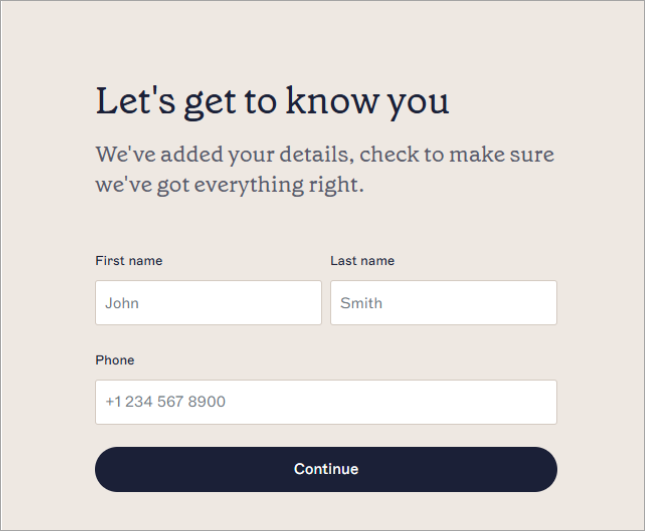
Het scherm Laten we je leren kennen. De velden zijn ingevuld met voorbeeldgegevens om een ingevulde voorbeeldhandtekening te tonen.
- Selecteer Doorgaan.
-
Voer op het scherm Over uw bedrijf uw Bedrijfsnaam in, selecteer het aantal gebruikers voor uw abonnement in de vervolgkeuzelijst Bedrijfsgrootte en selecteer uw land in de vervolgkeuzelijst Land.
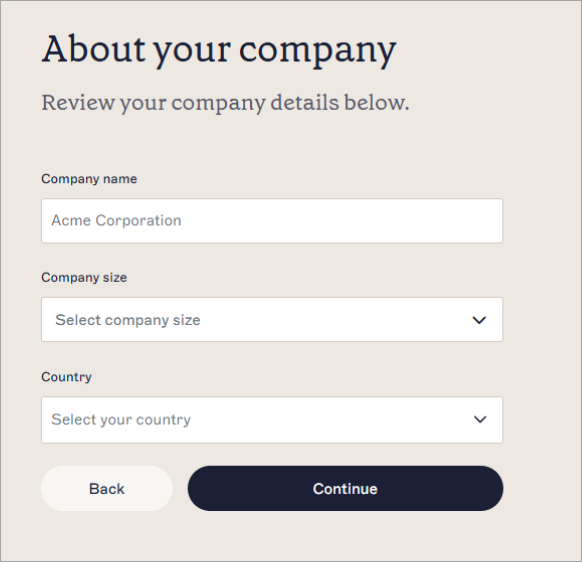
Het scherm Over uw bedrijf. De velden zijn ingevuld met voorbeeldgegevens om een ingevulde voorbeeldhandtekening te tonen.OPMERKING: Er is een minimum van 10 gebruikers vereist. - [Optioneel] Om te zien hoe het merkimago eruit zou zien in een handtekening, selecteert u Logo uploaden. Pas uw afbeelding aan in de resizer en selecteer vervolgens Opslaan. De voorbeeldhandtekening wordt automatisch bijgewerkt om een voorbeeld van uw afbeelding in een Exclaimer-handtekening te tonen.
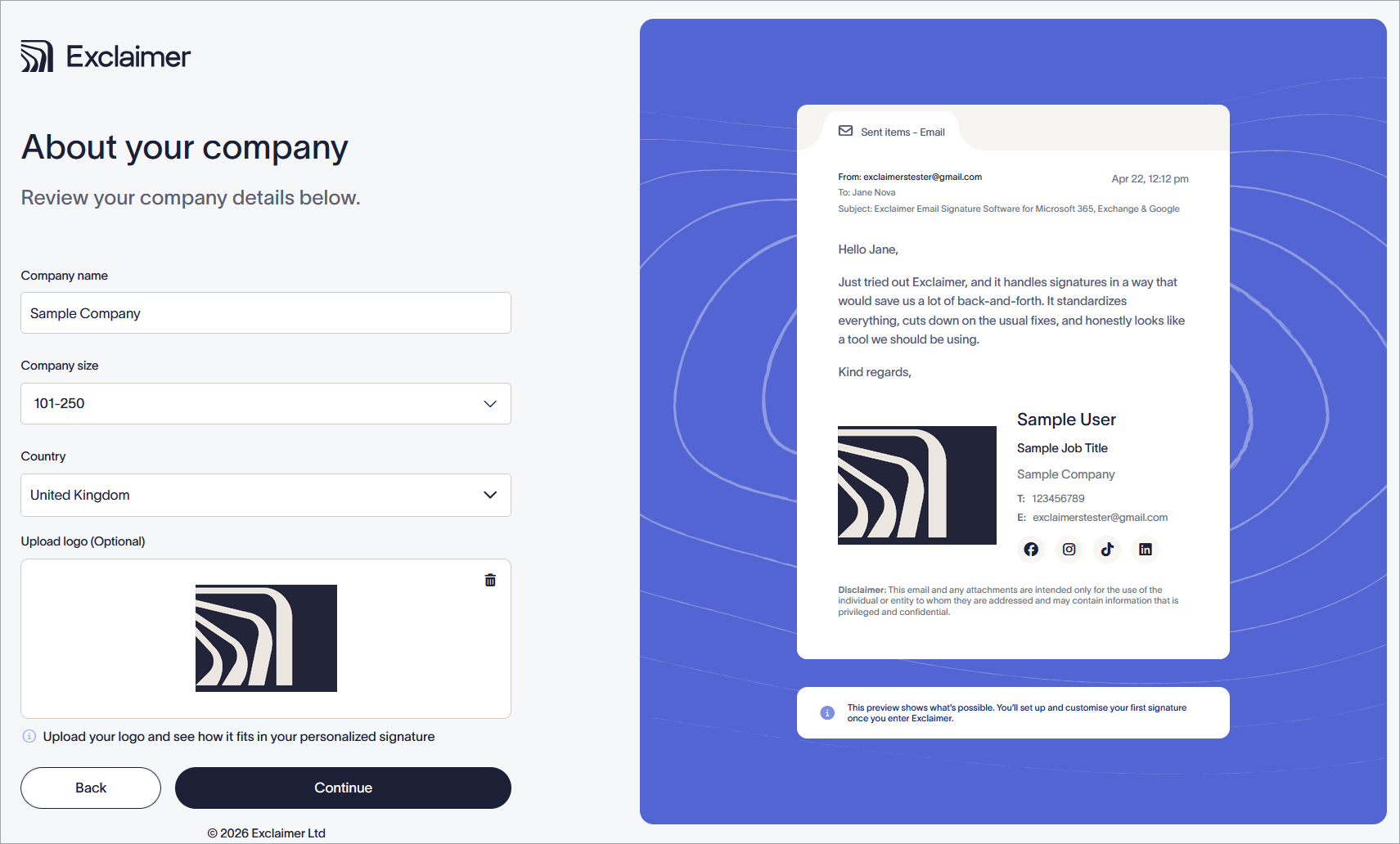
Een voorbeeld van een geüpload logo wordt weergegeven in de voorbeeldhandtekening.
- Selecteer Doorgaan.
-
OF:
Om een nieuw proefabonnement in te stellen, kies je je e-mailplatform en selecteer je Doorgaan.
OF
Om een account aan te maken zonder een nieuw abonnement te creëren, selecteer je Abonnementscreatie overslaan.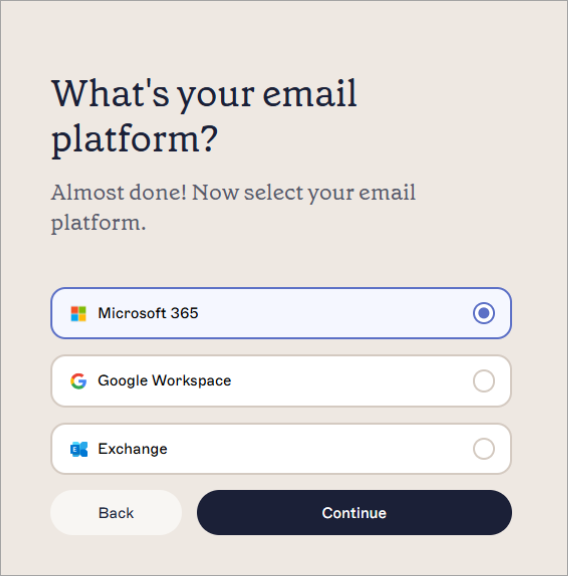
Kies je e-mailplatform om een abonnement te creëren, of selecteer Abonnementscreatie overslaan als je wordt toegevoegd aan een bestaand abonnement.OPMERKING: Gebruikers die de abonnementscreatie overslaan, moeten ofwel door de eigenaar aan een bestaand abonnement worden toegevoegd, of later een abonnement aanmaken. Voor deze gebruikers is het proces hier voltooid. Je account is nu aangemaakt en je hoeft niets meer te doen zodra er een abonnement voor je beschikbaar is. - Als je doorgaat met het aanmaken van een abonnement, OF:
Selecteer de toepasselijke selectievakjes op de pagina's Wat is je hoofddoel? en Wat is je afdeling? om Exclaimer te helpen je op de beste manier te begeleiden bij het gebruik van je abonnement. Als je klaar bent, selecteer je Doorgaan.
OF
Selecteer Overslaan om door te gaan zonder te antwoorden.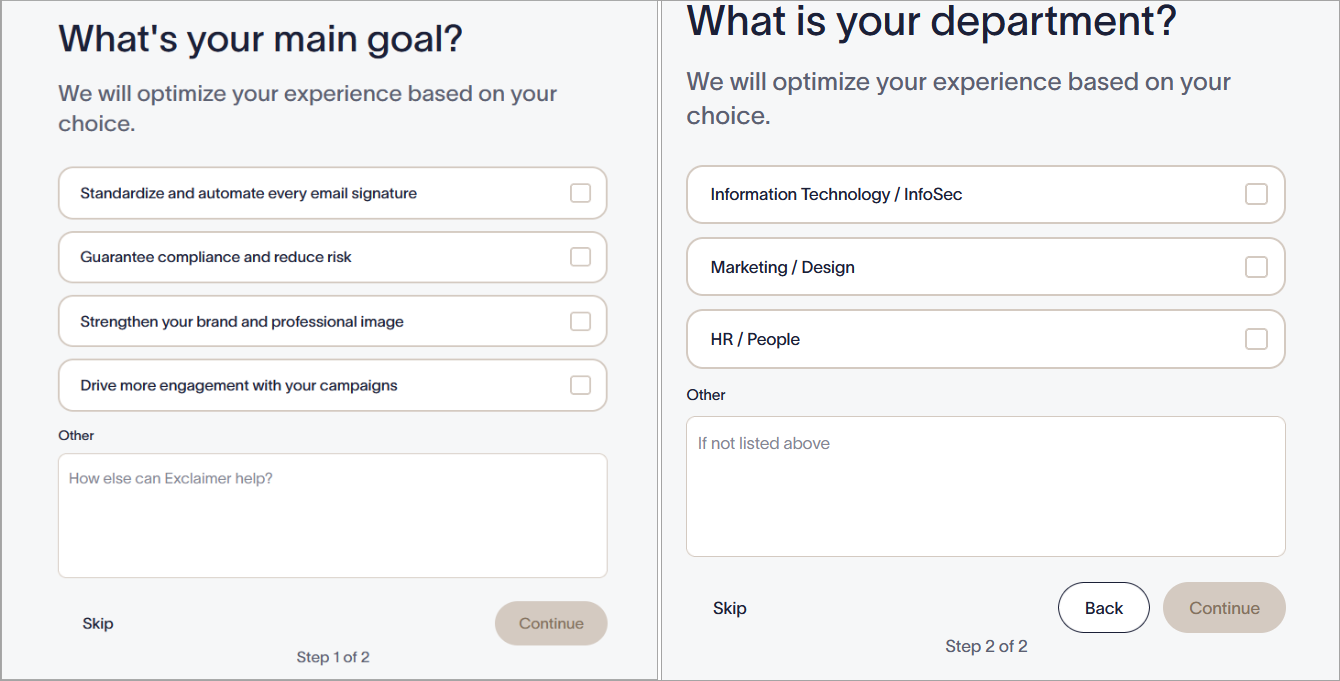
Vul je werkdoelen in om je ervaring te optimaliseren.
-
Je nieuwe abonnement is aangemaakt en gestart. Volg de onboarding op het scherm om de setup van je nieuwe abonnement te voltooien.
OPMERKING: Exclaimer-abonnementen kunnen niet tegelijkertijd voor zowel Microsoft als Google worden geconfigureerd. Je kunt slechts één abonnement hebben. Als je beide wilt gebruiken, heb je aparte abonnementen nodig.